
Debug & geavanceerde functies voor reMarkable 2
Aangezien velen van jullie een reMarkable 2 hebben aangeschaft, en sommigen al een maand, is het tijd dat ik wat geavanceerde functies onthul die niet in de handleiding staan die ik hier heb vertaald en geannoteerd.
Voordat je iets aanraakt, open je je reMarkable 2, ga je naar Settings => Help => Copyrights and licences => General information
en maak een foto van het gedeelte dat ik hier heb geplaatst (zonder de stylus, ik heb het wachtwoord verborgen dat daar wordt weergegeven). Dit wachtwoord is handig als je je hack-installaties verprutst. Let op: dit wachtwoord verandert als je een fabrieksreset uitvoert, dus na elke reset moet je het wachtwoord opnieuw noteren.

Oké, nu we minder bang zijn om de machine te vernietigen, kunnen we doorgaan
Debug van de Windows-app
Sinds de update van de Windows-app heb ik wat synchronisatieproblemen met bestanden gehad. Ik heb geüpnstalleerd, opnieuw geïnstalleerd zonder succes. Maar ik heb een oplossing gevonden.
- Schakel eerst je antivirus uit
- Ga naar my.remarkable.com en verbreek de verbinding van de Windows-app met je reMarkable-account
- Verwijder je reMarkable-app
- Ga naar: C:\Users\JOUWNAAM\AppData\Local\ en verwijder de map remarkable
- Open “Register-editor” op Windows
- Zoek Computer\HKEY_CURRENT_USER\SOFTWARE\remarkable en verwijder de hele map remarkable
- Herstart je computer
- Schakel de antivirus uit
- Installeer de app opnieuw en verbind de app opnieuw met je my.remarkable.com-account
Back-up met de reMarkable-app voor Windows/Mac
Vergeet niet dat de reMarkable-cloud niet echt een back-up is.
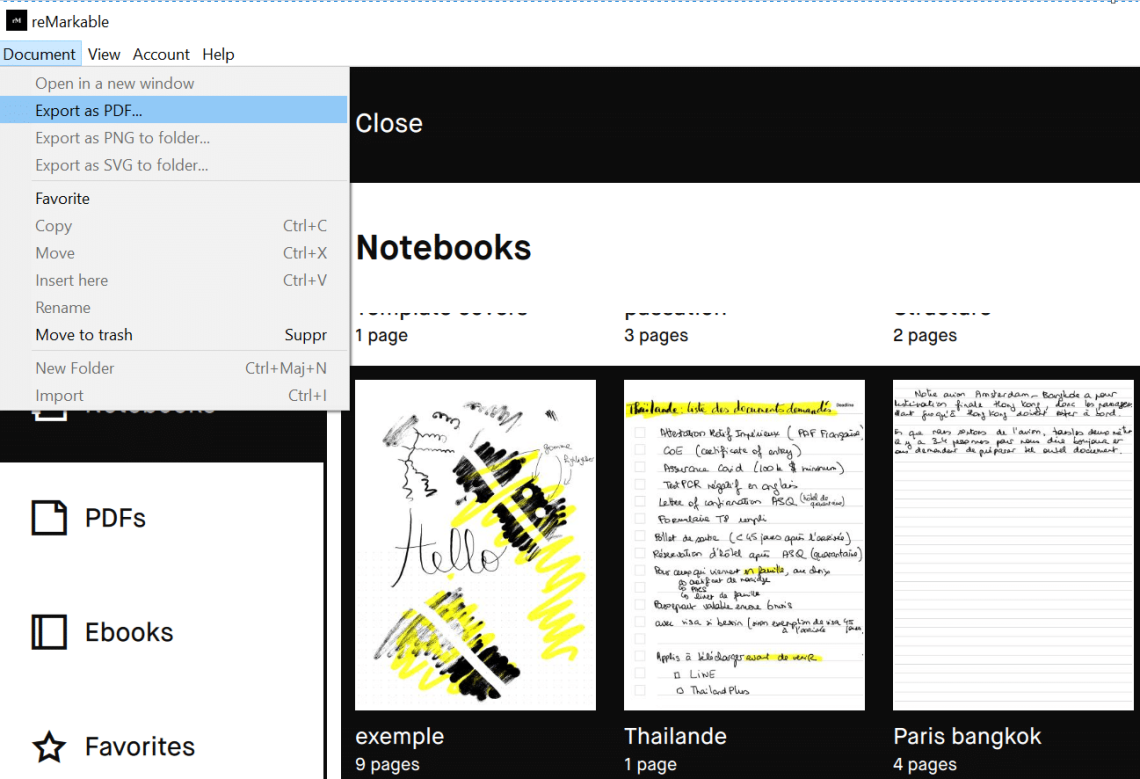
Om een back-up van je bestanden te maken (in PDF-, SVG-, PNG-formaten), raad ik aan om de Windows/Mac-app minstens één keer per maand te openen.
- Ga naar elke categorie: notebooks/pdf/ebooks en selecteer alle bestanden die in elke categorie staan.
- Kies er vervolgens voor om deze bestanden te exporteren naar een map die wordt gesynchroniseerd met de cloud van jouw keuze (Dropbox, Drive, OneNote…)

Bestanden ophalen/uploaden: Drag & Drop via de webinterface
Als dit allemaal te ingewikkeld lijkt en je een snelle manier nodig hebt om een bestand op te halen of te uploaden naar de tablet, is dat heel eenvoudig.
- Verbind je reMarkable met de computer via de meegeleverde kabel
- Ga naar Settings => Storage en zet bij USB web interface op ON

- Open de browser en voer in http://10.11.99.1/ en je krijgt toegang tot de bestanden
- Je kunt één bestand tegelijk exporteren, alleen in PDF wanneer je via de interface gaat

- Maar je kunt meerdere bestanden plaatsen door naar de juiste map te gaan en gewoon te slepen en neer te zetten. Alleen pdf- en epub-bestanden worden ondersteund

- Ga naar Settings => Storage en zet bij USB web interface op OFF (dat is mijn paranoïde/obsessieve kant, maar je kunt het altijd op ON laten staan als je wilt)
Dit is een goede noodoplossing. Of voor degenen die niet willen dat hun machine toegang heeft tot de cloud. Natuurlijk verwijderen het niet hebben van een cloud of het niet gebruiken van de officiële apps bepaalde functies (zoals exporteren naar PNG, SVG…)
Snel van het ene document naar het andere gaan
Je weet dat mensen vaak klagen over het onvermogen om split screen te hebben (twee documenten naast elkaar weergeven). Dus als je een pdf wilt lezen en vervolgens notities wilt maken in een apart notitieblok (niet op de pdf, apart), moet je tussen twee bestanden schakelen.
Sinds update 2.9 is dit gemakkelijker geworden, in 2 gebaren. Gebruik twee vingers en veeg van boven naar beneden, je ziet de lijst met de 4 meest recent geopende documenten. Klik op het bestand, en klaar, je kunt in 2 gebaren tussen twee documenten schakelen.

De hacks
Hacks maken je reMarkable-garantie volledig ongeldig, dus denk goed na voordat je ze installeert. Bij elke update verwijdert reMarkable alle hacks die op je tablet zijn geïnstalleerd, dus zelfs als ontwikkelaars zeer reactief zijn en compatibele versies aanbieden met reMarkable-updates, moet je wachten tot ze compatibiliteit bevestigen voordat je de hack op een nieuwe versie van reMarkable installeert.
De bekendste hacks voor reMarkable zijn:
- freeremarkabletools : gratis beschikbaar gesteld door een ontwikkelaar die zich verveelde tijdens Covid. De functies omvatten: de mogelijkheid om kleuren te kiezen voor de export (de kleur van de markeerstift, notities veranderen…) en ook sjablonen toevoegen en screensavers wijzigen
- RCU : betaald hulpmiddel ($12): voor het toevoegen van sjablonen, het wijzigen van screensavers. RCU heeft echter een extra functie, namelijk het herstellen van aangepaste sjablonen voor elk document na elke update van reMarkable, iets wat freeremarkabletools niet doet
- ddvk : gratis beschikbaar gesteld door een ontwikkelaar. Het is het meest geavanceerde hulpmiddel van allemaal. Het stelt je onder andere in staat om meerdere gebaren te hebben om van pen te wisselen, de gum te activeren, de gum van andere EMR-pennen te activeren, geavanceerdere tekenhulpmiddelen te hebben… Maar het verandert de minimalistische interface volledig
- koreader (video): wat inhoudt dat je een app installeert om epub en pdf beter te lezen. Het idee is om met één gebaar te schakelen tussen de reMarkable-software en koreader. Hierdoor kun je alleen de markeerstift gebruiken, maar niet op reMarkable schrijven, en de bestanden die op koreader worden gelezen, staan op je tablet, maar worden niet gesynchroniseerd met de cloud.
Als de installatie van deze hacks misgaat (met name ddvk of koreader), komt het wachtwoord waar ik je om heb gevraagd om op de foto te zetten, in het spel. Met dit wachtwoord kun je je tablet redden en het vorige systeem herstellen. Let op: de fabrieksreset zorgt ervoor dat het wachtwoord verandert, dus blijf kalm bij problemen, wees gewapend met je wachtwoord en dan vind je een oplossing.
Batterijlevensduur verlengen
- Gebruik altijd de meegeleverde kabel
- Sluit alleen je tablet aan op de computer om op te laden, want reMarkable ondersteunt slechts tot 1,5A en 5V, wat niet per se het geval is bij standaard opladers die in het stopcontact gaan
- Bij ontvangst van de tablet, laad je deze een keer volledig op tot 100%, en gebruik hem dan tot 5%
- Laad vervolgens niet meer dan 90% en ontlaad niet onder de 10%. Persoonlijk laad ik hem niet ’s nachts op, maar overdag om het opladen te kunnen monitoren.
- Als je hem meerdere dagen/weken niet gebruikt, ga dan naar Instellingen => Algemeen => Uitschakelen in plaats van hem volledig te laten ontladen.
- Standaard is de slaapstand na ongeveer 20 minuten geactiveerd; ik raad je aan deze instelling te behouden. Het is heel slecht om de batterij van een e-ink volledig leeg te laten lopen; dit kan je tablet kosten. E-ink tablets die leeg zijn, kunnen mogelijk nooit meer ontwaken.
- Laat de pen niet op de tablet liggen wanneer je hem niet gebruikt, maar leg hem ernaast
Wat we willen voorkomen is de “batterijzwelling” (foto genomen op een andere e-reader). Als de batterij te snel, te krachtig wordt opgeladen, kan deze opzwellen en het scherm van de reMarkable volledig breken. Dus nogmaals, volg absoluut alle bovenstaande aanwijzingen op!

Screensaver wijzigen
Als het alleen gaat om het wijzigen van de screensaver, is het niet nodig om allerlei apps te installeren. Het is heel gemakkelijk om dit te wijzigen via Filezilla of WinSCP met het wachtwoord waar ik je eerder over vertelde.
Hier zijn de links die laten zien hoe je de screensaver kunt wijzigen: link 1, link 2 en ik zet er een screenshot van mijn Filezilla-instellingen bij. Ik heb de reMarkable op de computer aangesloten

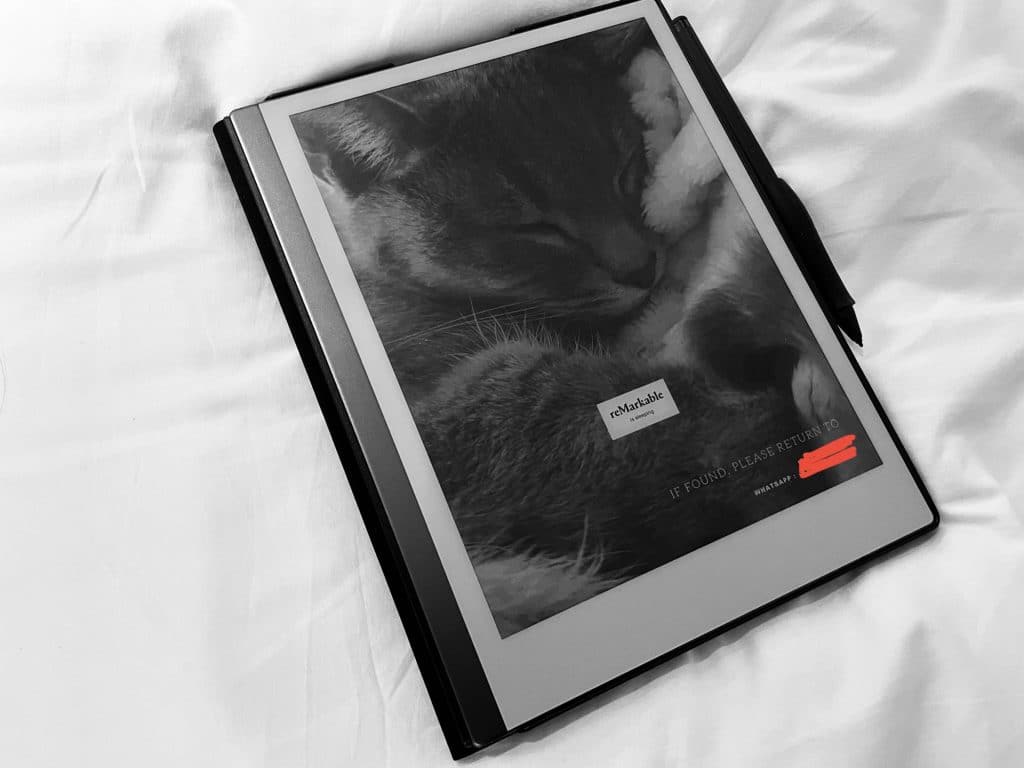
Hier is de mijne, gemaakt met Canva (formaat 1404x1872px). Het is mijn kat Rosalie op de foto. Ik heb mijn naam en mijn Whatsapp toegevoegd voor het geval iemand hem vindt.
Bètatesters
Je kunt deelnemen aan het “beta-testing”-programma om updates vóór iedereen te ontvangen. Maar het risico is dat de bètaversie bugs bevat. Recentelijk zaten de bètaversies vol bugs en mensen kwamen met een onbruikbare tablet te zitten. Als je niet handig bent met computers, vermijd dan deelname aan dit programma. Wacht op de officiële update!
reMarkable Wiki
Passionisten hebben een Wiki voor reMarkablegemaakt. Daar vind je onder andere tips:
- om je eigen sjablonen toe te voegen
- de niet-uitputtende lijst van pennen en tips die compatibel zijn met reMarkable

