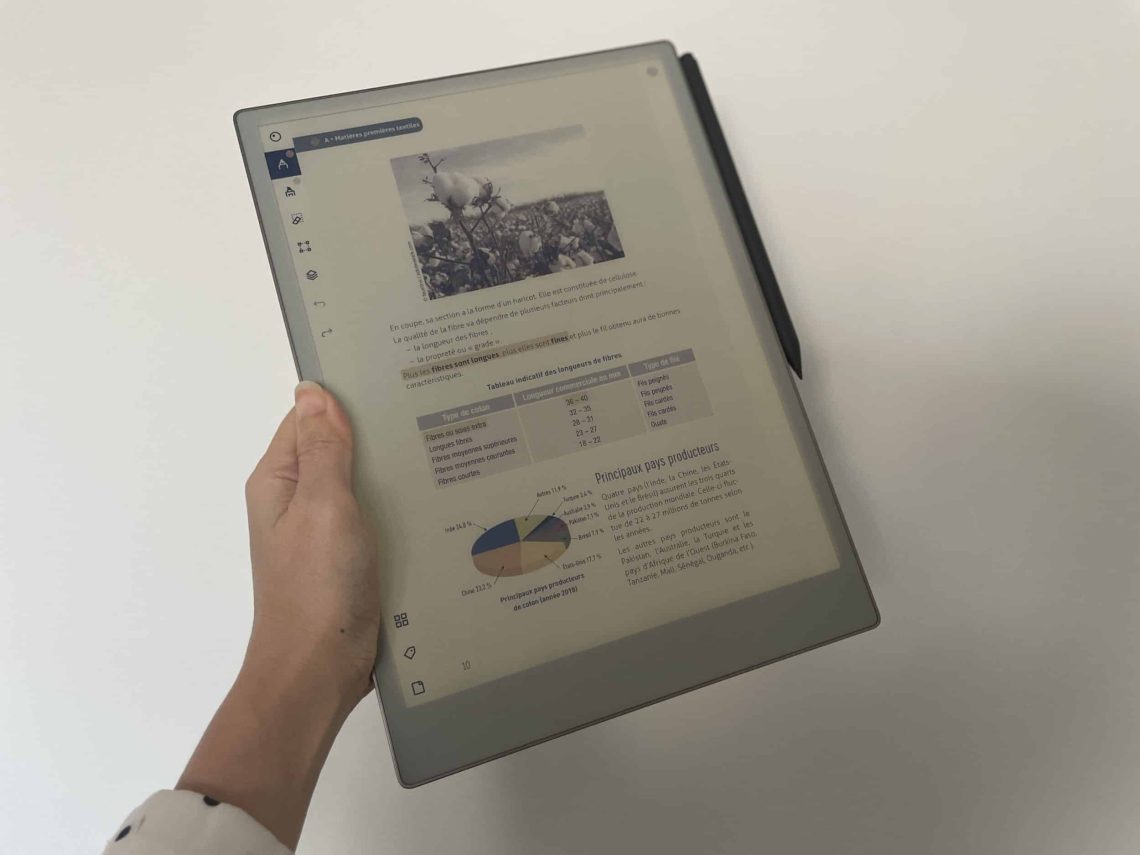
[Test & Beoordeling] reMarkable Paper Pro, kleuren tegen een goudprijs
De reMarkable Paper Pro is uitgebracht in september 2024 en ik wil er een eerlijke recensie over geven, net zoals ik deed voor de reMarkable 2, maar ik wilde wachten tot de bugs opgelost waren, de software stabiel was en de levertijd korter was voordat ik de stap zette en hem kocht. En hier is het dan, het langverwachte artikel, met een kleine vergelijking tussen de reMarkable 2 en de reMarkable Paper Pro voor het geval je twijfelt tussen de twee.
Ik wil even verduidelijken dat ik geen enkele band heb met reMarkable. Ik heb deze tablet van mijn eigen geld gekocht.
De voordelen van reMarkable
reMarkable verkoopt tablets met een E-ink-scherm, ontworpen om notities te maken, te tekenen, boeken en documenten te lezen en te annoteren. Het is als een papieren notitieboekje, maar dan digitaal. De reMarkable Paper Pro is hun nieuwste versie (uitgebracht in september 2024).
Tablets met een stylus zien we genoeg, sommige met gesloten systemen zoals Kindle, Kobo, andere werken als een gewone tablet (Boox, Lenovo…). Maar reMarkable blijft anders met zijn eigen op Linux gebaseerde systeem, hun visie, hun niche, hun innovaties gericht op EEN specifieke categorie consumenten.
Om het simpel uit te leggen: anderen proberen zoveel mogelijk functies in te passen, reMarkable streeft maar één ding na: papier, maar dan beter. Vandaar die obsessie met (1) het papiergevoel (2) de afleidingsvrije (distraction-free) ervaring.
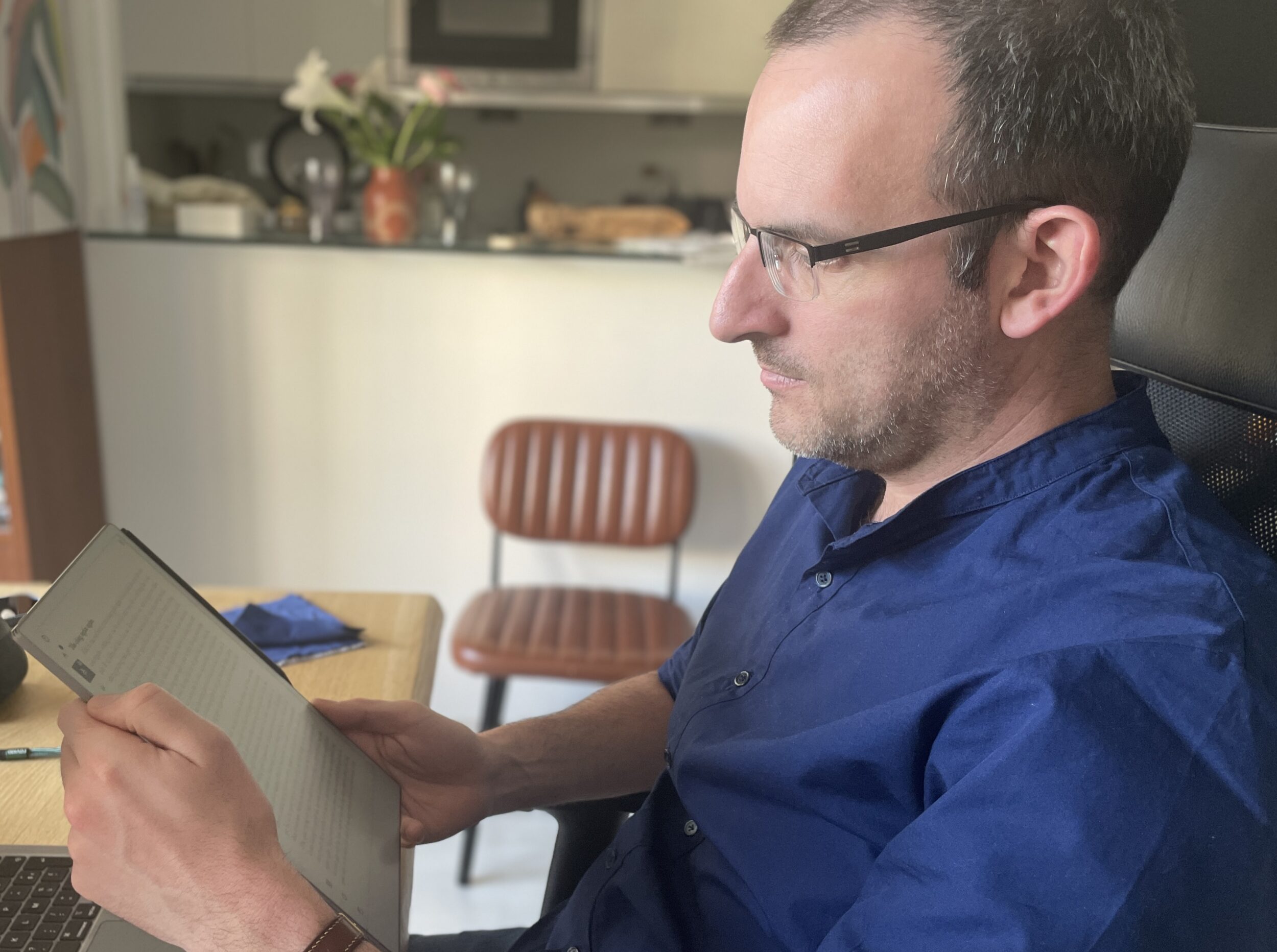
Ja, het grote voordeel van reMarkable-tablets is het “afleidingsvrij”. In een wereld vol ADHD, hyperactieven, TikTok, notificaties, verleidingen… reMarkable toont niet eens de tijd !!! Het gebeurt vaak dat ik uren achter elkaar lees en vergeet te slapen omdat ik niet eens weet hoe laat het is. Het is zeldzaam in deze tijd om technologische hulpmiddelen te hebben die zo nuttig zijn als een boek, maar ook zo high-tech als een iPad. Deze tablet maakt me slimmer en heeft mijn geheugen gered! Ik lees 10 keer meer sinds ik hem heb. Door met de hand te schrijven in plaats van te typen op het toetsenbord, onthoud ik informatie beter. Ik blijf het zeggen, maar niemand begrijpt waar ik het over heb totdat ze het zelf gebruiken.
Bovendien kun je via SSH toegang krijgen tot de tablet en een beetje geeken. JB en ik hebben aangepaste scripts gemaakt om met onze tablets te communiceren, en in een wereld waar jongeren niet eens meer weten hoe ze op een computer moeten typen en niet meer weten wat een tabblad is, is het essentieel om nog tools te hebben die je uitdagen om te geeken en te creëren.
reMarkable zit in een niche, voor een zeer specifiek gebruik. Dus als je erg twijfelt (ik heb het over de functies, niet de prijs; natuurlijk twijfelt iedereen bij het zien van de prijs), dan is het zeker niet voor jou gemaakt. Als je bij de doelgroep hoort, weet je het meteen.
| Aspect | Kindle of Kobo met stylus | reMarkable |
|---|---|---|
| Centraal doel | E-books lezen | Met de hand schrijven + lezen |
| Gebruikerservaring | Langdurig lezen, visueel comfort | Papierschrijfervaring + concentratie Langdurig lezen, visueel comfort |
| Doelgroep | Fanatieke lezers | Professionals, creatievelingen, studenten |
| Strategische evolutie | Gebonden aan het Kindle / Kobo-ecosysteem | Onafhankelijk, gericht op productiviteit zonder afleiding |
| Schrijftechnologie | Minimaal, niet erg vloeiend | Zeer ontwikkeld, ultra vloeiend, ontworpen om te schrijven. |
De belangrijkste verschillen tussen reMarkable 2 en Paper Pro
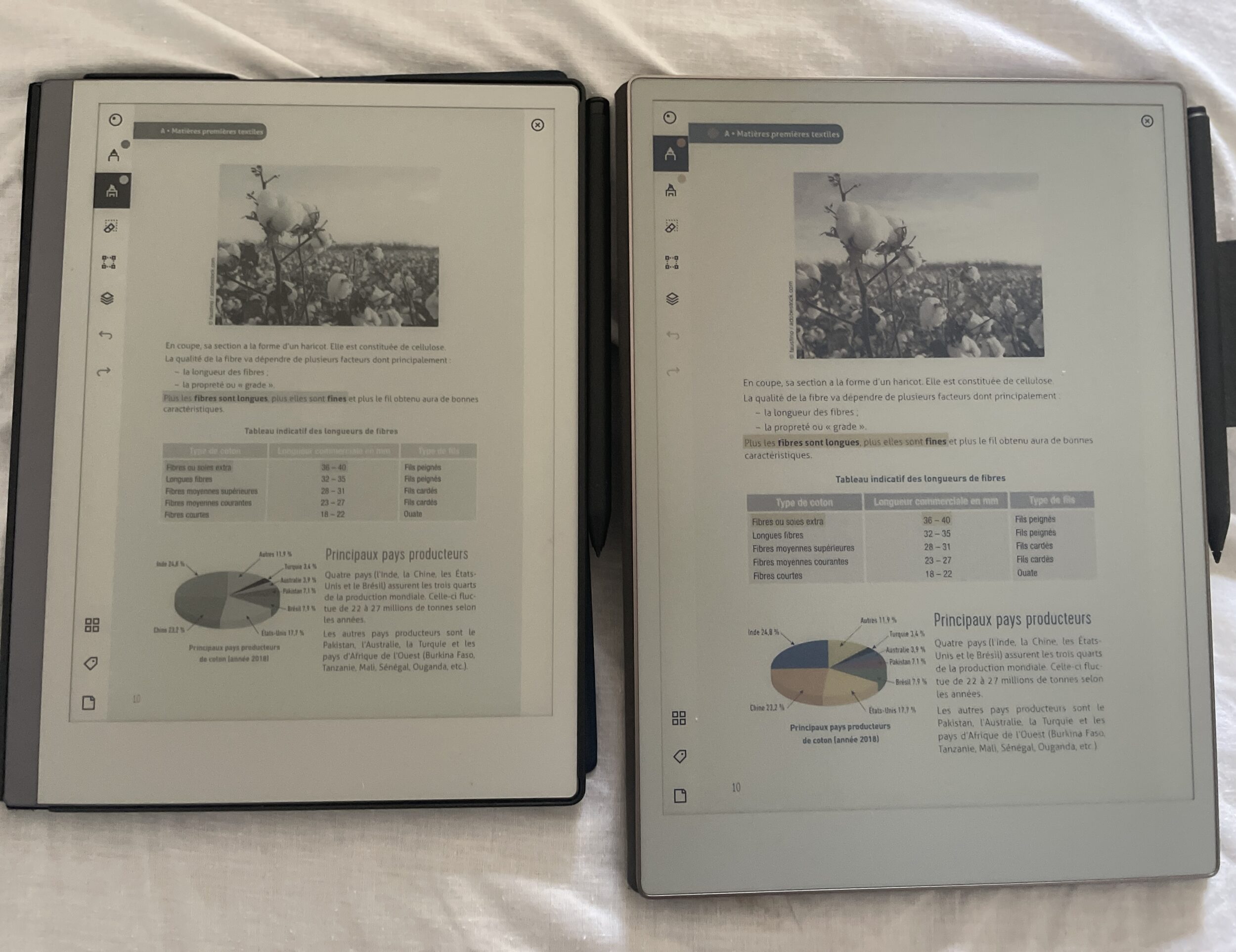
Aangezien alle reMarkable-tablets dezelfde software gebruiken (reMarkable 1, 2, Paper Pro), is het zo dat elke keer dat reMarkable een nieuwe tablet uitbrengt, het de hardware is die verandert. Het grote verschil tussen reMarkable 2 en Paper Pro is de hardware: een groter scherm, de toevoeging van kleuren en een front light voor Paper Pro, dit alles met een nieuw E Ink Gallery 3-scherm.
| reMarkable 2 | reMarkable Paper Pro | |
|---|---|---|
| Kleuren | e-ink in zwart-wit | e-ink in kleuren |
| Licht | geen licht (front light) | met licht (front light) – 5 lichtniveaus |
| Intern geheugen | 6GB | 64GB |
| Pen | pen zonder batterij, met of zonder gum | pen met batterij (maar wordt automatisch opgeladen wanneer de pen aan de zijkant van de tablet wordt geplaatst), met of zonder gum |
| Afmetingen | 246 x 188 mm | 274.1 x 196.6 mm |
| Scherm | 10.3″ monochroom 1872 x 1404 px (226 DPI) | 11.8″ kleuren 2160 x 1620 px (229 PPI |
| Prijs | vanaf €369 | vanaf €649 |
| Gewicht | 404 g | 525 g |
De technologie
Om de beperkingen/voordelen van elke reMarkable-tablet te begrijpen, moet u weten hoe elk scherm werkt.
reMarkable 2 en E Ink Carta
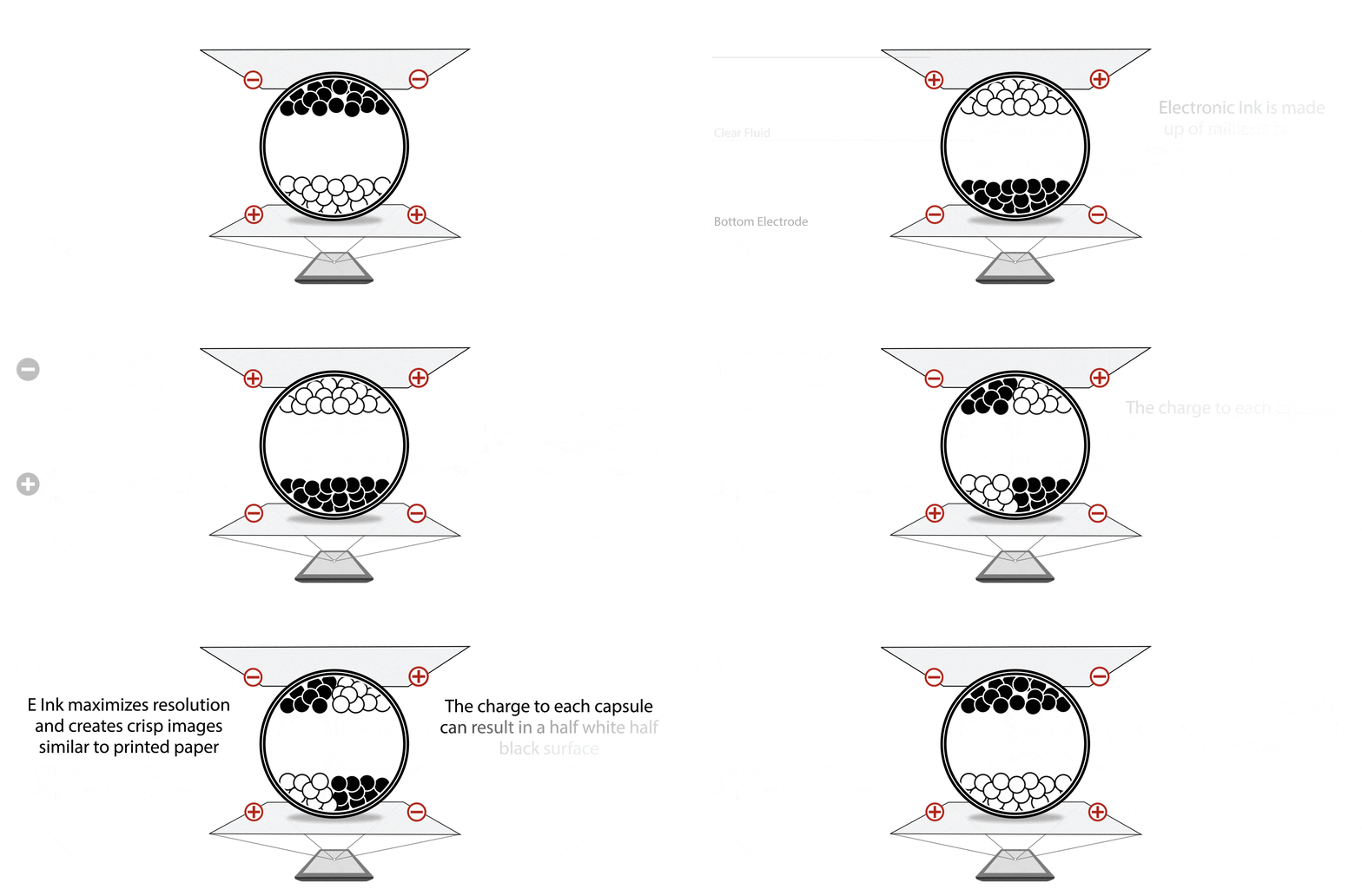
De reMarkable 2 is een e-ink in zwart-wit en maakt gebruik van de technologie E Ink Carta. De E Ink Carta-technologie is gebaseerd op het principe van elektroforetische weergave, met miljoenen microcapsules gesuspendeerd in een heldere vloeistof. Elke microcapsule bevat wit geladen deeltjes en negatief geladen zwarte deeltjes. Wanneer een elektrisch veld wordt aangelegd, bewegen deze deeltjes: de zwarte of witte deeltjes stijgen naar het oppervlak van het scherm, waardoor de pixel zichtbaar wordt in zwart of wit, afhankelijk van de polariteit van het veld.
reMarkable Paper Pro en E Ink Gallery 3
Terwijl de reMarkable Paper Pro gebruikmaakt van de technologie E Ink Gallery 3, de meest geavanceerde e-ink in kleur. Deze technologie heeft het bedrijf E Ink 10 miljoen dollar gekost. Zeer weinig tablets op de markt zijn hiermee uitgerust.
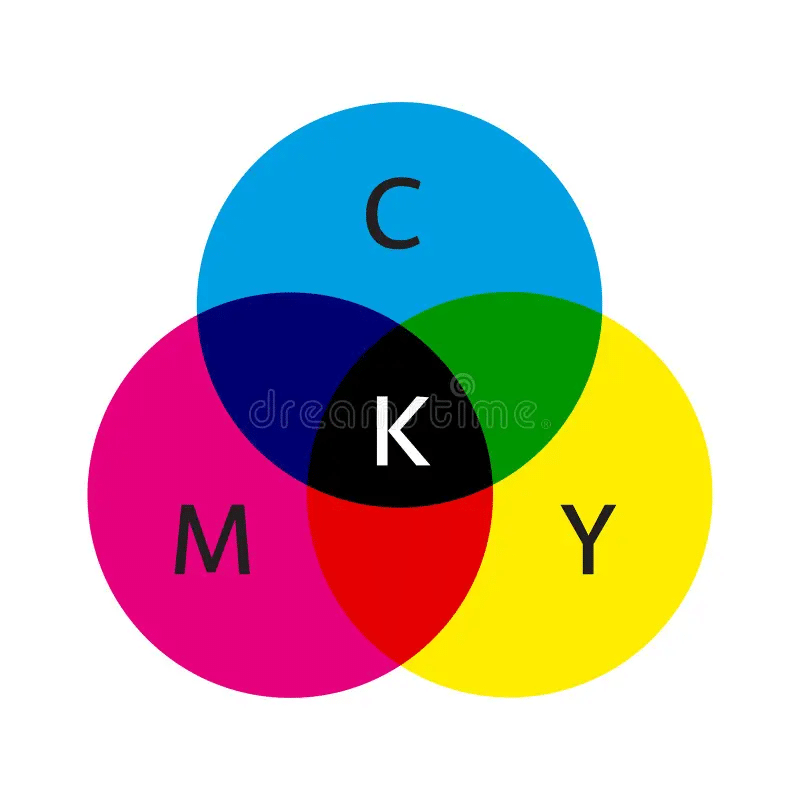
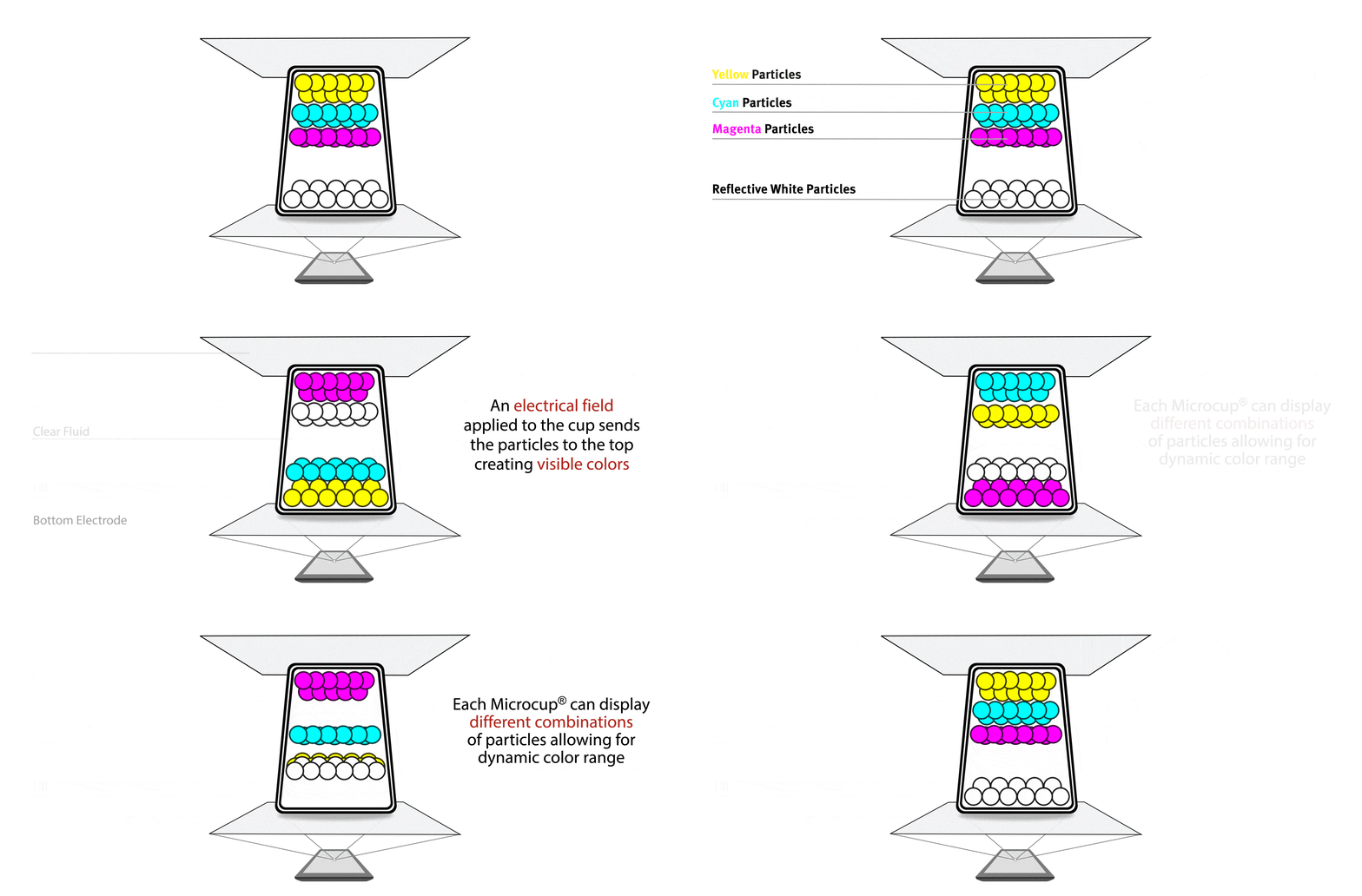
E Ink Gallery 3 is gebaseerd op het E Ink ACeP™-platform (Advanced Color ePaper). Op dit platform wordt een volledig kleurenspectrum verkregen via een vierdeeltjessysteem: cyaan, magenta, geel en wit, waardoor een volledig kleurenspectrum per pixel kan worden weergegeven. Als u een kleurenprinter heeft of tekent, weet u dat u met alleen cyaan, magenta en geel een veelheid aan kleuren kunt creëren. In dit geval 20.000 voor reMarkable.
Zoals aangegeven in de onderstaande geanimeerde GIF: De ACeP™ bestaat uit Microcups® gevuld met 4 soorten inktdeeltjes (cyaan, magenta, geel en wit). Een elektrisch veld toegepast op de Microcups stuurt de deeltjes naar boven, waardoor zichtbare kleuren ontstaan. Elke Microcup® kan verschillende combinaties van deeltjes weergeven, wat een dynamisch kleurenspectrum mogelijk maakt.
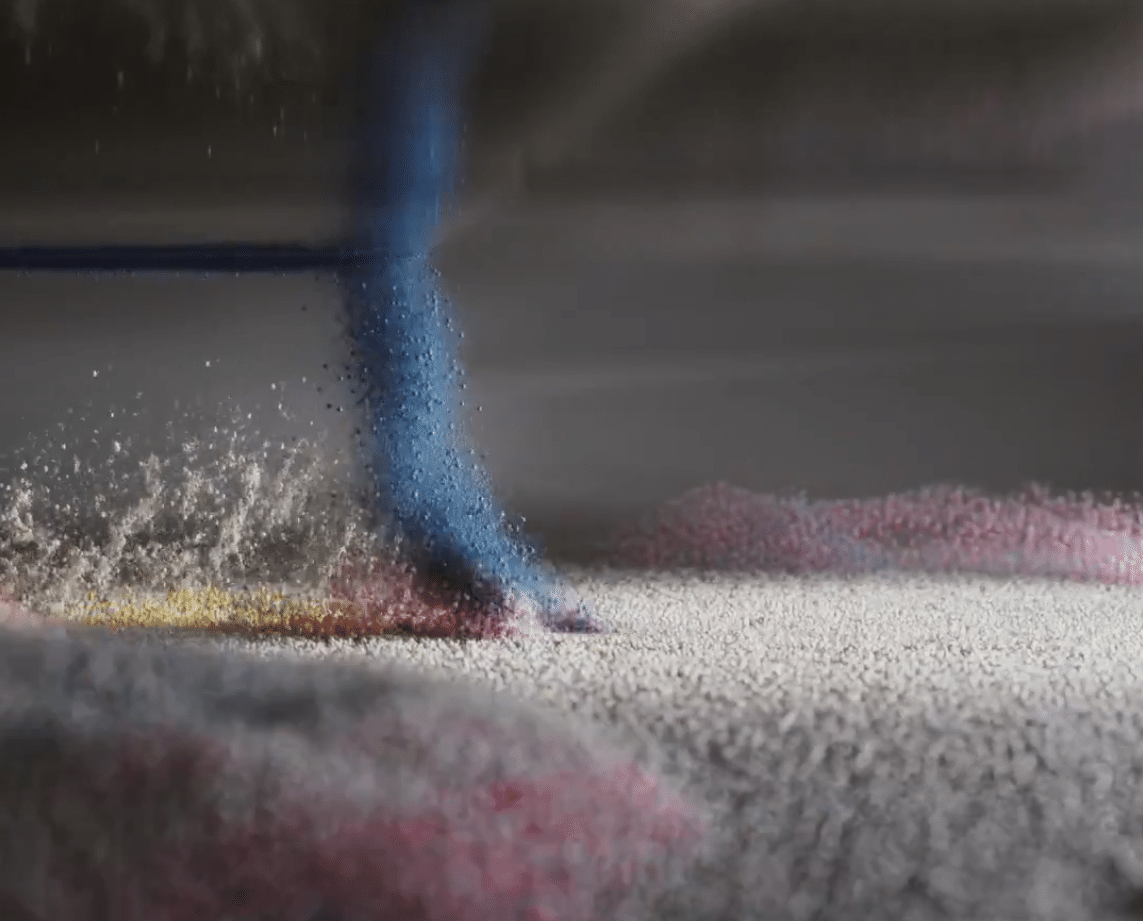
Het is dus onmogelijk om een reMarkable 2 om te zetten naar een kleurenversie omdat het verschil materieel is. De reMarkable 2 heeft geen Microcups in kleur, dus u moet noodzakelijkerwijs overstappen naar de Paper Pro om van kleuren te kunnen profiteren.
Waarom reMarkable Paper Pro niet zoals Kobo Clara Colour is
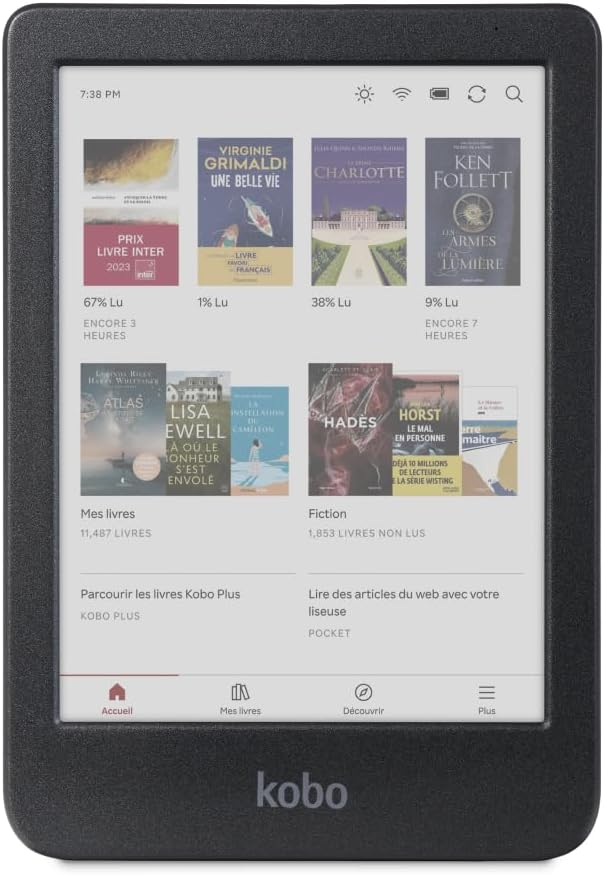
Als u een Kobo Clara Colour in de winkel heeft gezien, heeft u waarschijnlijk gemerkt dat het scherm donker lijkt en de kleuren weinig levendigheid hebben. De reden is technisch: Kobo maakt gebruik van de technologie E Ink Kaleido™ 3 met een kleurenfilter (Color Filter Array) dat boven een laag zwart-witte elektronische inkt is geplaatst. Dit filter verdeelt elke pixel in rode, groene en blauwe subpixels (RGB), maar blokkeert een deel van het gereflecteerde licht, waardoor het beeld donkerder wordt. Dit filter kan niet worden verwijderd, dus meer ghosting & minder scherpte, omdat niet alleen zwart of wit kan worden weergegeven.
De Kobo biedt 4096 kleurnuances, terwijl de reMarkable Paper Pro 20.000 biedt en een helderder scherm heeft dankzij de E Ink Gallery 3-technologie. reMarkable Paper Pro gebruikt dus een nieuwere versie dan Kobo.
Op dit moment is reMarkable de beste kleuren-e-ink-tablet op de markt : de beste technologie; en dankzij zijn innovaties biedt het een veel helderder en responsiever scherm dan andere tablets die Gallery 3 gebruiken.
E Ink Gallery 3: een zwarter dan zwart
Echter, ondanks deze technische superioriteit blijven de kleuren van de Paper Pro pastel. 20.000 nuances zullen nooit vergelijkbaar zijn met miljoenen kleuren van een LED-scherm.
En aangezien Gallery 3 zwart creëert uit CMY, is het zwart dat men ziet eerder donkerblauw dan zwart (daarom maken onze kleurenprinters een zwarte cartridge om echt zwart te produceren in plaats van zwart te creëren uit de CMY-kleurinkten). Maar E Ink Gallery 3 heeft geen zwarte deeltjes voorzien voor ons (ik zei al dat de vooruitgang in e-ink zich in een slakkengangetje voortbeweegt).
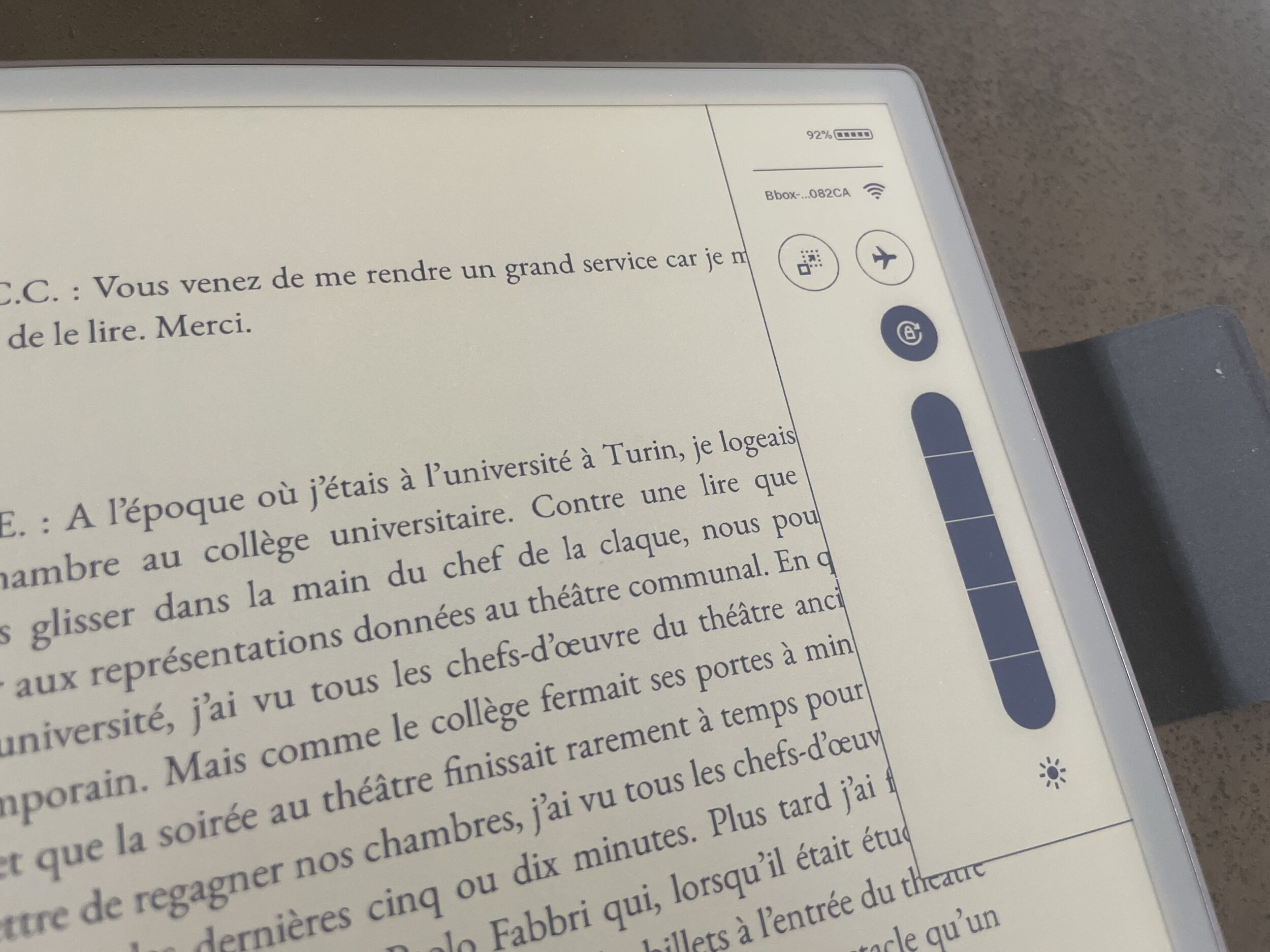
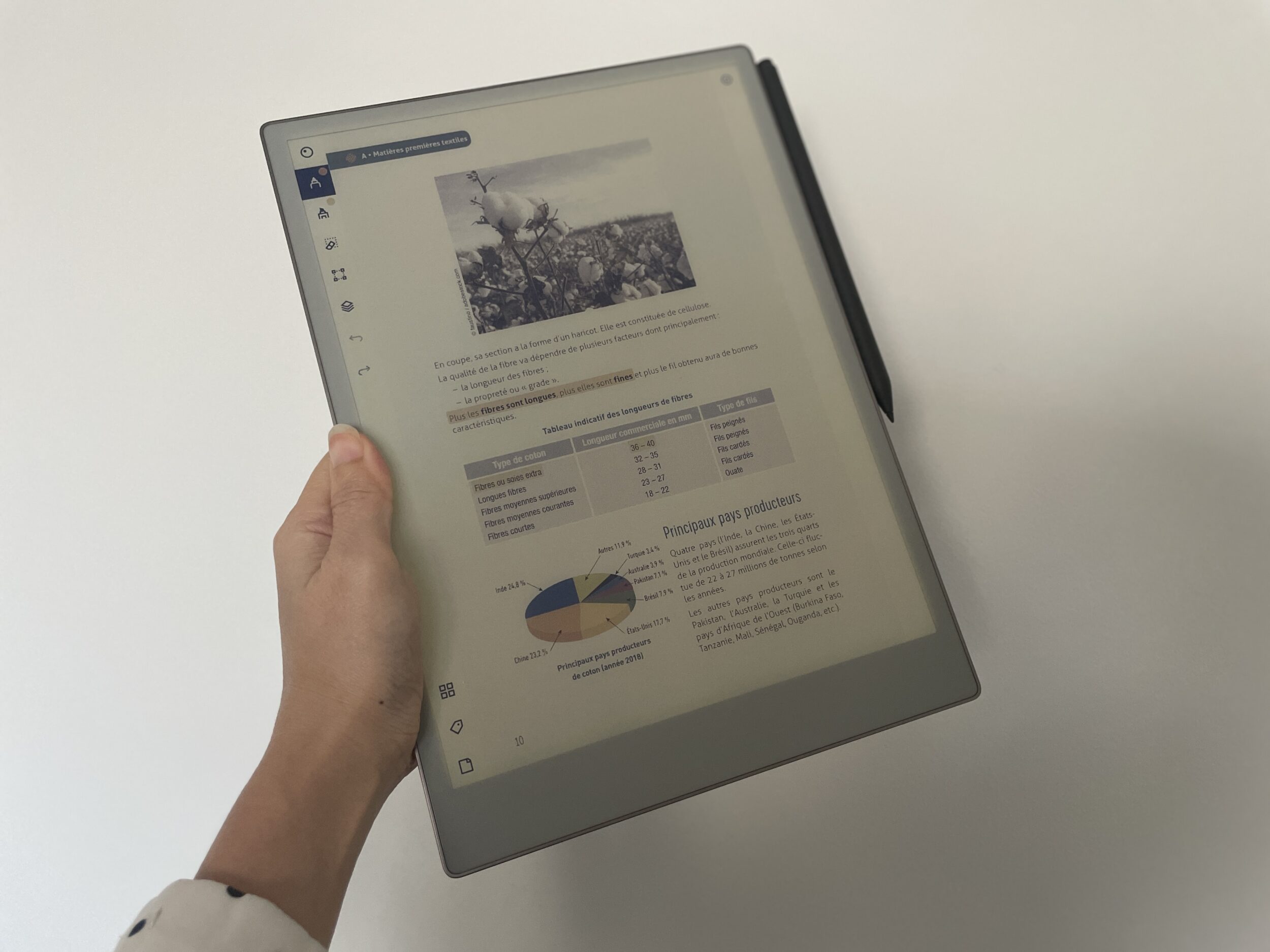
Voor zeer gevoelige ogen kan het ontbreken van echt zwart de leesbaarheid misschien hinderen. Er is een contrastfilter dat u kunt in- of uitschakelen zodra u een bestand opent. Het maakt de tekst beter leesbaar, maar maakt de kleuren iets donkerder. Dus als een pagina zowel tekst als afbeeldingen bevat, moet u kiezen uit 3 modi voor levendigere kleuren of betere leesbaarheid van de tekst. Hieronder vindt u de 3 contrastmodi; kies per bestand de modus die het beste bij u past. Op een zeer kleurrijke PDF ziet dat er zo uit:
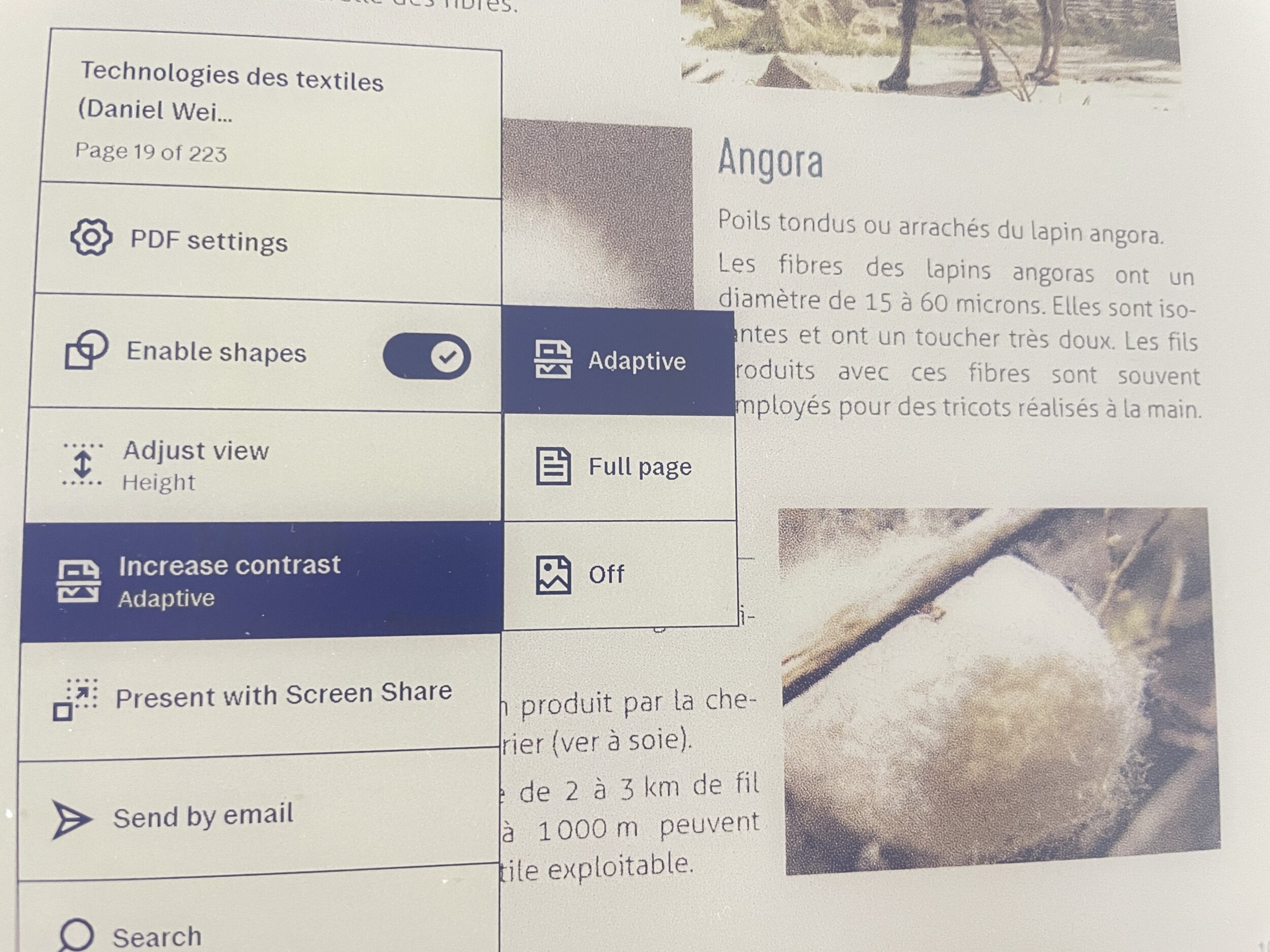
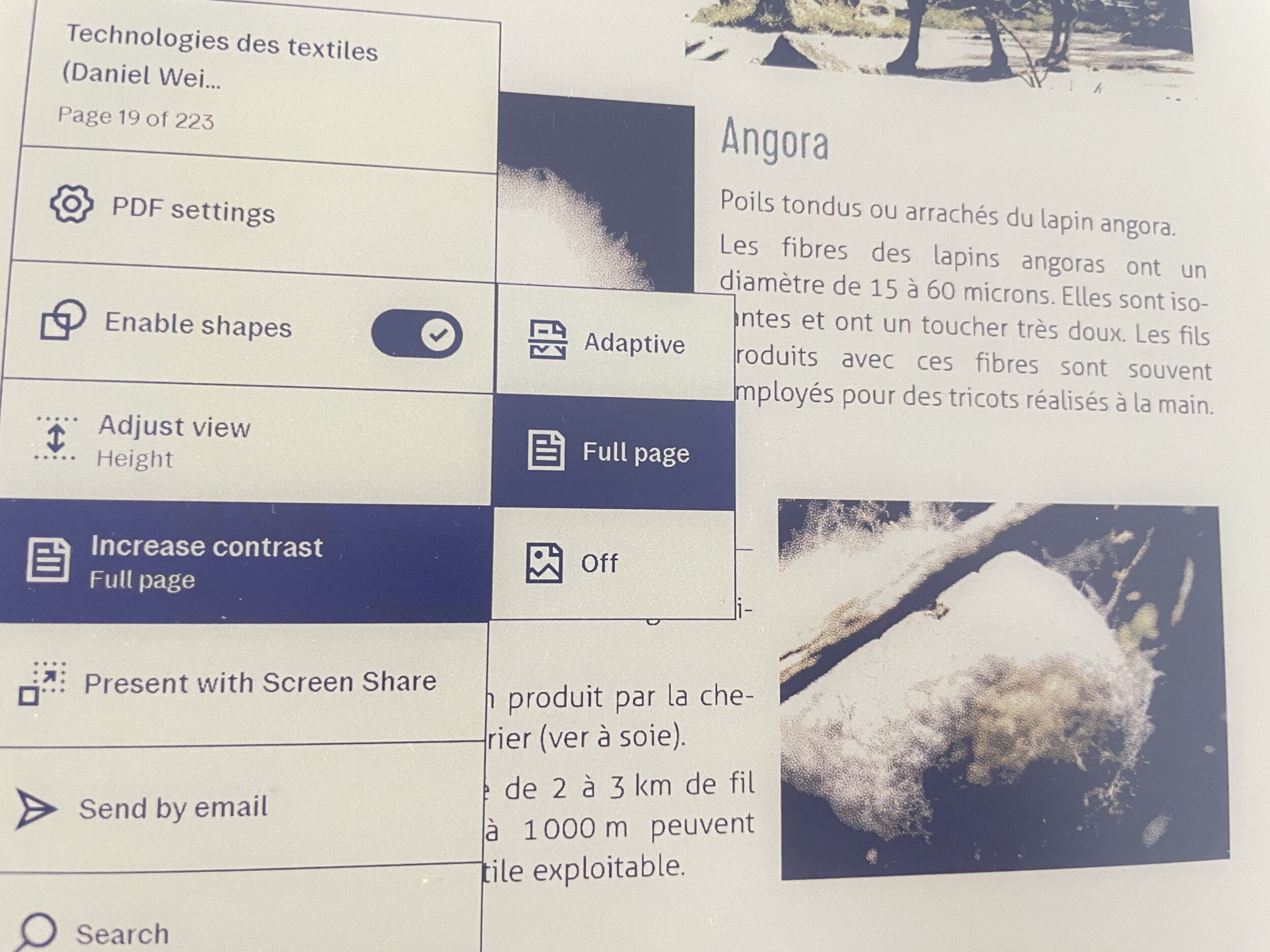
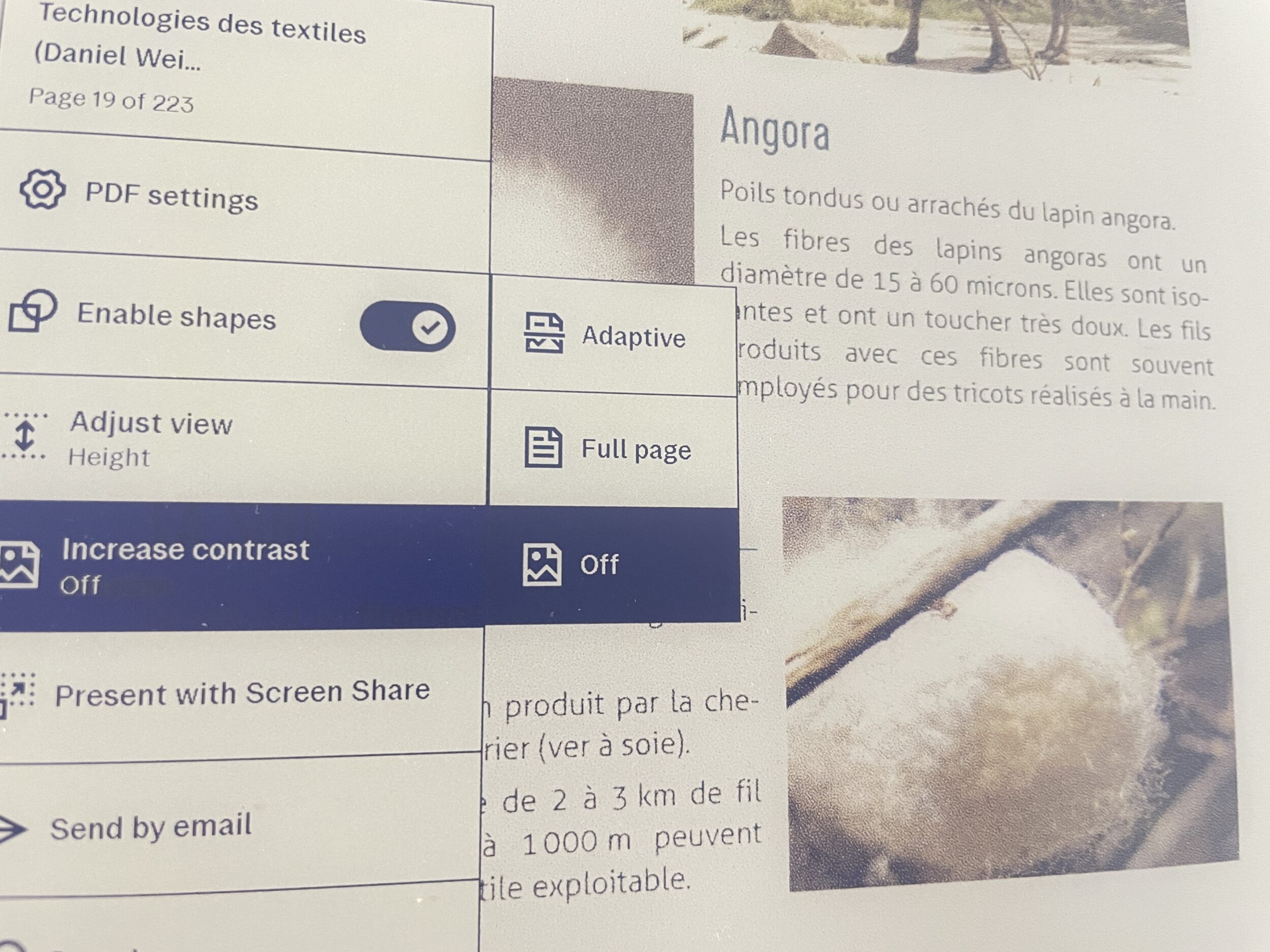
Hier is de screenshot van de betreffende PDF op de computer:

Het is niet de schuld van reMarkable, maar eerder van het bedrijf E Ink dat het monopolie heeft op deze technologie en niet wordt gestimuleerd om zo snel te innoveren als, zeg maar, OpenAI.
reMarkable heeft niettemin gewerkt aan het personaliseren van deze technologie, met name om de latentie te verbeteren, wat verklaart dat vergeleken met andere apparaten die dezelfde technologie gebruiken, het niet dezelfde prestatie is als die van reMarkable.
De resolutie
Het scherm van de reMarkable Paper Pro is groter dan dat van de reMarkable 2, maar de DPI gaat van 226 naar slechts 229 DPI (terwijl de technologie tot 300 DPI toelaat, ik weet niet waarom ze niet voor het maximum zijn gegaan). Als je gewend bent aan de scherpte van Kindle-apparaten, zul je deze resolutie van 229 DPI erg middelmatig vinden. Voor zwart-wit teksten is het oké, maar voor kleuren, bij het inzoomen ziet het er zo uit.
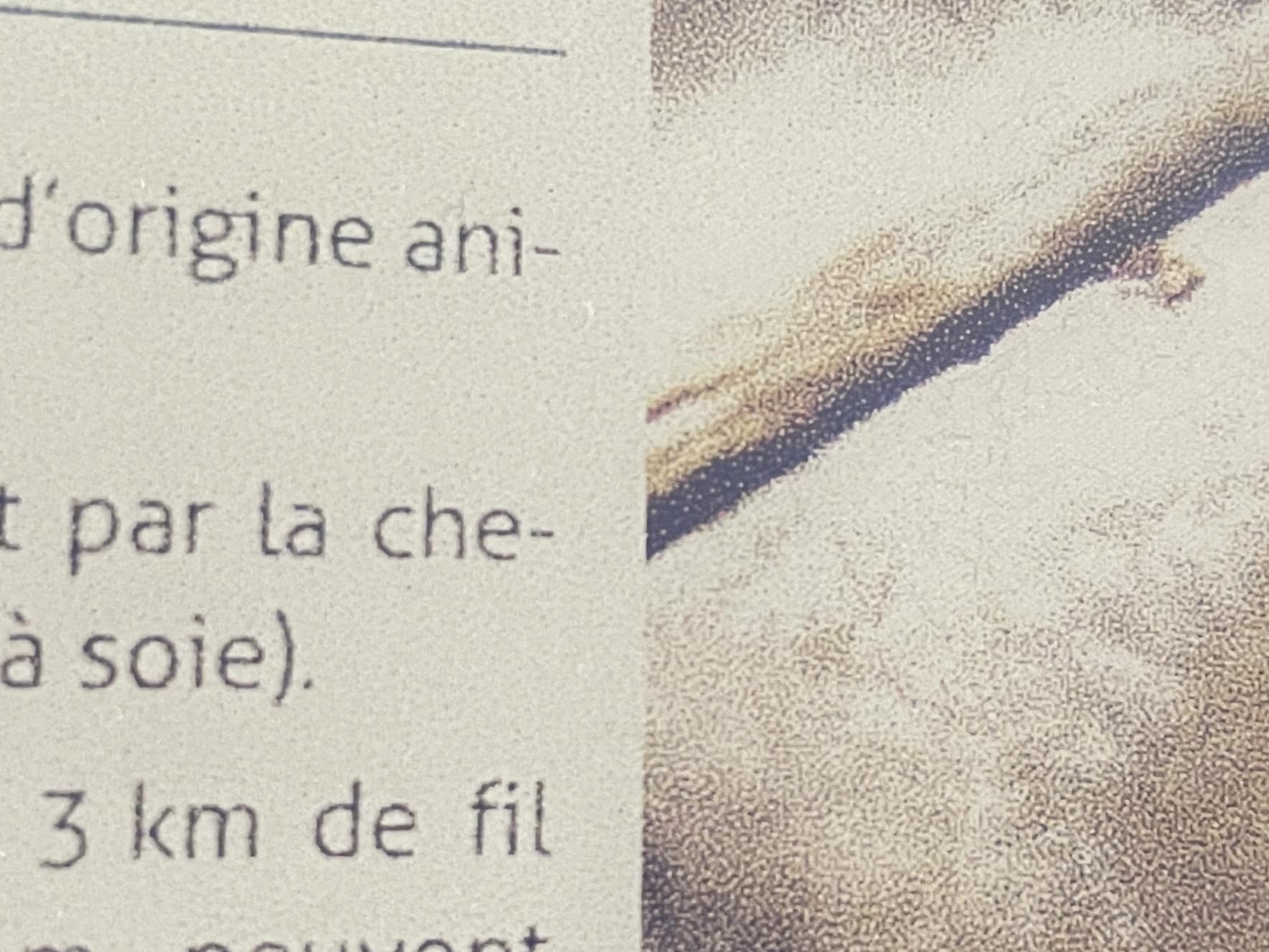
Op een bestand zonder kleuren is de resolutie aanvaardbaar:
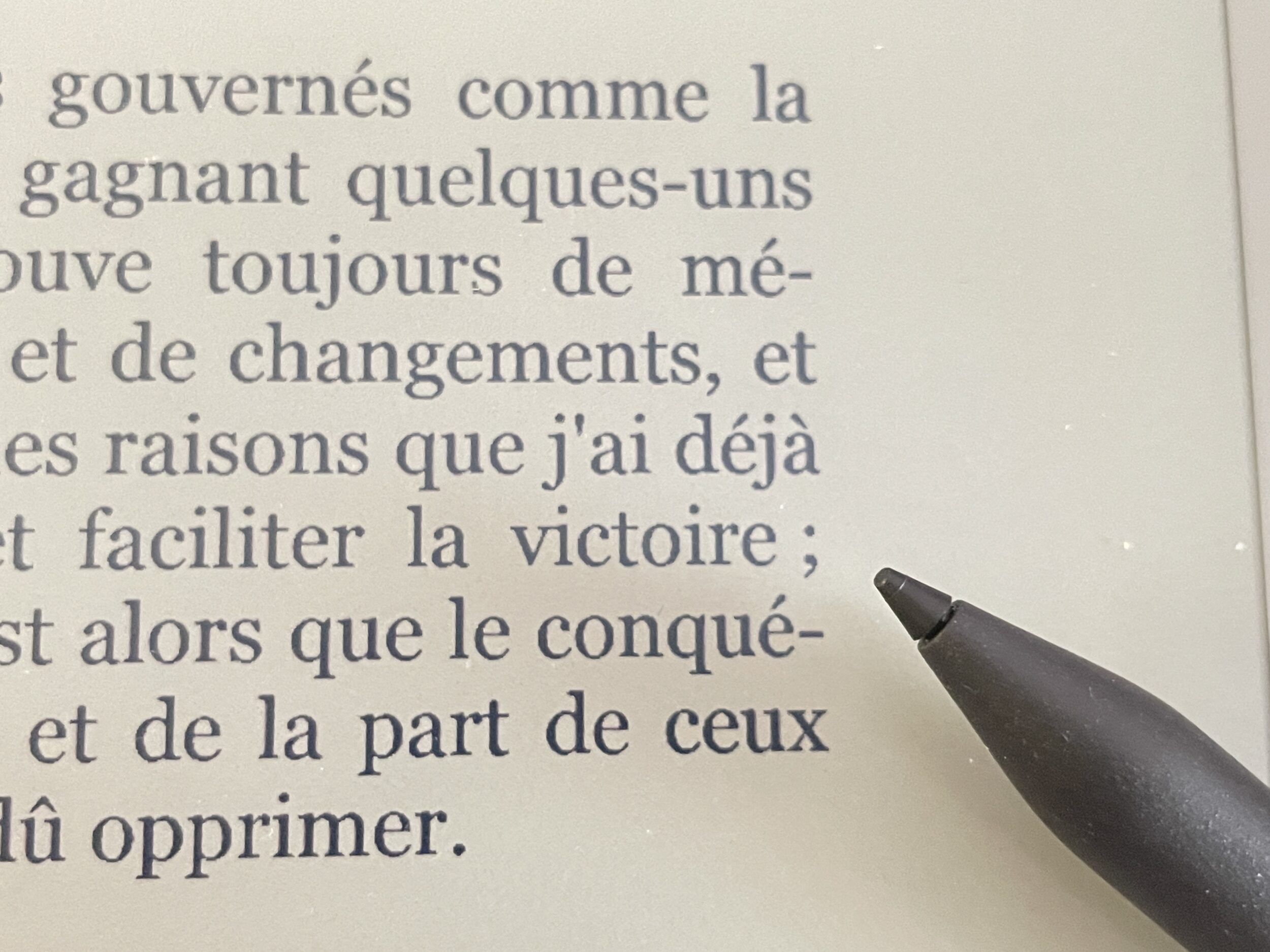
Sommige reMarkable-gebruikers benadrukken echter dat de pixelvorming niet altijd verband houdt met het aantal DPI. “De pixels die je ziet tijdens het schrijven zijn niet te wijten aan een beperking van de resolutie (DPI), maar aan de manier waarop het schrijven op het scherm wordt weergegeven. Wat we waarnemen als ’trapjes’ of een pixelvormend effect komt vooral door een gebrek aan anti-aliasing, niet door de pixeldichtheid zelf.” Wat is anti-aliasing? Het is een grafische techniek die erin bestaat de randen visueel te verzachten door intermediaire pixels, lichtgrijs of wazig,toe te voegen, om een gevoel van vloeiendheid te geven. Stel je een stiftlijn voor die, in plaats van gekartelde randen te hebben, zachtjes aan de zijkanten vervaagt om glad te lijken, zelfs bij lage resolutie. Het probleem is dat deze methode goed compenseert voor zwart-wit, maar niet voor kleuren: voor goede anti-aliasing moet je tussenliggende tinten tussen twee kleuren kunnen weergeven. Maar goed, we zullen zien of de ontwikkelaars van reMarkable dat in de toekomst via hun software voor elkaar krijgen, maar op dit moment is het nog niet zo ver. JB vindt het lezen van tijdschriften & strips vermoeiend op de Paper Pro vanwege de pixelvorming.
Het papiergevoel?
1/Latentie
De latentie is de tijd tussen het moment dat de stylus het scherm raakt en het verschijnen van de ‘elektronische inkt’. Om het papiergevoel te imiteren, moet deze latentie vrijwel niet bestaan.
Voor de reMarkable 2 is de latentie 21ms terwijl die voor de reMarkable Paper Pro 12ms is!!! Het blijft de beste op de markt.
2/ De aanraking
De tweede essentiële voorwaarde om het papiergevoel na te bootsen is de aanraking wanneer de stylus over het scherm ‘krassen’ maakt. Als de stylus te gemakkelijk glijdt, moet je je schrijf- of tekenstijl aanpassen.
Als de reMarkable 2 dit gevoel vanaf het eerste gebruik biedt, is met de Paper Pro het papiergevoel niet onmiddellijk aanwezig. Ik vermoedde het al en heb dit specifieke punt al besproken in mijn artikel over de reMarkable 2. Omdat de huidige technologie een donkerder scherm voor kleuren-e-ink vereist, moet er verplicht een lichtlaag worden toegevoegd; en licht betekent glas. Door het frontlight is het scherm van glas en gladder dan dat van de reMarkable 2 (maar nog steeds veel ruwer dan dat van een iPad).
De styluspunt is harder en glijdt te veel over het nieuwe scherm. Na een paar weken gebruik slijt de punt lichtjes en biedt eindelijk weerstand die aan schrijven op papier doet denken. Het voordeel van een hardere punt is dat deze minder snel slijt. Persoonlijk heb ik mijn amarilpapier tevoorschijn gehaald en het papiergevoel verbetert onmiddellijk; maar het evenaart nog steeds niet het papiergevoel van de reMarkable 2. Maar we hebben nog steeds het kleine geluid van de stylus die over het scherm schraapt.
- Schrijven met de reMarkable Paper Pro is als schrijven met een Bic-pen op een A4-blad dat op een tafel ligt.
- Schrijven met de reMarkable is als schrijven met een vulpen in een notitieboekje. De reMarkable 2 blijft dus superieur qua papiergevoel, dat is belangrijk om te benadrukken.
Tip: Schuur de punt van de stylo lichtjes op zodra je hem uit de verpakking haalt voor een beter papiergevoel. Schuurpapier korrel 600 volstaat.
Een voor verbetering vatbaar kleurenscherm
Een knippering bij het schrijven in kleur
Het grootste nadeel van de Paper Pro komt naar voren wanneer je in kleur schrijft. De inkt verschijnt eerst in donkerblauw (13 ms latentie), en er is dan een “staart” in de kleur die je wenst. Wanneer je je zin afmaakt, treedt er een knippering op op het deel dat je net hebt geschreven, en de echte kleur verschijnt uiteindelijk (terwijl de lagen cyaan, magenta, geel en wit zich op hun plek zetten). Dit duurt een paar honderd milliseconden, maar het is duidelijk zichtbaar met het blote oog.
Dit fenomeen doet zich ook voor wanneer je tekst markeert. Je ziet eerst de zwarte kleur, gevolgd door de gele markeerstift die het zwart volgt, alsof je met aquarel werkt. Het scherm knippert zodra je de stylus optilt, en alles wordt de kleur die je hebt gekozen.
Bij zwart-wit op de Paper Pro daarentegen is er geen knippering nodig; het scherm hoeft niet te worden ververst.
Is dit hinderlijk? Voor het lezen zeker niet, want het scherm knippert alleen bij het omslaan van pagina’s (zoals bij alle eInk). Als je echter uitsluitend in kleur schrijft, knippert het scherm bij elke afgeronde zin, wat irritant kan worden. Voor mij brengt het markeren in kleur een echte visuele voldoening, ook al eindigt elke streep met dat kenmerkende knippermoment.
Is dit de schuld van reMarkable? Nee, dit is inherent aan de technologie. Het is geen LED-scherm, maar een scherm met fysieke deeltjes die bewegen en tijd nodig hebben (ongeveer 300 milliseconden, zichtbaar) om op hun plek te komen. Om een latentie van bijna nul te garanderen, is de oplossing van reMarkable om de donkerblauwe kleur te tonen en de echte kleur achter het donkerblauw te laten “rennen”, voordat er een “flits” volgt om de kleur vast te zetten.
Geel ghosting
Het lijkt erop dat bij sommigen de gele deeltjes nogal graag aan het oppervlak blijven. Verschillende gebruikers hebben gemeld dat er geel ghosting optreedt na het omslaan van een pagina, en je moet verversen om die gele deeltjes te laten zakken. Of het hele scherm is geel (door ongelijke kwaliteit van de eInk-schermleverancier). Als dit bij jou gebeurt, weet dan dat dit niet normaal is; neem ASAP contact op met de support en vraag om vervanging. Je hebt 100 dagen gratis retour en 3 jaar garantie.
Drie jaar geleden, bij het ontdekken van de eerste kleuren-eInk, dacht ik oprecht dat de technologie tegen 2025 gigantische sprongen zou hebben gemaakt. Het valt niet te ontkennen dat dit nog steeds niet het geval is. Zelfs met de beste technologie op de markt vertoont Eink Gallery 3 nog steeds zichtbare tekortkomingen. Maar naar mijn mening heeft het geen zin om op 2026 of 2027 te wachten… deze technologie vordert heel langzaam (vanwege het monopolie en de R&D is momenteel op AI gericht). Ondanks al deze tekortkomingen blijft de reMarkable Paper Pro de beste kleuren-eInk, dus… of je accepteert de beperkingen van deze nieuwe technologie, of je blijft bij zwart-wit.
Penselen & kleuren
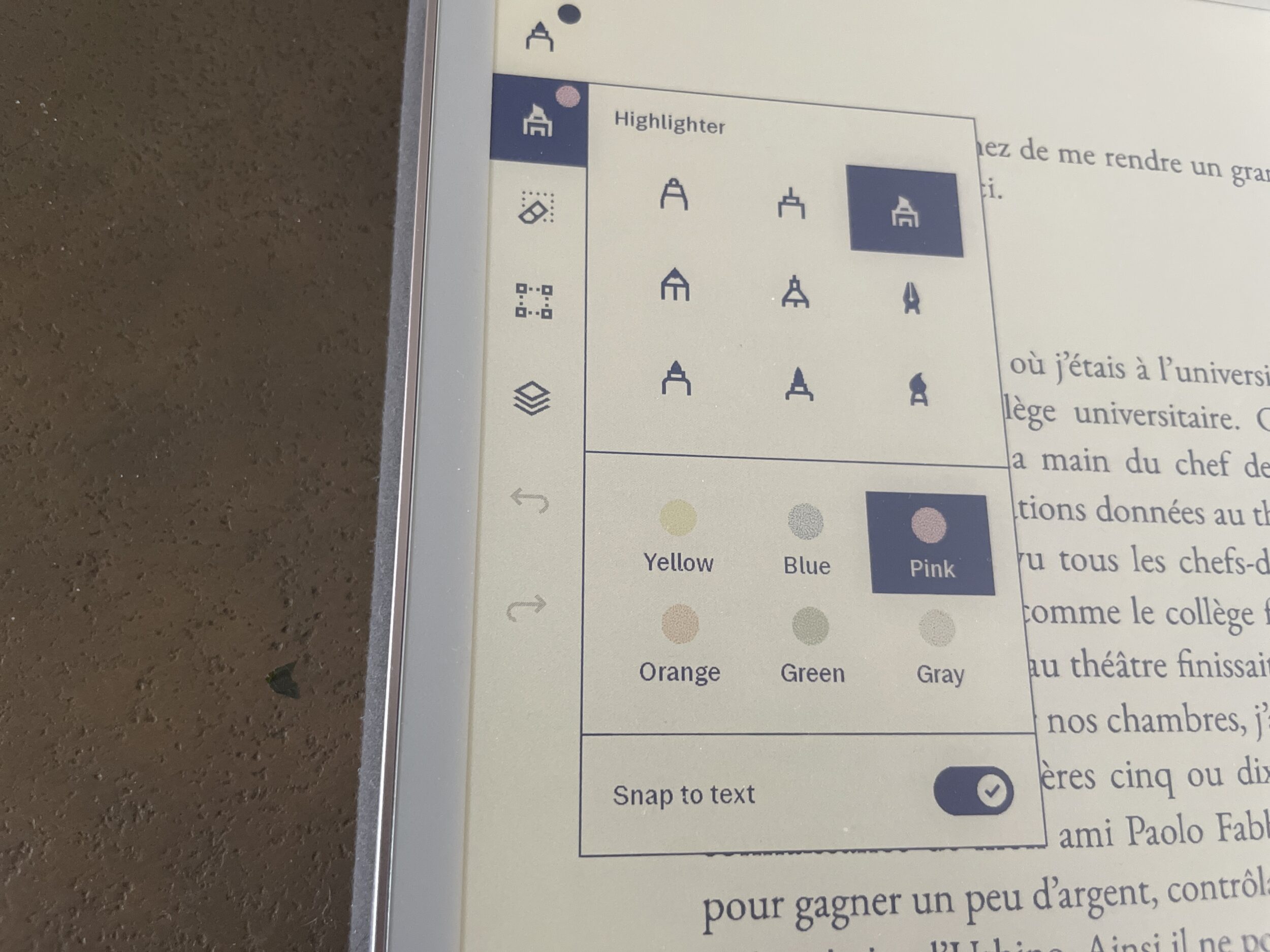
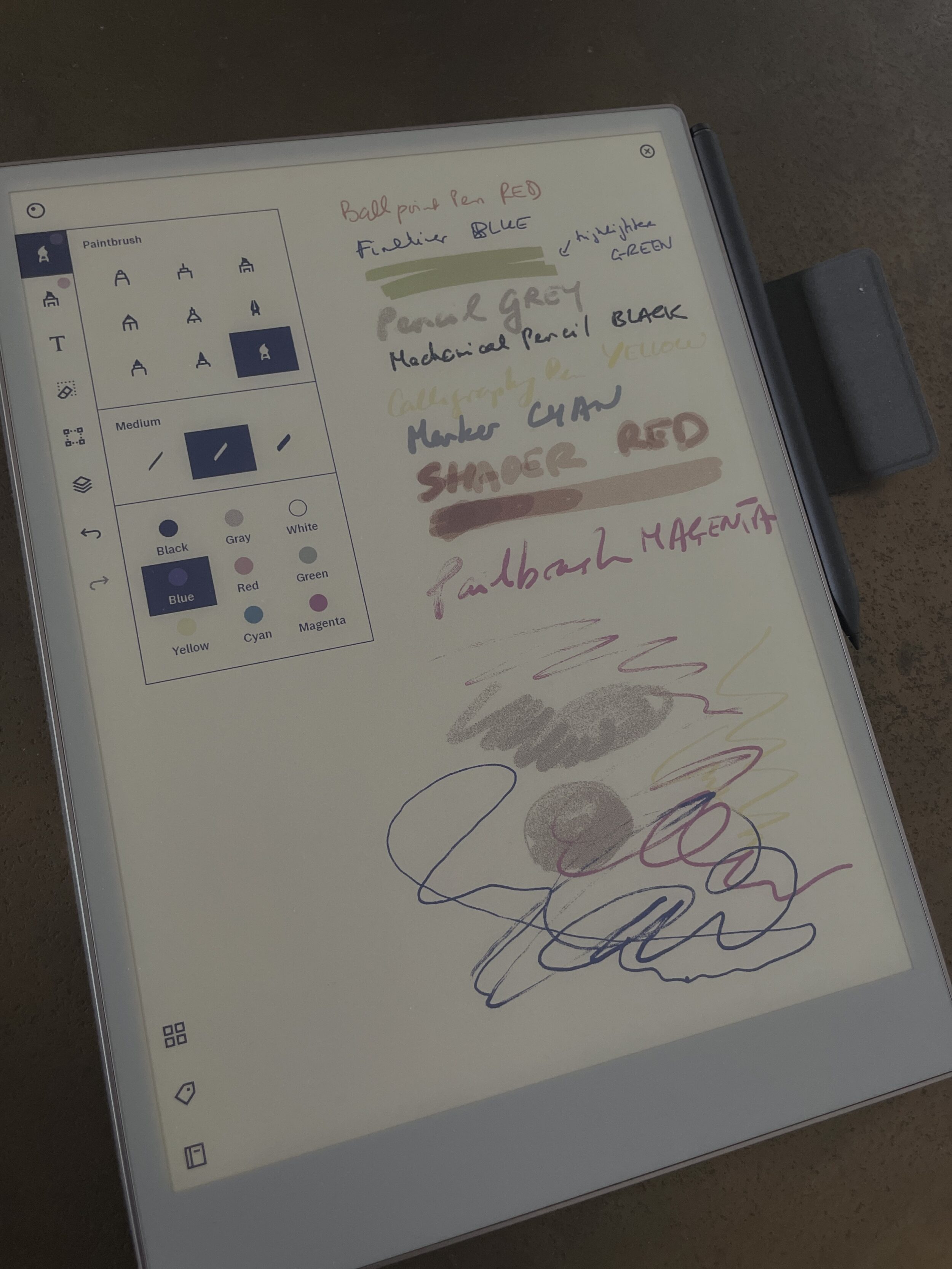
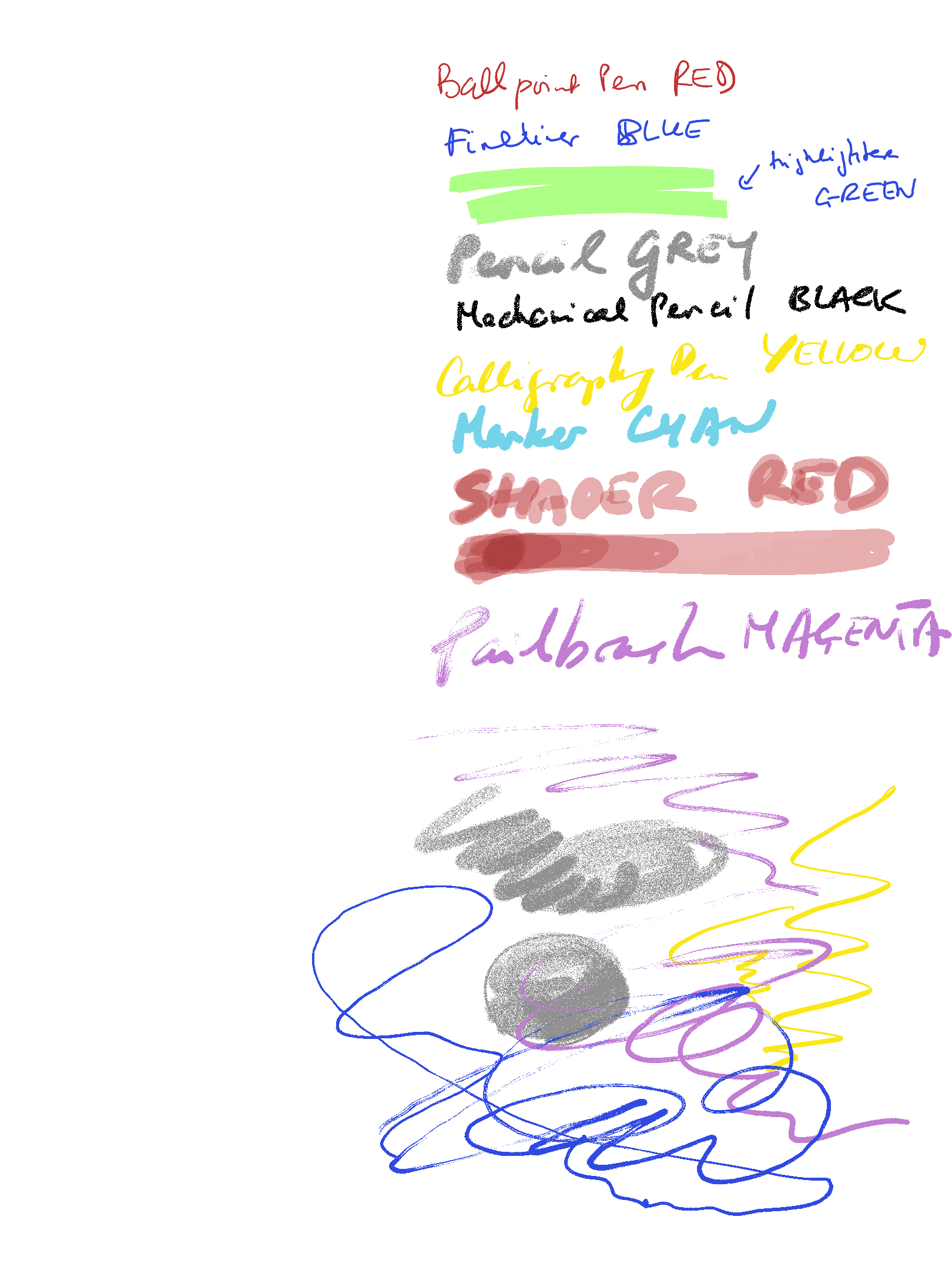
Er zijn 9 kleuren x 3 lijndiktes voor de standaard “pennen”
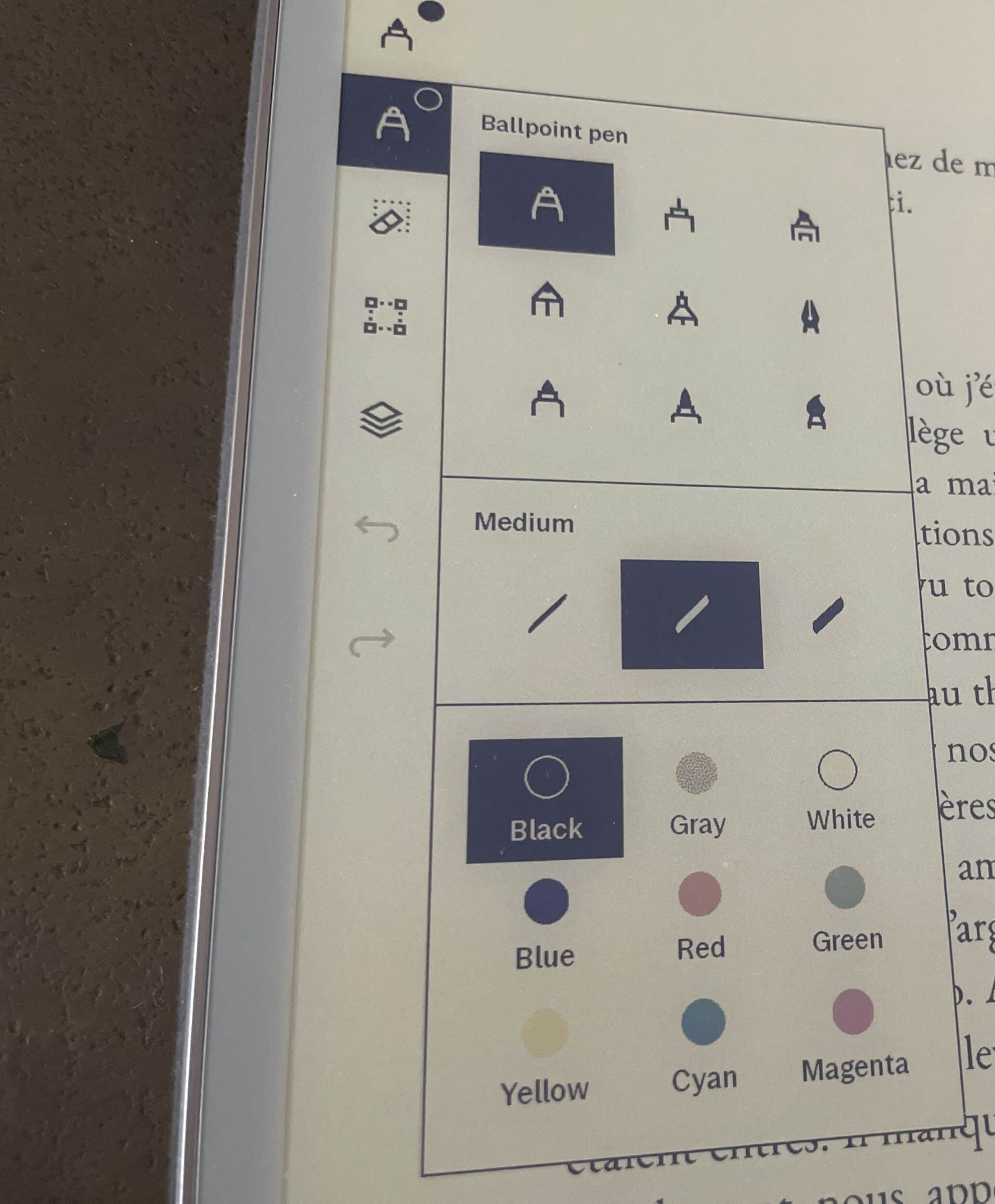
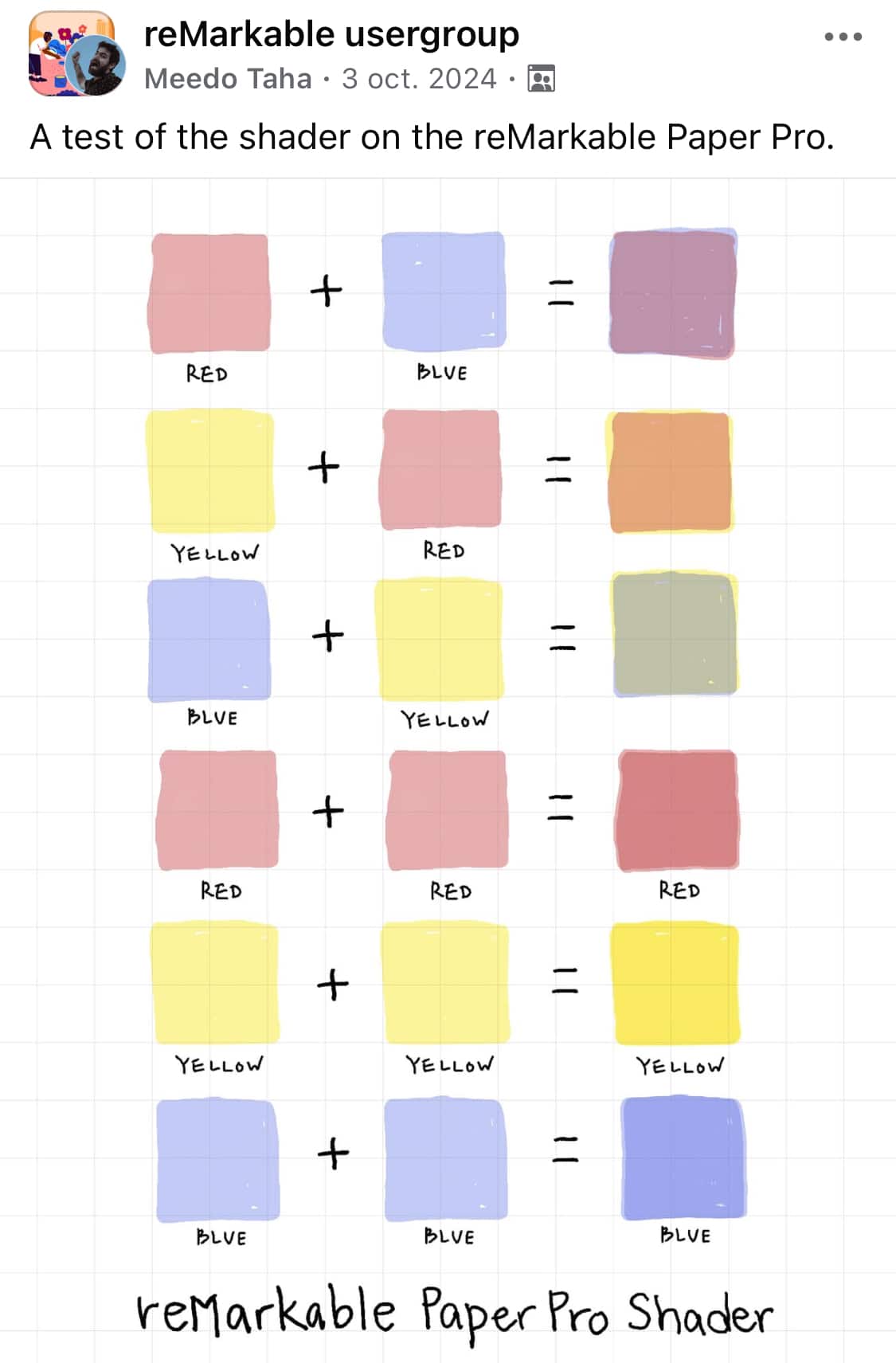
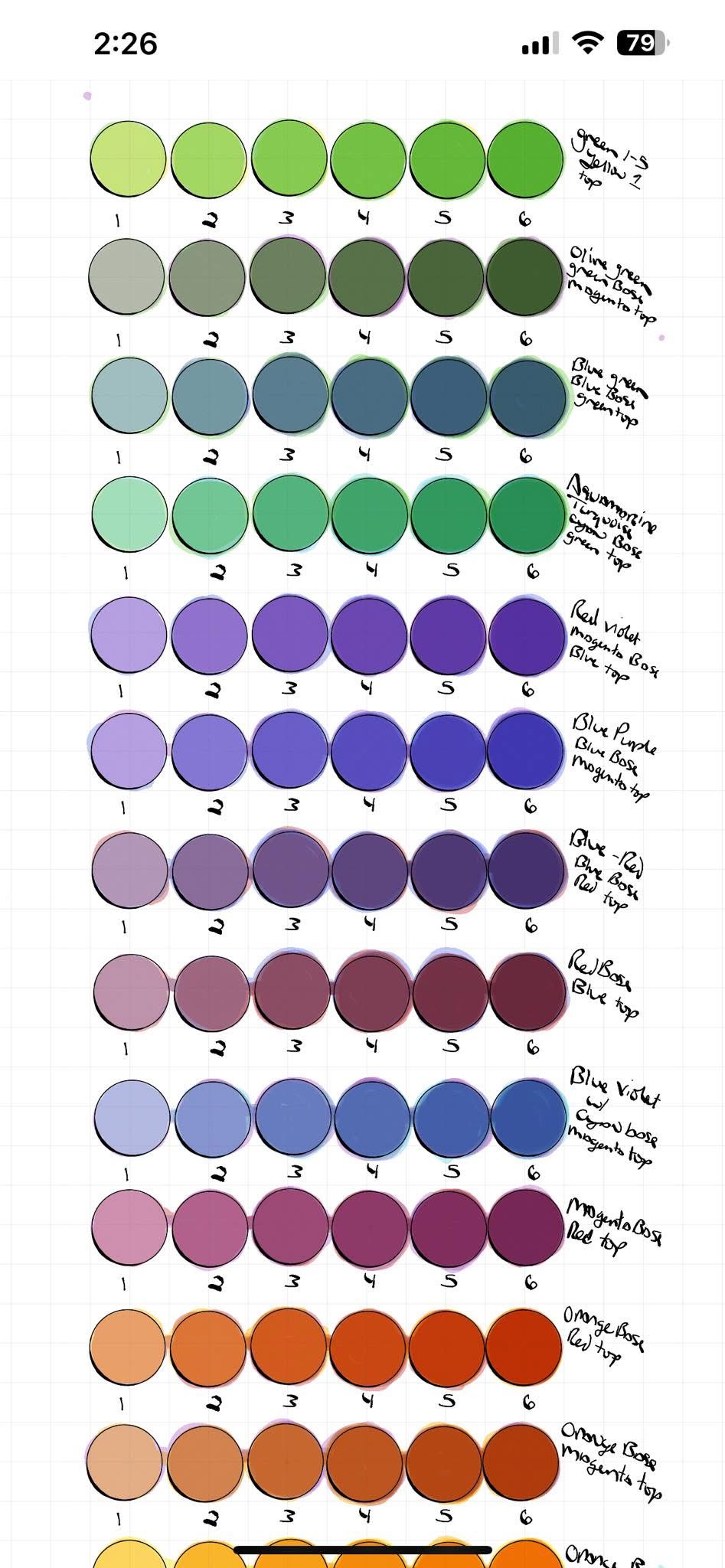
Daarnaast heb je een “blender” waarmee kleuren kunnen worden gelaagd om mooie nuances te creëren.
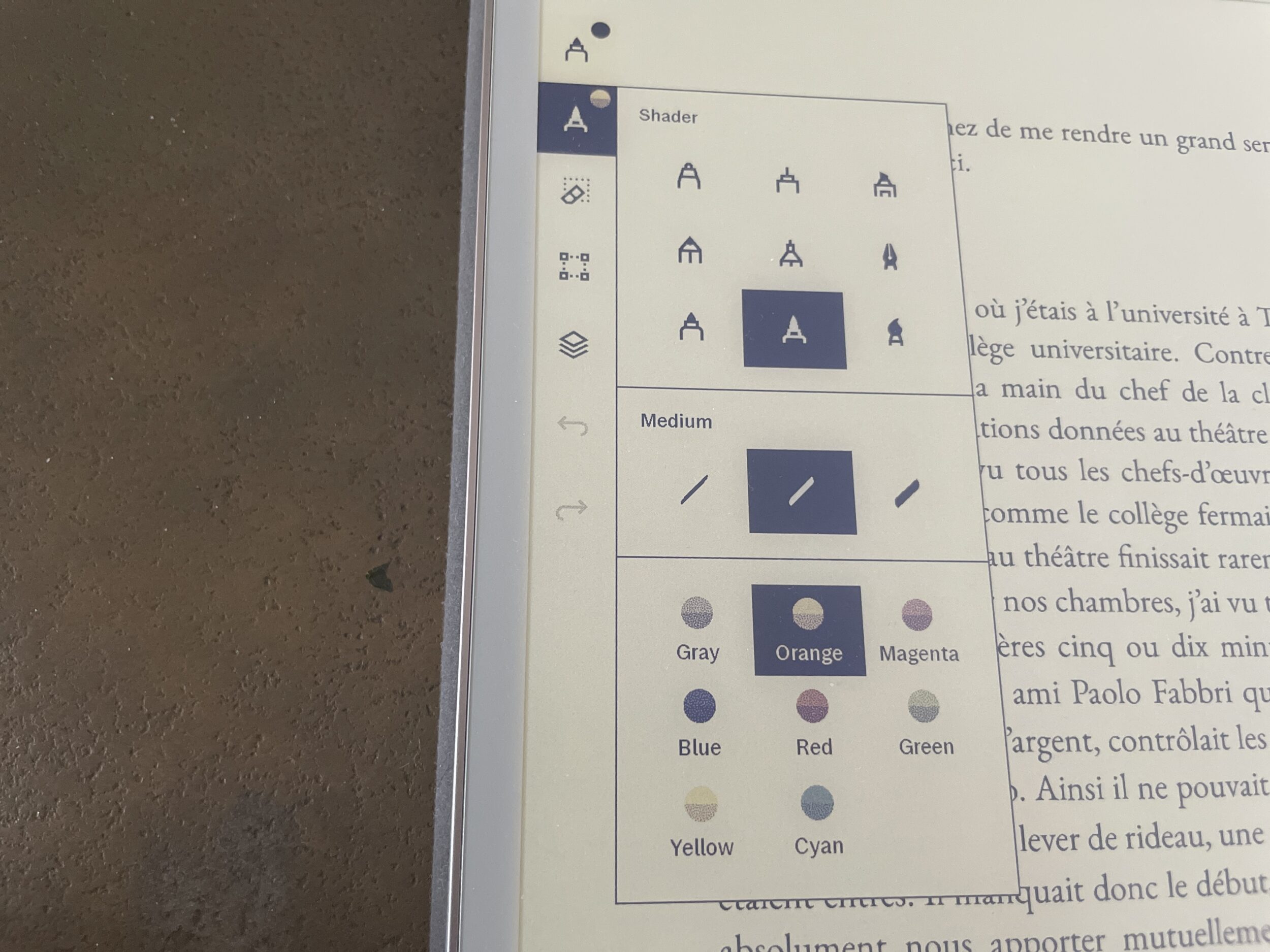
Hier is een voorbeeld van een “shader” gemaakt door een internaut van de reMarkable-gebruikersgroep op Facebook:
De markeerstift heeft 6 kleuren.
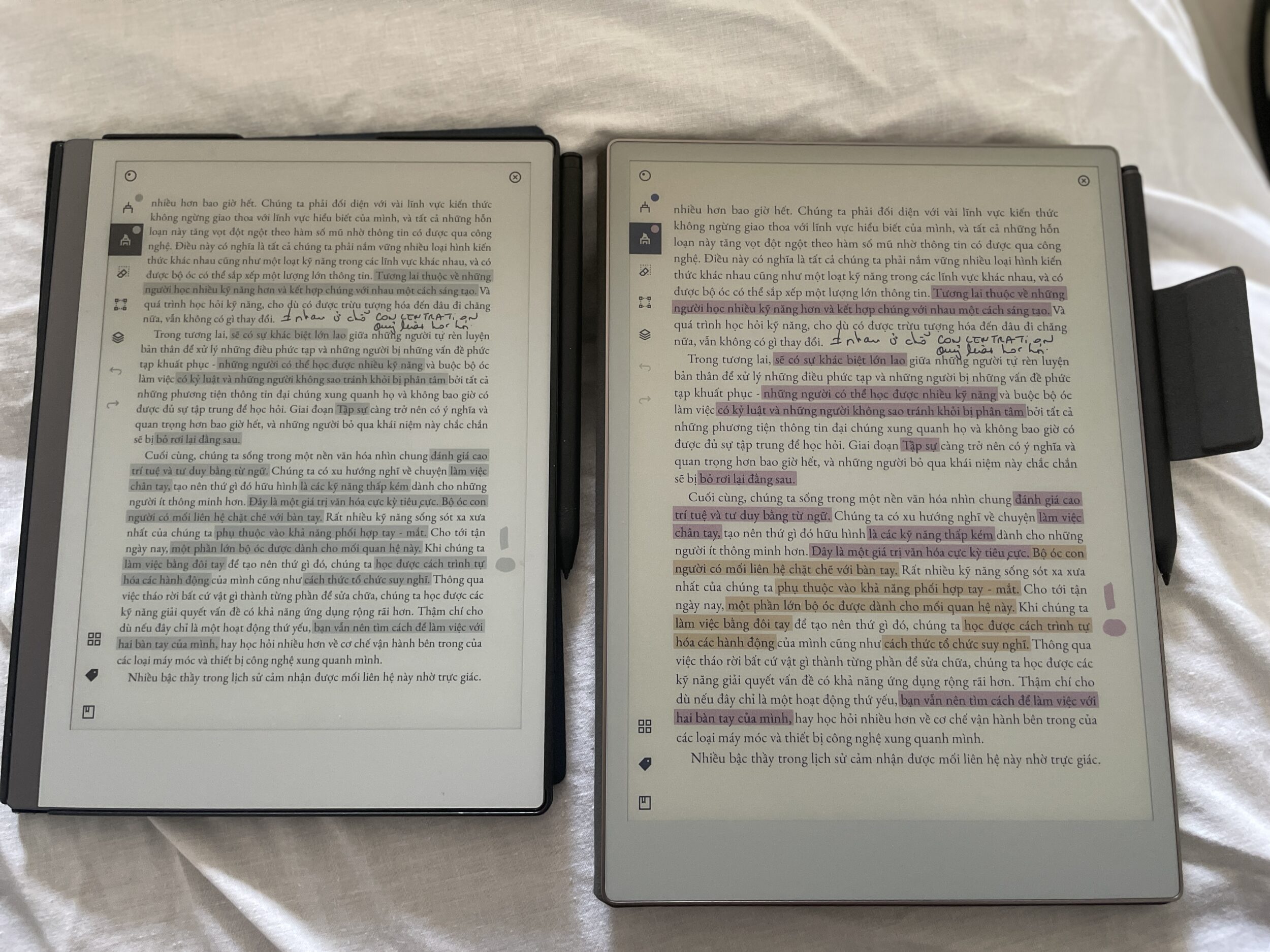
Ik toon je de verschillende penselen & kleuren. Met of zonder frontlight – in een vrij donkere hoek van het appartement. In tegenstelling tot de reacties die je online kunt lezen, kun je prima in het donker lezen met een lichtintensiteit van 5/5.
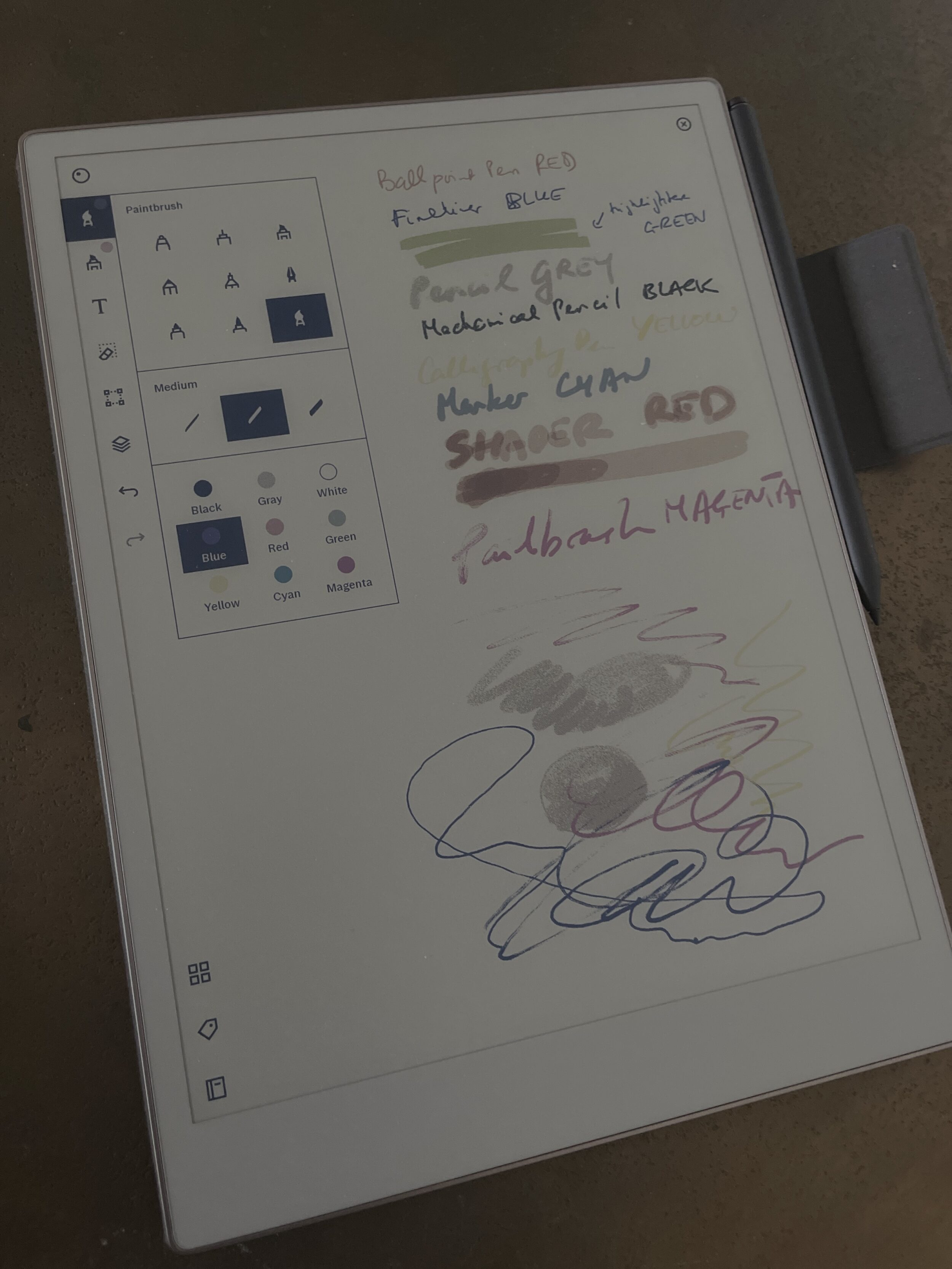
En dezelfde pagina wanneer je deze exporteert als PNG. Je kunt zien dat je met shader meerdere tinten kunt krijgen.
Helderheid & de frontlight
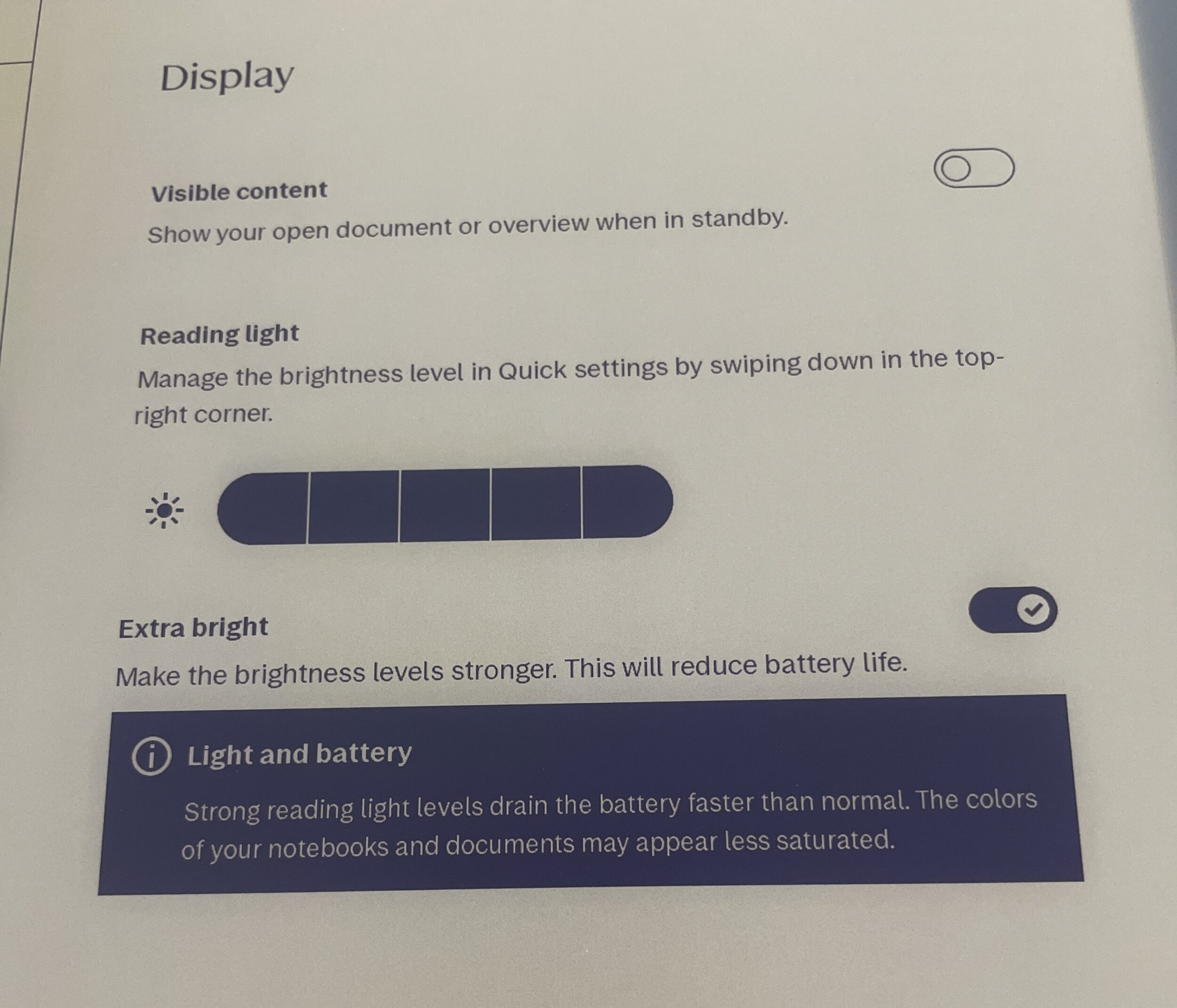
Een kleuren-eInk moet absoluut vergezeld gaan van een lampje, omdat het iets donkerder is dan een zwart-wit scherm. Bij reMarkable is er maar één kleur: geel. En 5 lichtintensiteiten. Om eerlijk te zijn, er is niet veel verschil tussen de 5 intensiteiten, dus het is alsof je alleen aan/uit kunt zetten.
Mensen zijn blij omdat ze ’s avonds kunnen lezen. Foto’s doen geen recht aan het beeld; het lijkt onleesbaar, maar oprecht, deze lichtintensiteit is voldoende om in volledige duisternis te lezen.
Recentelijk (update 3.19), voor degenen die de tablet te donker vinden, kun je de “super light” modus instellen, d.w.z. het licht met 240% verhogen. Deze modus zal echter de batterij sneller leegtrekken en de batterij sneller beschadigen.
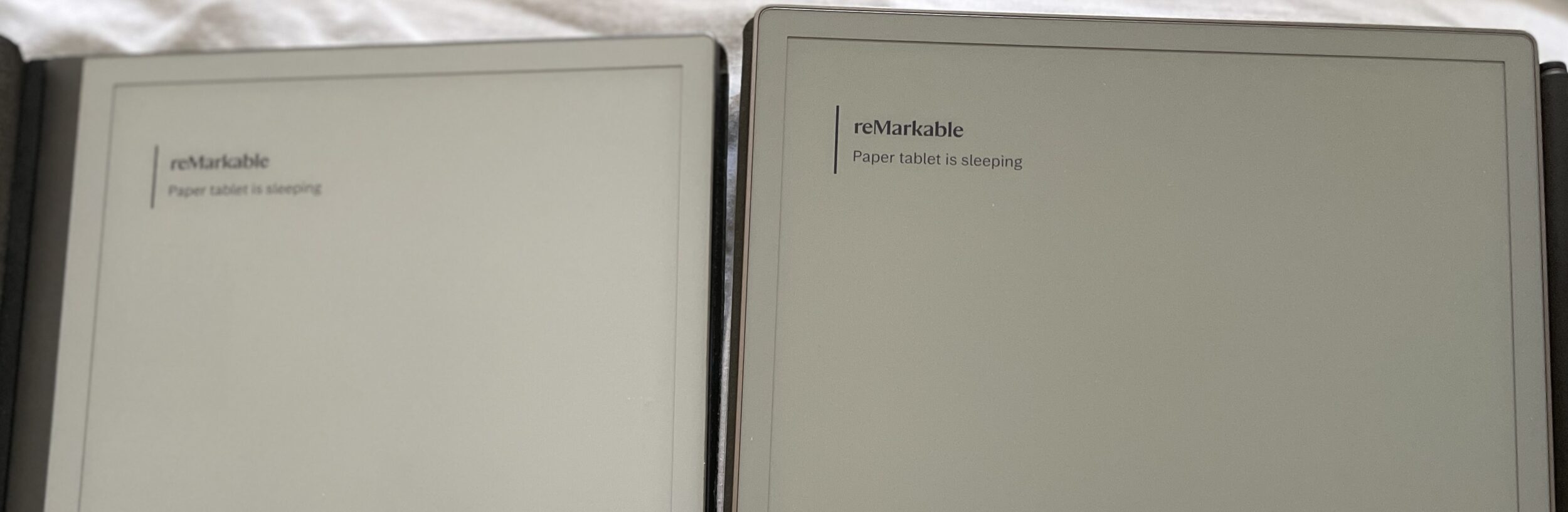
Om de helderheid van het scherm te vergelijken met een wit vel, heb ik reMarkable 2, Paper Pro en een wit A4-vel naast elkaar gelegd. Hier zijn de schermen ZONDER licht.
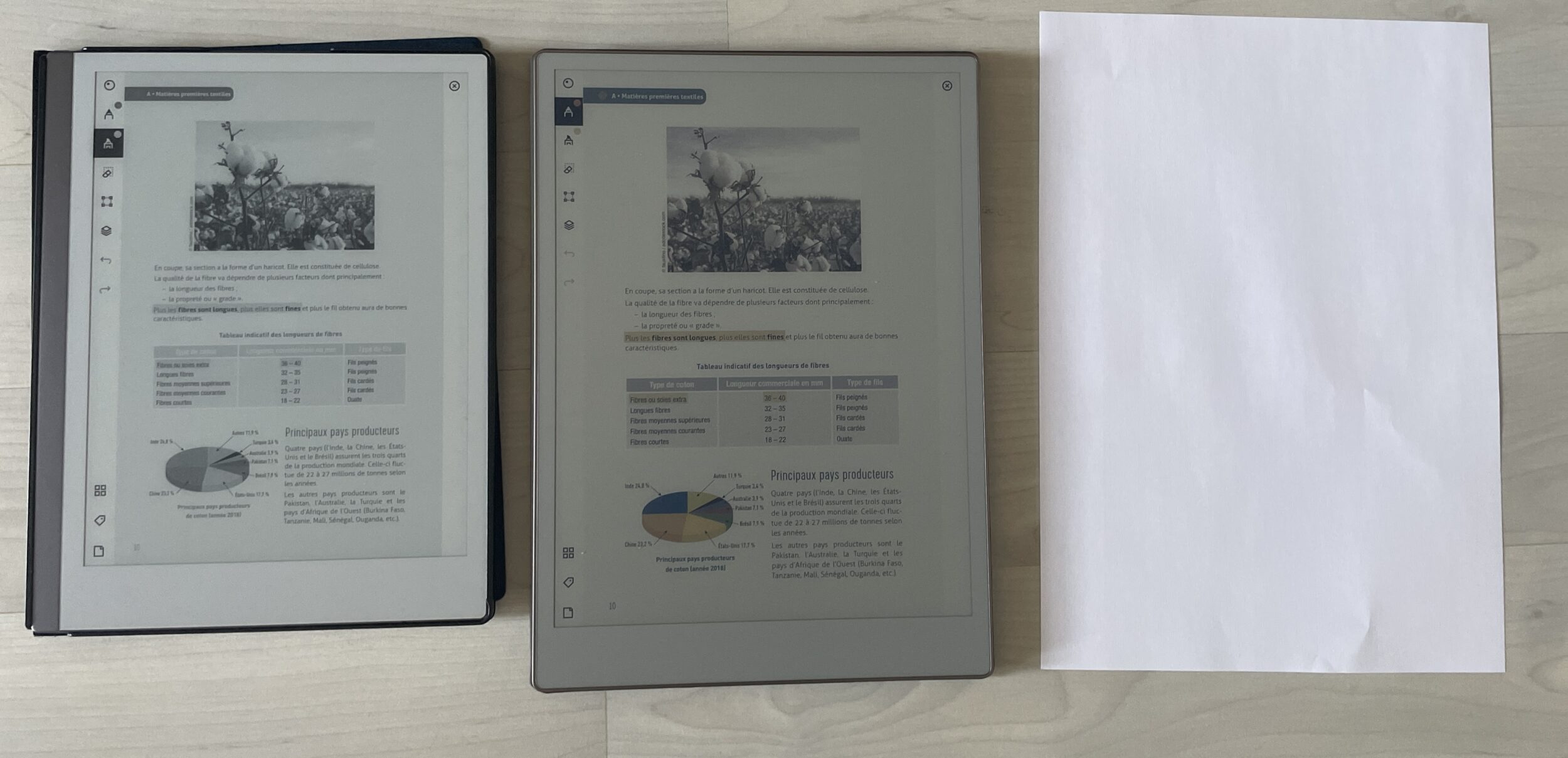
En hier met de Paper Pro met de frontlight.
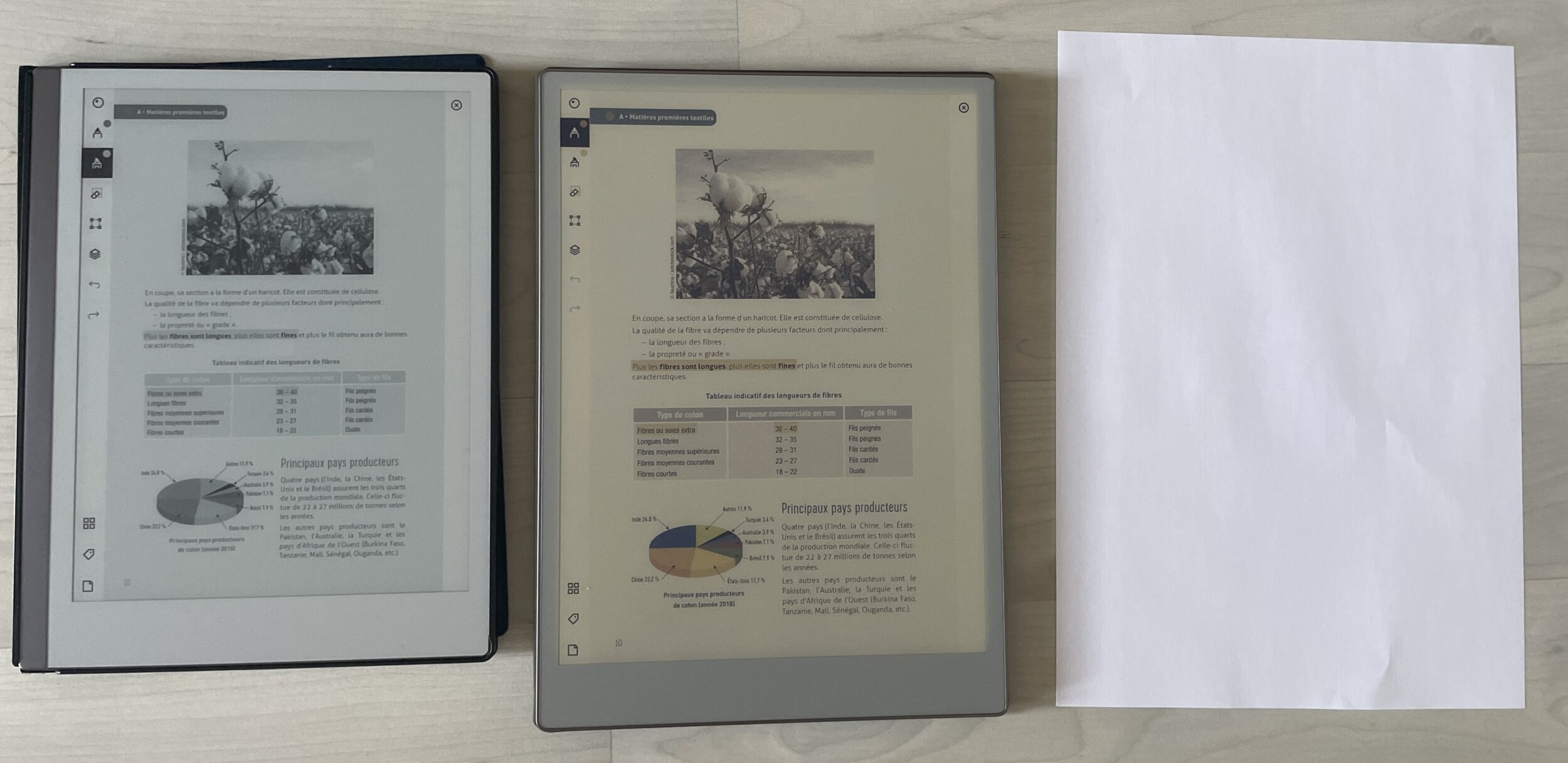
Zonder licht is de Paper Pro van nature donkerder dan de reMarkable 2
Om dezelfde helderheid als de reMarkable 2 te bereiken, moet je de frontlight op niveau 2/5 instellen:
De stylus
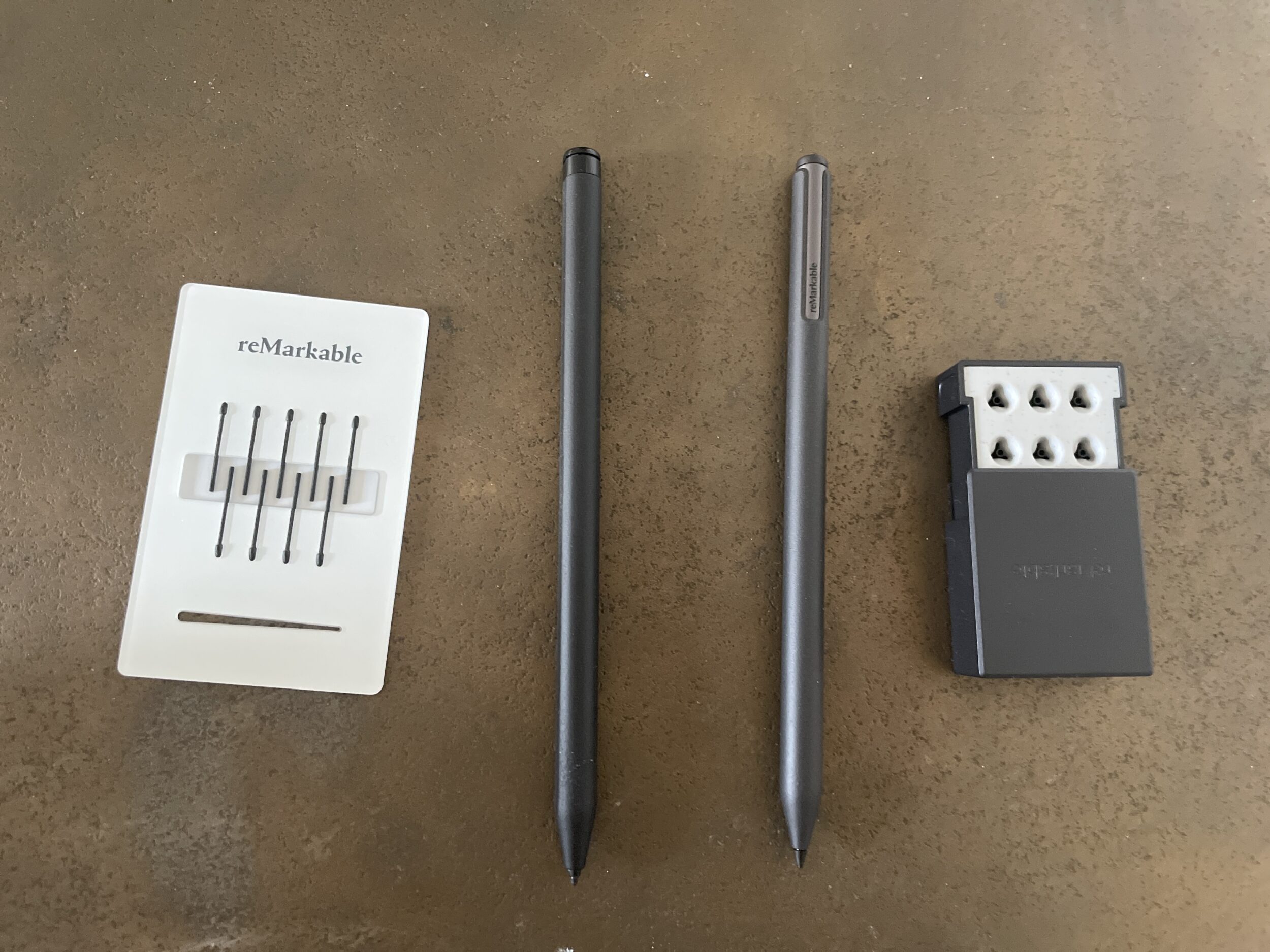
Ik heb gekozen voor een stylus met gum (Marker Plus, ondanks de 50 euro extra), omdat ik pennen zonder gum onpraktisch vind. De reMarkable-pennen zijn uitzonderlijk. Hun magnetische ontwerp volgt perfect de curve van de tablet, waardoor je ze niet verliest. De pen van de Paper Pro heeft een batterij, nodig voor de E Ink Gallery 3-technologie, en laadt automatisch op wanneer hij aan de rechterkant van de tablet wordt opgeborgen. Door deze batterij is hij iets zwaarder en breder dan die van de reMarkable 2.
Ik weet dat Amazon een compatibele pen voor Paper Pro aanbiedt maar ik raad het af, omdat je dan zelf aan opladen moet denken. Bovendien brengt reMarkable updates uit voor zijn officiële pennen. Ze hebben een hogere gevoeligheid dan niet-officiële pennen.
Ik heb gemerkt dat veel mensen ze verkeerd opbergen. De punt moet naar beneden wijzen.
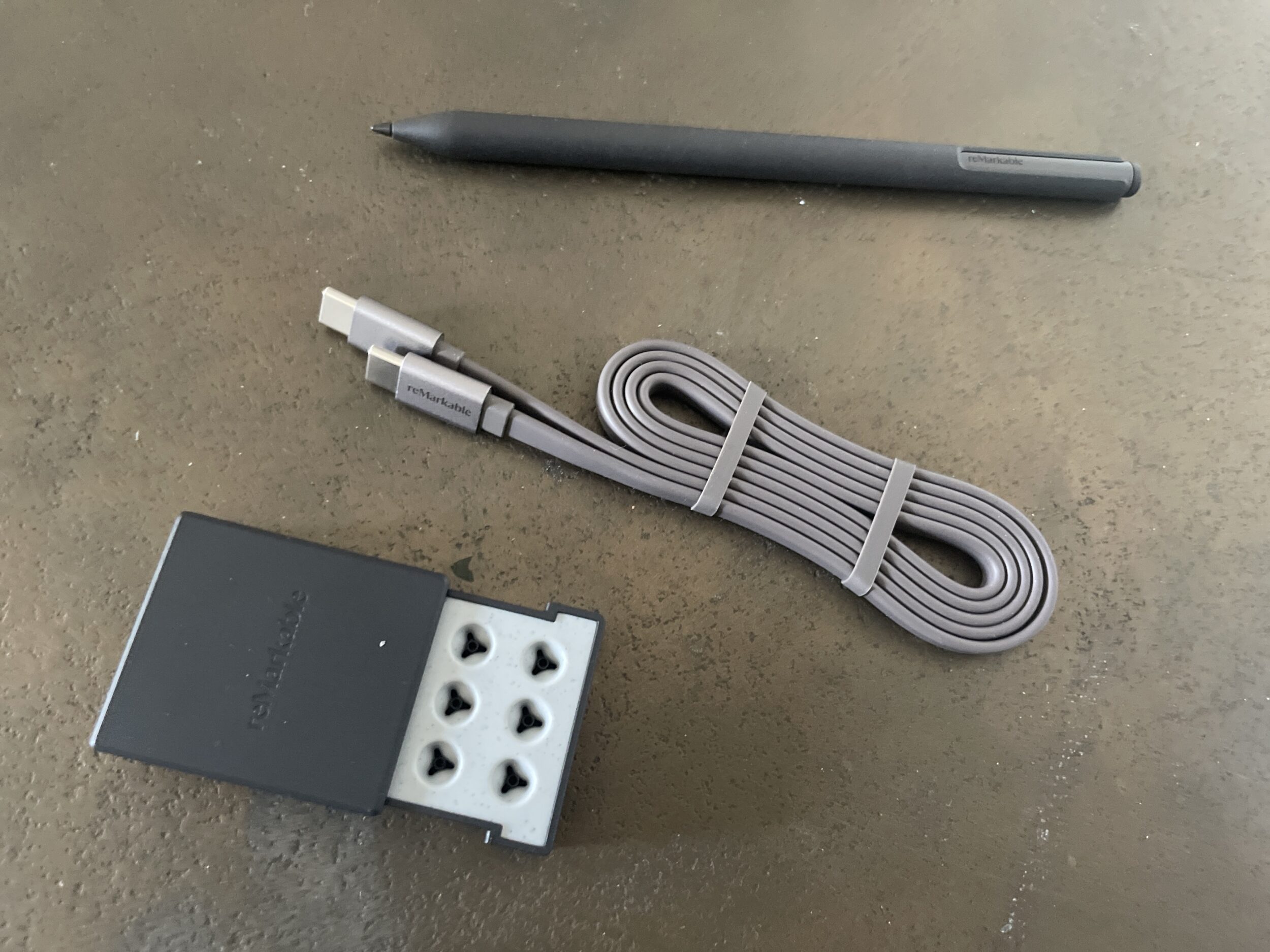
Zoals ik al zei, de punt van deze nieuwe reMarkable-pen is harder dan bij de reMarkable 2, maar dat betekent dat je hem langer kunt gebruiken. Tegelijkertijd vervang ik de punten van de reMarkable 2 niet zo vaak. Je kunt zien dat de reservepunten nu in een super stijlvol doosje zitten.
Let op: de pennen van de reMarkable 2 zijn niet compatibel met de Paper Pro vanwege technologische verschillen.
Het toetsenbord
Het toetsenbord van de reMarkable 2 zal ook niet compatibel zijn met de reMarkable Paper Pro. Ik heb het toetsenbord van reMarkable nooit gebruikt omdat ik de behoefte niet voel, maar ik heb nogal wat positieve reacties gehoord.
Let op: de folio van de reMarkable 2 is niet compatibel met de Paper Pro vanwege het verschil in afmetingen
De batterij
Door het licht kan de batterij van de Paper Pro (5.030 mAh) sneller leeg raken dan die van de reMarkable 2 (3.000 mAh). Bovendien moet dezelfde batterij worden gebruikt om de pen op te laden. Maar dat is geen probleem, want ik kan hem toch de hele dag gebruiken. En als de batterij leeg is, kan ik hem altijd opladen terwijl ik hem blijf gebruiken (let op: laad hem via een computer op om oververhitting te voorkomen).
De afwerking
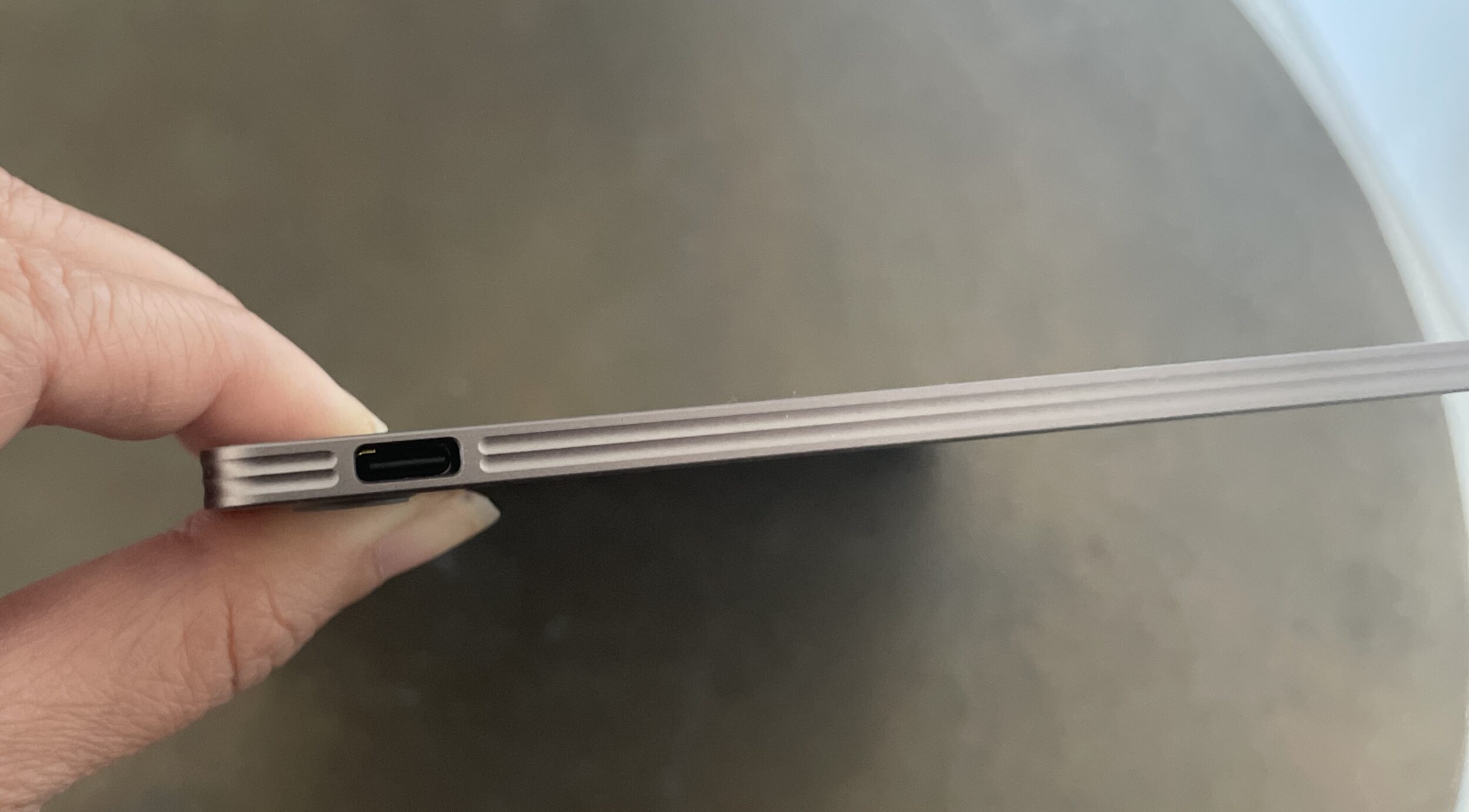
Het is overbodig om te zeggen hoe prachtigde reMarkable Paper Pro is. We hebben te maken met een kwaliteit à la Apple. Ook al is de Paper Pro een paar millimeter dikker geworden, hij blijft erg dun. Alles is mooi bij hen, inclusief de verpakkingen & het ontwerp van de verpakkingen. Ik laat je de unboxing-video bekijken om het oog voor detail van dit bedrijf te zien.
Mijn gebruik
Afgezien van alle toepassingen die ik al heb genoemd in mijn andere artikel over de reMarkable 2, stelt de toevoeging van kleuren me in staat om:
- Kleurrijke inhoud te lezen (idealiter zwart-witte teksten met af en toe wat kleurrijke grafieken)
- Mijn gekleurde markeringen beter te zien, wat mijn revisies aanzienlijk vergemakkelijkt
- Mijn ontwerpen voor leren tassen met kleuren te maken
- Mijn twee tablets gesynchroniseerd te gebruiken: ik lees op de ene en maak aantekeningen op de andere, al mijn documenten worden gesynchroniseerd tussen de twee apparaten, omdat ik hetzelfde my reMarkable-account op beide gebruik
- De pixelvorming maakt het lezen vermoeiend voor het lezen van 100% kleurrijke tijdschriften & kleurrijke strips, maar theoretisch kan het (maar ik raad het niet aan)
- Op scans van verluchte boeken teken ik met de hand over de motieven heen om een vectorlaag te krijgen. Hier werk ik aan de ranken van het manuscript Les Belles Heures du duc de Berry met mijn reMarkable Paper Pro, om een printbaar en bewerkbaar digitaal motief te verkrijgen.
De plus- en minpunten van de reMarkable Paper Pro
De sterke punten
- De beste e-ink-technologie kleuren op de markt: 20.000 kleurnuances en minder donker dan andere kleurenschermen
- “Zonder afleiding”-ervaring
- Een groter scherm
- SSH-toegang om je eigen scripts te maken
- Een schrijfervaring die dicht bij papier ligt
- Een strak, elegant ontwerp
- Veel handmatige gebaren om sneller te werken. Al deze gebaren worden duidelijk uitgelegd bij het eerste gebruik van de tablet.
- Regelmatige software-updates, er is geen geplande veroudering, zelfs oude tablets (reMarkable 1) worden nog steeds bijgewerkt.
- Je kunt hetzelfde my remarkable-account op meerdere apparaten gebruiken. Zelf heb ik dezelfde documenten op reMarkable 2 en Paper Pro.
- De tablet wordt automatisch wakker bij het openen van de magnetische folio (druk op een knop voor de reMarkable 2).
De nadelen
- De hoge prijs (maar daar komen we later op terug)
- Papiergevoel minder dan dat van de reMarkable 2
- Het gewicht, meer dan 500g, wordt behoorlijk zwaar om met één hand te dragen
- Slechts 229 DPI
- De accessoires van de reMarkable 2 zijn niet compatibel met de reMarkable Paper Pro, dus je moet alles opnieuw kopen
- De eink Gallery 3-technologie heeft nog enkele technische nadelen: flikkeren bij elke kleurtoevoeging, een iets donkerder scherm dan een zwart-wit scherm (maar wel helder vergeleken met Kobo & Cie.), pastelkleuren, een nogal blauw zwart
- Deze volgende nadelen zijn niet gerelateerd aan Paper Pro maar aan alle reMarkable-tablets:
- Het menu is alleen in het Engels. Nu, je hebt een zeer basisniveau Engels nodig om dit menu te begrijpen, maar ik kan begrijpen dat dit sommigen stoort.
- Zoals alle reMarkable-tablets heb je een Connect-abonnement nodig om toegang te krijgen tot meer geavanceerde functies maar persoonlijk gebruik ik deze geavanceerde functies niet veel (eerste jaar gratis, daarna 2,99€/maand)
- Je kunt je documenten niet volledig synchroniseren met Google Drive/Dropbox. Kortom, je opent de Drive om bestanden op de tablet te downloaden, en uploadt de bestanden vervolgens weer naar die Drive. Het is geen echte synchronisatie. Maar de reMarkable-cloud biedt wel echte synchronisatie.
- Geen directe compatibiliteit met Kindle, Kobo, Google Play enz. Je moet boeken zonder DRM (zonder beveiliging) downloaden en ze in de tablet zetten in epub- of pdf-formaat. Ik heb hier al aangegeven hoe je DRM voor Kindle verwijdert en voor Kobo dat is heel eenvoudig, maar ik begrijp dat sommige mensen zich niet geek genoeg voelen en de voorkeur geven aan een eenvoudigere oplossing. Het is echter de enige manier om direct een e-book te annoteren. Zelfs op Kindle Scribe moet je op een aparte notitie schrijven vanwege het DRM.
Handleiding voor de reMarkable Paper Pro in het Nederlands
Zoals gewoonlijk heb ik me ingezet om de handleiding van de reMarkable Paper Pro voor je te vertalen naar het Nederlands. Je kunt hem hier downloaden (pdf-bestand).
Voor de functionaliteiten raad ik je aan dit artikel, dit gebruikershandleiding voor reMarkable in het algemeen (pdf))voor, en de exclusieve functies van Paper Pro hier
Hoeveel kost het en waar koop je het?
De tablet koop je op de officiële reMarkable-website. Je kunt hem ook vinden op Amazon maar tegen een veel hogere prijs. De prijzen zijn in euro’s (reMarkable is een Noors bedrijf), de verzending verloopt via FEDEX (reken op 2 tot 6 werkdagen – neem geen expresslevering, met de standaardlevering bestelde ik op de 9e en ontving het op de 11e) en je betaalt geen douanekosten of verzendkosten.
- De tablet kost 649€ met de standaard stylus (zonder gum).
- Maar voor 50€ extra heb je de Marker Plus met gum (wat ik je echt aanraad, het is een echte game-changer om de gum te hebben en vooral een magnetische stylus die aan de tablet blijft hangen)
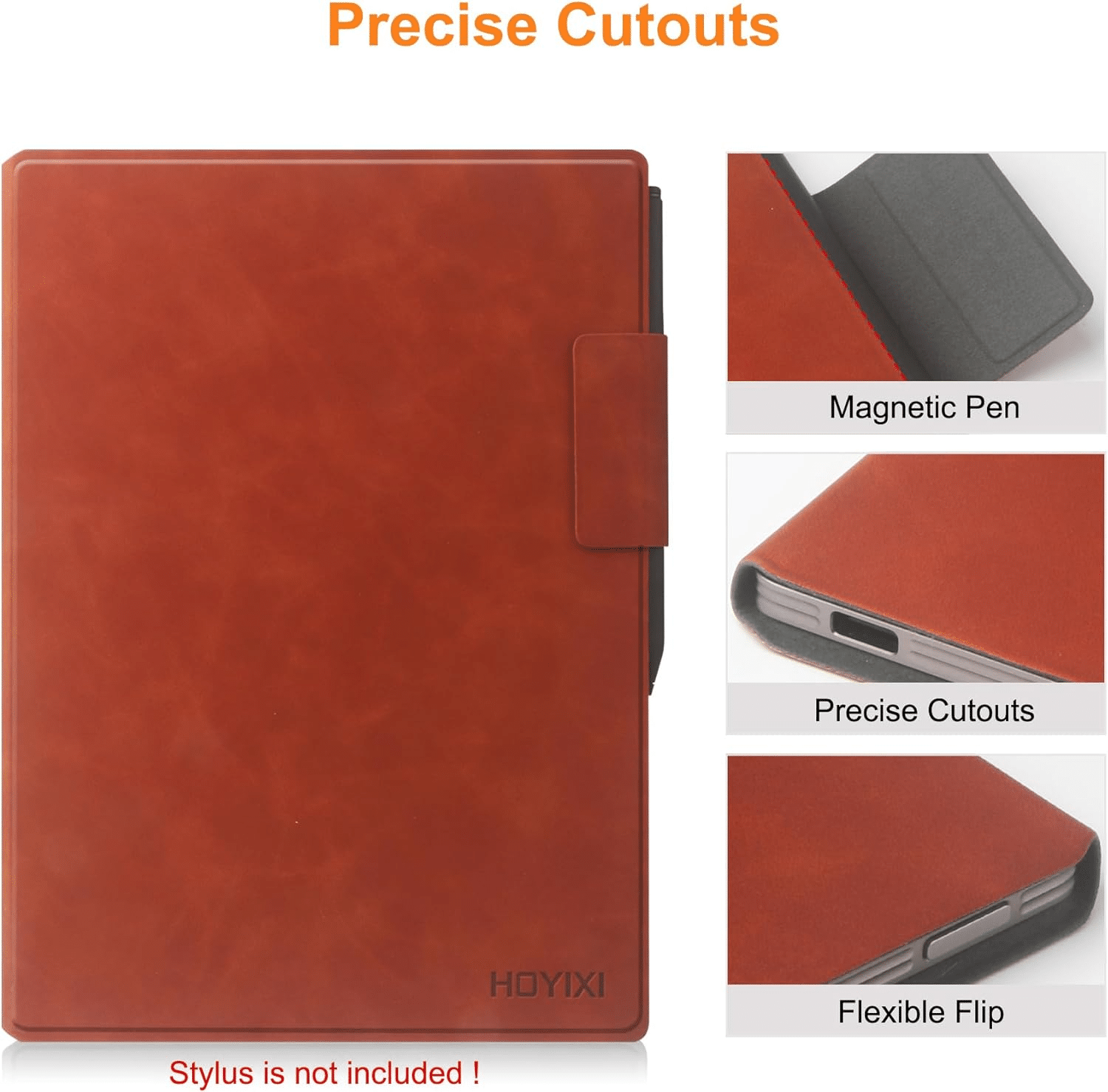
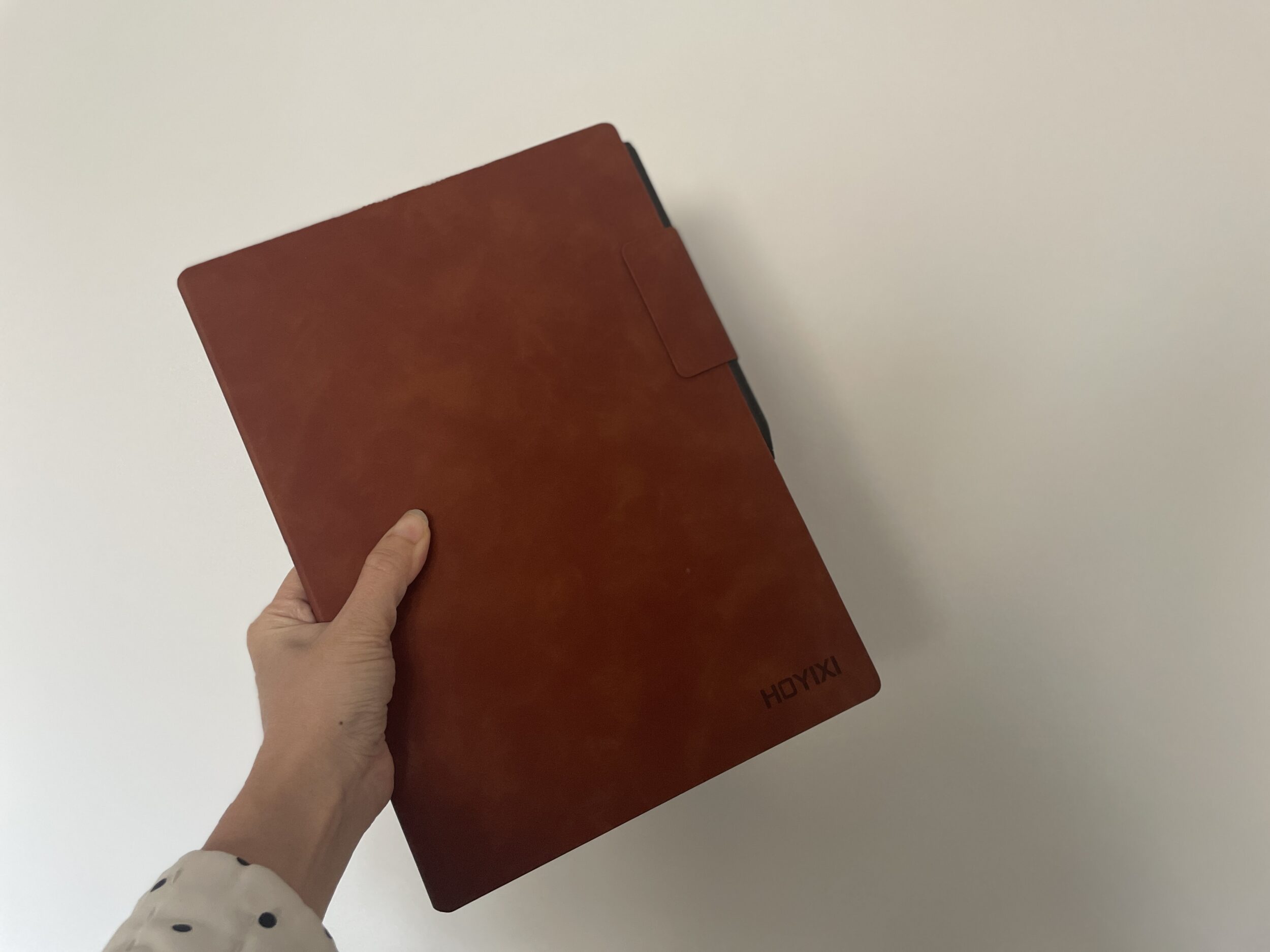
- De officiële hoezen kosten minimaal 99€, maar je kunt alternatieven vinden op Amazon voor ongeveer 20€
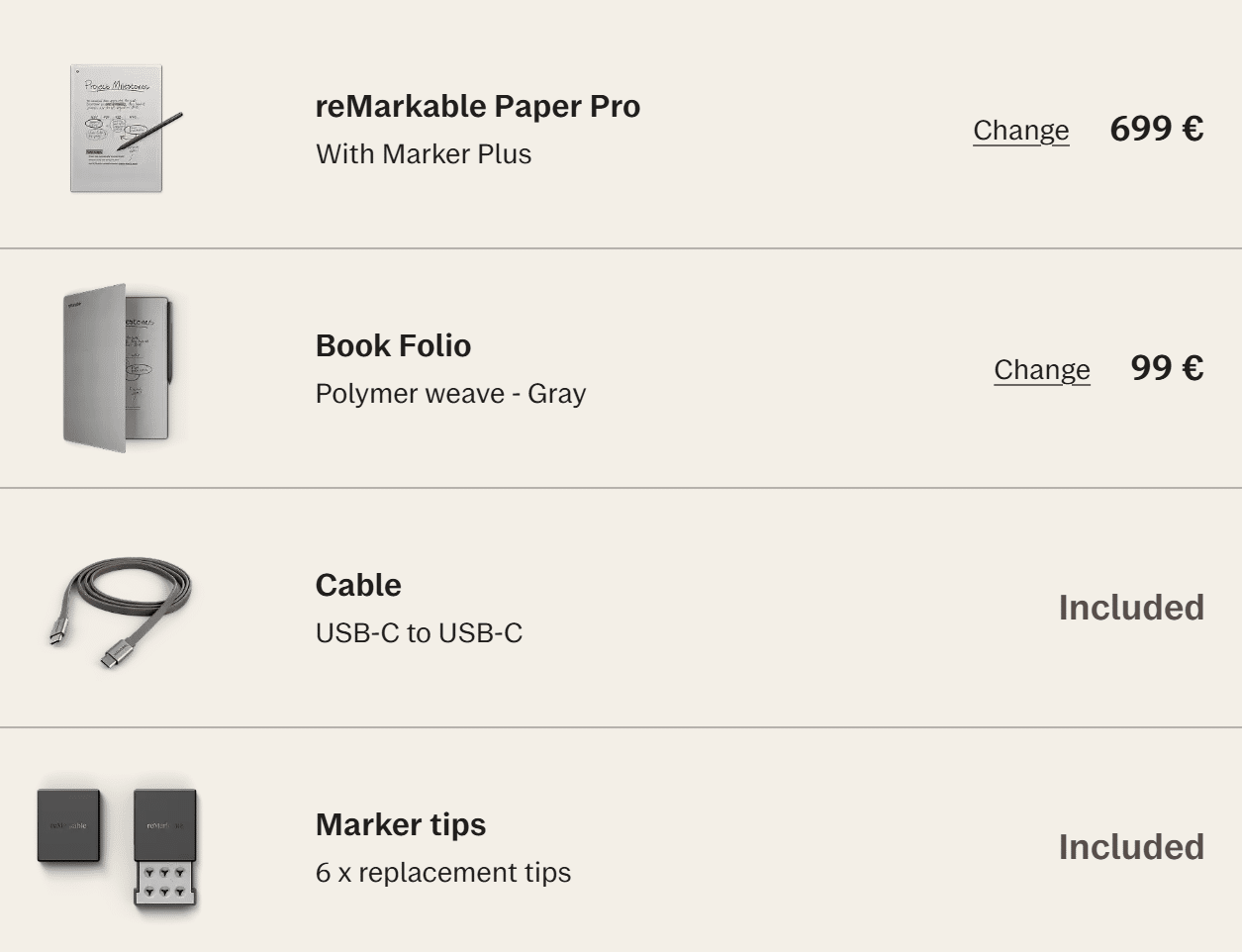
Wat ik je voorstel is om een beetje te besparen door een hoes op Amazon te kopen die gelijkwaardig is aan de officiële hoes, wat je een besparing van 80€ oplevert!!
| reMarkable Paper Pro + met de Marker Plus (met gum) | 699€ |
| Amazon-hoes (Amazon-link) | 20€ |
| TOTAAL | 719€ |
De Amazon-hoes (Amazon-link) lijkt veel op de officiële hoes. Hij is iets zwaarder, maar je hebt de basisfuncties (de mogelijkheid om hem gemakkelijk te verwijderen, de magnetische opening zet de tablet automatisch aan, plaats voor de stylus). Hij is van synthetisch leer en voelt zeer aangenaam aan.
Connect
Er is een Connect-abonnement (gratis het eerste jaar, daarna 2,99€/maand) voor toegang tot de geavanceerde functies maar ik gebruik ze niet veel:
- Toegang tot Google Drive en Dropbox: zonder Connect kun je dit omzeilen door de reMarkable-apps (computer, telefoon) te gebruiken om bestanden naar reMarkable te sturen
- een handgeschreven document omzetten naar getypte tekst: dat heb ik niet nodig
- het scherm van reMarkable live op de computer weergeven: zeer handig voor docenten, maar ik heb het persoonlijk niet nodig
- continue en onbeperkte synchronisatie met de reMarkable-cloud: zonder Connect worden alle bestanden gesynchroniseerd met de reMarkable-cloud, op voorwaarde dat je ze elke 50 dagen opent. Wanneer je ziet dat een bestand niet meer gesynchroniseerd is met de reMarkable-cloud, hoef je het alleen maar op de tablet te openen en het is weer geregeld
- onbeperkte reMarkable-cloudopslag: eerlijk gezegd, na 2,5 jaar heb ik maar 4GB nodig op mijn tablet, dus het onbeperkte aspect is voor mij niet onmisbaar. Paper Pro heeft 64GB, we zitten ruim.
- tekst typen in de reMarkable-app (op computer & smartphone)
Aangezien Connect het eerste jaar gratis is, raad ik je aan om het toch uit te proberen om te zien of je het echt nodig hebt of niet.
reMarkable geeft je 100 dagen proefperiode (retour is gratis via FEDEX) dus als je twijfelt, probeer het en stuur het daarna terug.
Conclusie
Ik wil benadrukken dat ik geen enkele affiliatie heb met reMarkable. Ik heb deze tablet gekocht met mijn eigen geld. Mijn doel is simpelweg om je te helpen een weloverwogen beslissing te nemen, aangezien ik zowel de reMarkable 2 als de Paper Pro heb.
Als je twijfelt tussen de reMarkable 2 en de Paper Pro, hoop ik dat dit artikel je heeft geholpen om het duidelijker te zien. De Paper Pro biedt weliswaar toevoegingen zoals kleuren en het front light, maar deze kleine verbeteringen gaan gepaard met aanzienlijke compromissen op het gebied van papiergevoel en technische beperkingen die inherent zijn aan de huidige kleuren-E-Ink-technologie. De vraag blijft: zijn deze functies de extra 280€ echt waard?
Persoonlijk ben ik van plan mijn reMarkable Paper Pro-tablet te houden want, ondanks deze onvolkomenheden, ik innovatie en bedrijven wil steunen die durven de technologische grenzen te verleggen. In de wereld van E Ink-kleuren vertegenwoordigt reMarkable Paper Pro het beste wat er momenteel beschikbaar is. Met de huidige prioriteiten van technologisch R&D-onderzoek die vooral gericht zijn op AI en andere lucratievere domeinen, is het onwaarschijnlijk dat er binnen enkele jaren een significante vooruitgang in deze nichet technologie zal verschijnen. Laten we dus nu al profiteren van de beste beschikbare optie, ook al is ze niet perfect.
Als pastelkleuren en verlichting geen essentiële elementen voor u zijn, biedt de reMarkable 2 in “refurbished” versie voor 419€ duidelijk de beste prijs-kwaliteitverhouding, met bovendien 100 dagen proefperiode. Zelfs in 2025 blijft het vorige model perfect concurrerend tegenover andere stylus-tablets, zonder dat u een premie betaalt voor een nog onvolmaakte kleurtechnologie.
V&A
Sommigen vragen me of reMarkable geschikt is voor hun gebruik, maar ik kan niet antwoorden omdat iedereen uniek is. Ik weet dat 700€ uitgeven om een product uit te proberen en het 100 dagen later terug te sturen als je het niet leuk vindt, geen luxe is die iedereen zich kan veroorloven, maar als je het budget hebt en je leest dit artikel nog steeds, behoor je misschien tot de doelgroep?
Het verwijzingssysteem van reMarkable is gepauzeerd en het is onbekend wanneer het terugkeert. Maar door mijn advies te volgen, bespaar je al 80€ op het hoesje.
Daarom zal ik de reacties op dit artikel sluiten en niet reageren op verzoeken over reMarkable, omdat sommigen me voor de Franstalige klantenservice van reMarkable of Madame Irma aanzien (“wanneer komt die functie uit?”). Ik wil benadrukken dat ik geen enkele band heb met reMarkable. U kunt hen contacteren, ze reageren super snel. U kunt ook mijn artikel over reMarkable 2 en de lijst met functies hier.