
Hoe maak je een SVG-bestand voor Cricut met reMarkable
De tablet/e-reader reMarkable ziet er eenvoudig en beperkt uit, maar als je weet hoe je hem moet gebruiken, is hij een grote hulp voor kunstenaars.
Vandaag laat ik je zien hoe je een SVG-bestand voor Cricut maakt met de reMarkable.
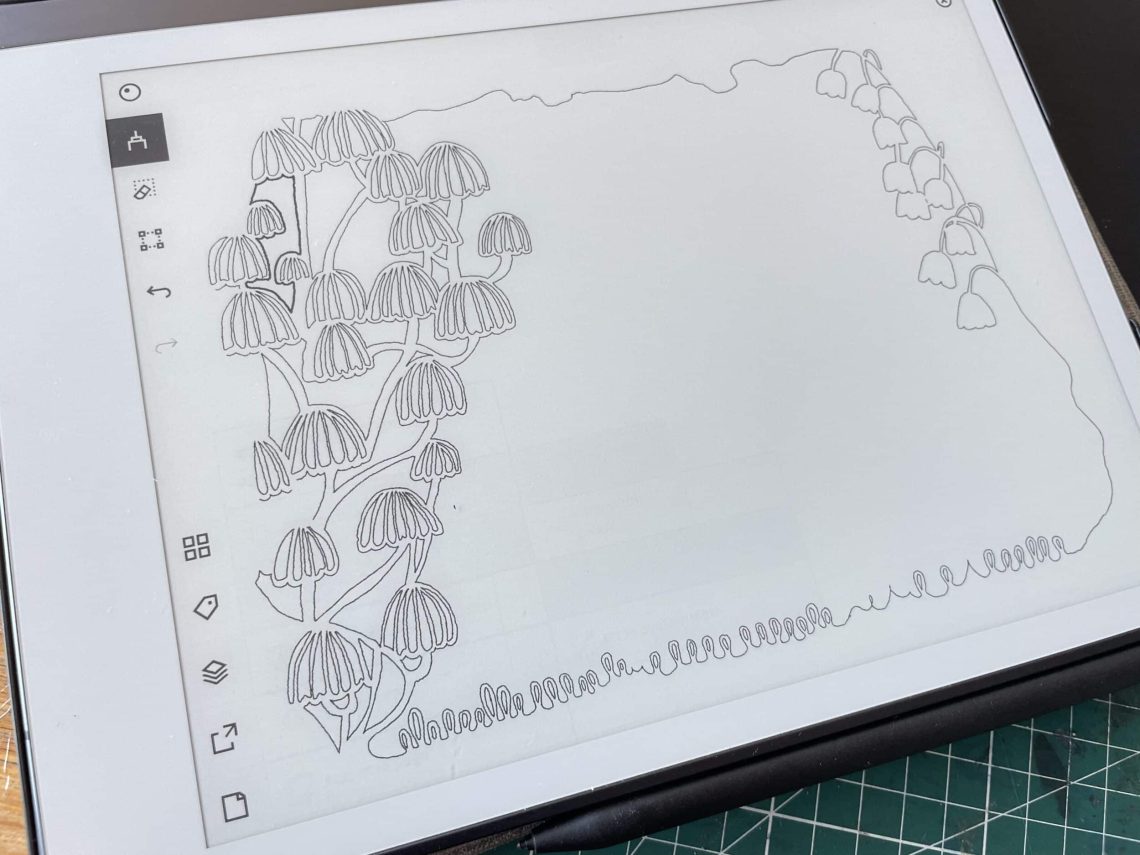
Onlangs, tijdens een cursus op Domestika, ontving ik gescande sjablonen die niet compatibel zijn met Cricut. Om dit op te lossen, besloot ik de sjablonen over te trekken met behulp van reMarkable en te exporteren naar Cricut.
Teken hiervoor eenvoudig op de reMarkable, of importeer een PDF en trek deze over.
Elke lijn die je tekent wordt geïnterpreteerd als een vectorlijn, dus probeer de lijn zo lang mogelijk te houden in plaats van kleine lijntjes te tekenen; dat helpt later bij het snijden. Zorg ervoor dat je alleen de digitale gum uit het menu gebruikt (en niet de gum van de reMarkable-stylus). Wat ik vaak gebruik is de ‘undo’-knop.

Zodra de tekening klaar is, moet je de eerste laag ‘Achtergrond’ verbergen door op het oog te klikken (zodat we een transparante achtergrond kunnen hebben).

Je ziet nu dat de achtergrond verdwijnt en je alleen mijn tekening ziet:

Stuur vervolgens het SVG-bestand per e-mail.


Open Design Space en importeer deze SVG in de software

gebruik dan het ontwerp in je project
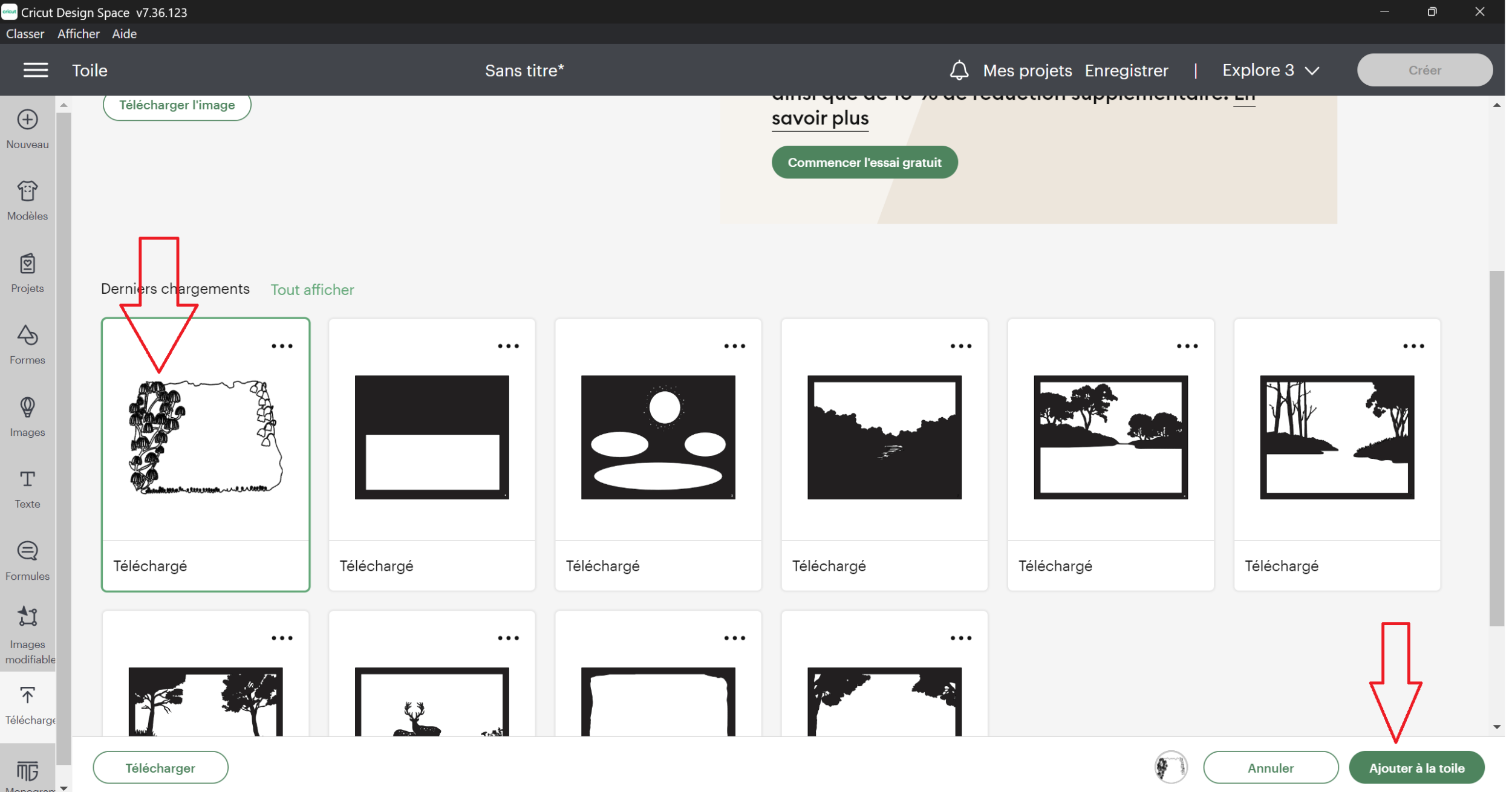
Je kunt zien dat elke lijn als een laag wordt beschouwd. Om ze te groeperen, klik je op de naam van de groep bovenaan en klik je op ‘Attach’

Cricut weet nu dat al deze lijnen deel uitmaken van dezelfde tekening. Dat is het!

Als je een beginner bent met reMarkable, aarzel dan niet om mijn artikel te raadplegen over de
- Topfuncties van reMarkable
- evenals de gebruikershandleiding vertaald in het Frans
- en de reMarkable-accessoires die voor minder geld verkrijgbaar zijn

