6 Exclusieve functies van de reMarkable Paper Pro
Ik heb je 26 functies van de reMarkable 2 hier opgesomd, die ook van toepassing zijn op de reMarkable Paper Pro. Dankzij de geavanceerdere hardware biedt de reMarkable Paper Pro echter een paar exclusieve functies. Die ga ik je hier laten zien.
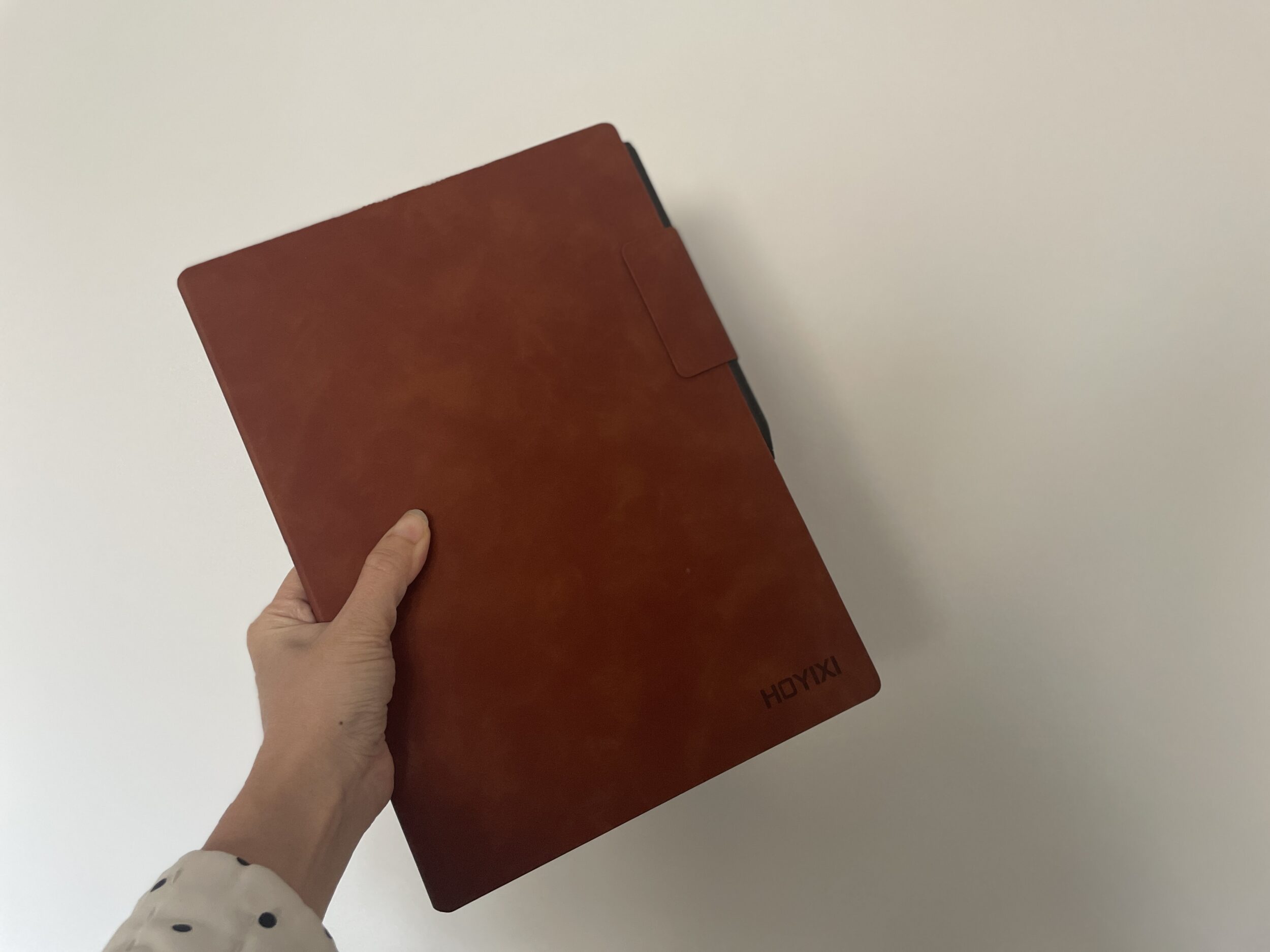
1/ In slaapstand gaan & uit slaapstand komen met een magnetische folio
Dit is een functie die al op veel e-ink e-readers zit, maar nu pas zijn intrede doet op de reMarkable Paper Pro. Met de officiële magnetische folio’s van het merk, of zelfs bepaalde compatibele modellen (zoals deze op Amazon), volstaat het om de folio te sluiten om de tablet automatisch in slaapstand te zetten. En als je hem opent, wordt hij onmiddellijk weer geactiveerd.
Geen 1000 keer op de aan/uit-knop meer drukken, met het risico hem te beschadigen. Eerlijk gezegd vind ik deze functie super handig.
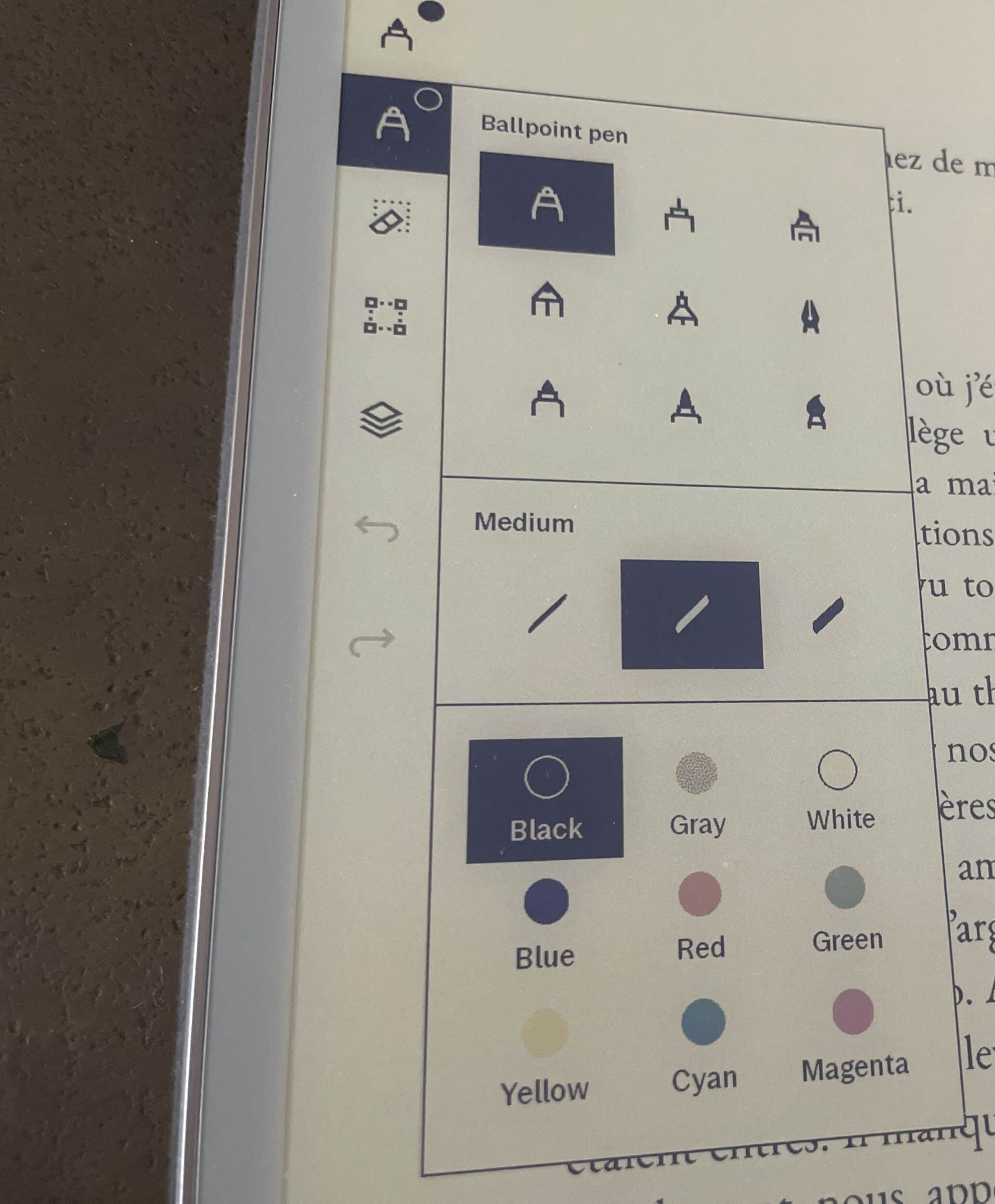
2/ De penselen & kleuren
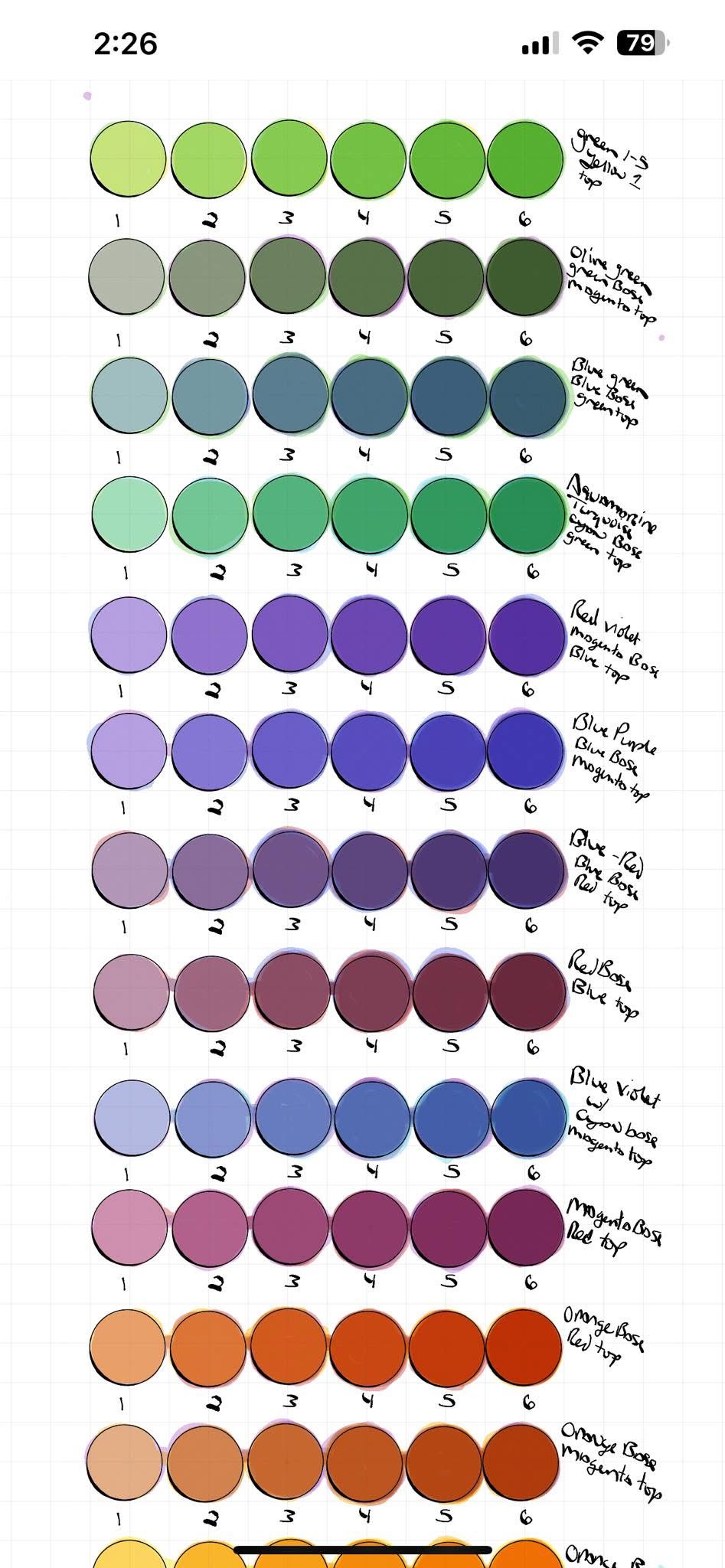
Met de kleuren kan reMarkable 9 kleuren gebruiken voor verschillende penselen.
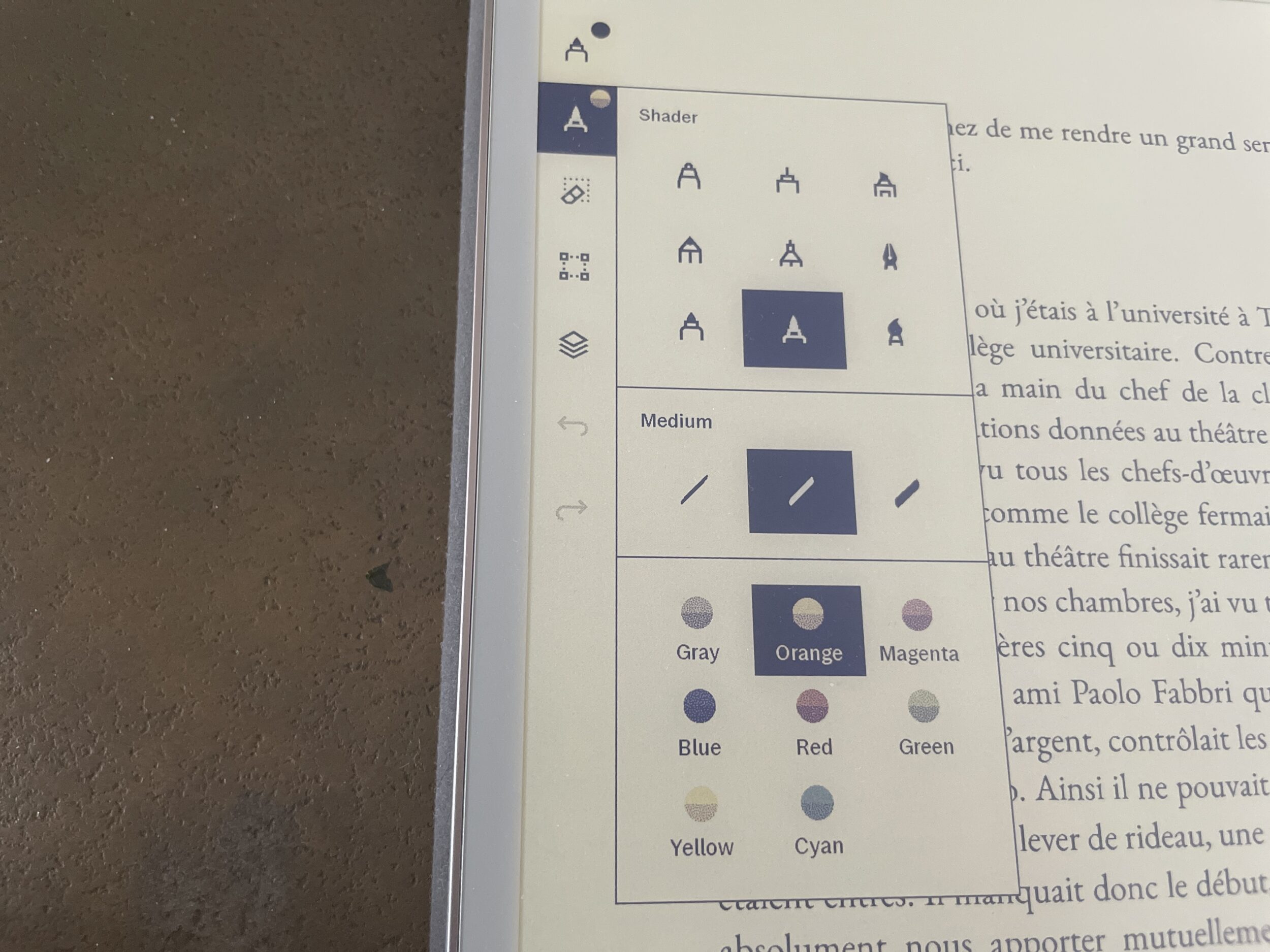
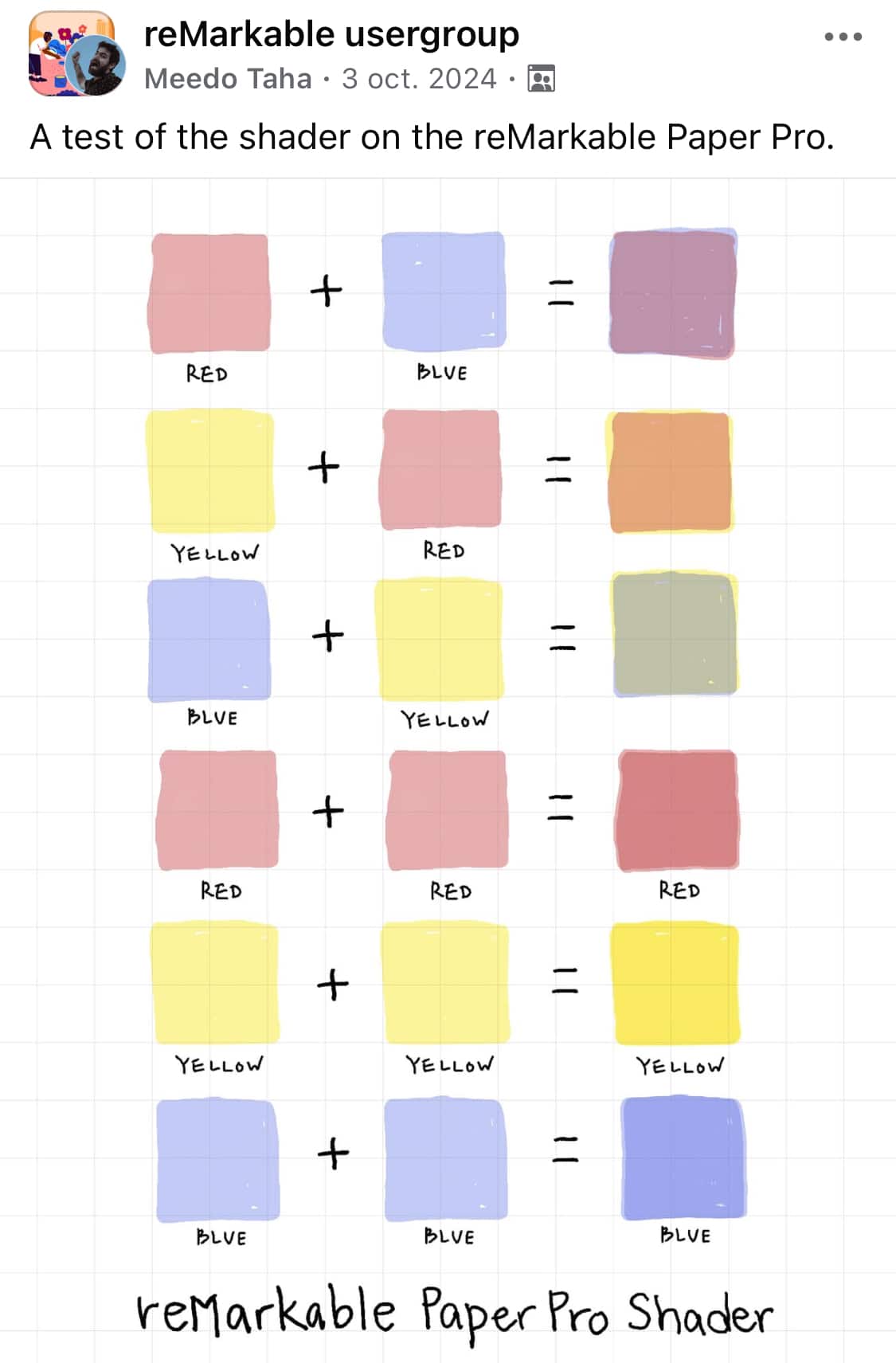
Het Shader-penseel is op de reMarkable 2 volkomen nutteloos, maar komt op de reMarkable Paper Pro volledig tot zijn recht. Het is een penseel waarmee je meerdere kleuren kunt stapelen en nuances kunt creëren.
3/ Automatische rotatie
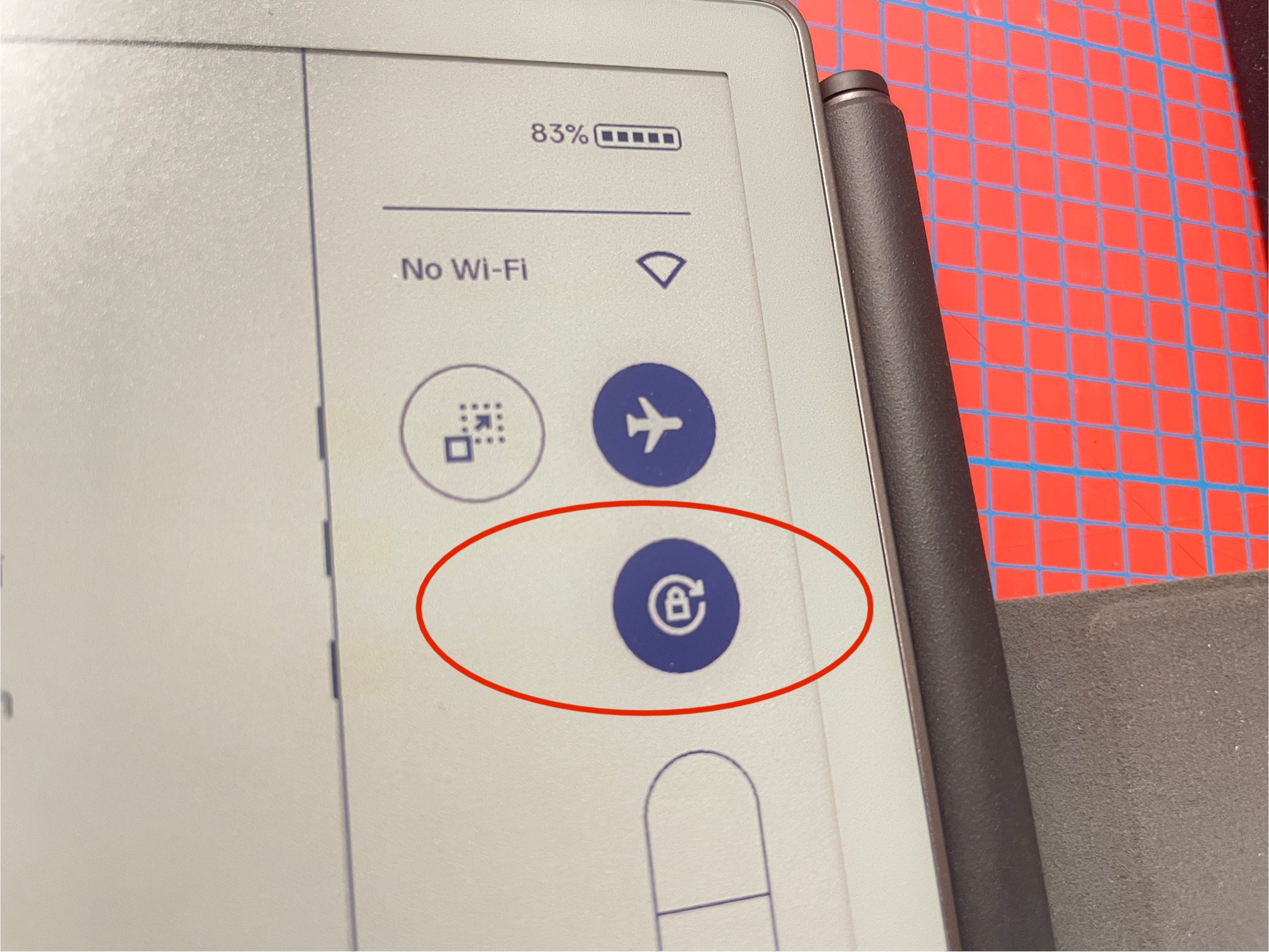
Net als bij smartphones of tablets, zorgt de rotatie van de tablet ervoor dat het document automatisch meedraait. Je kunt de automatische rotatie uitschakelen door met je vinger vanaf de rechterbovenhoek (van boven naar beneden) te vegen en hem uit te schakelen.
4/ Het voorlicht
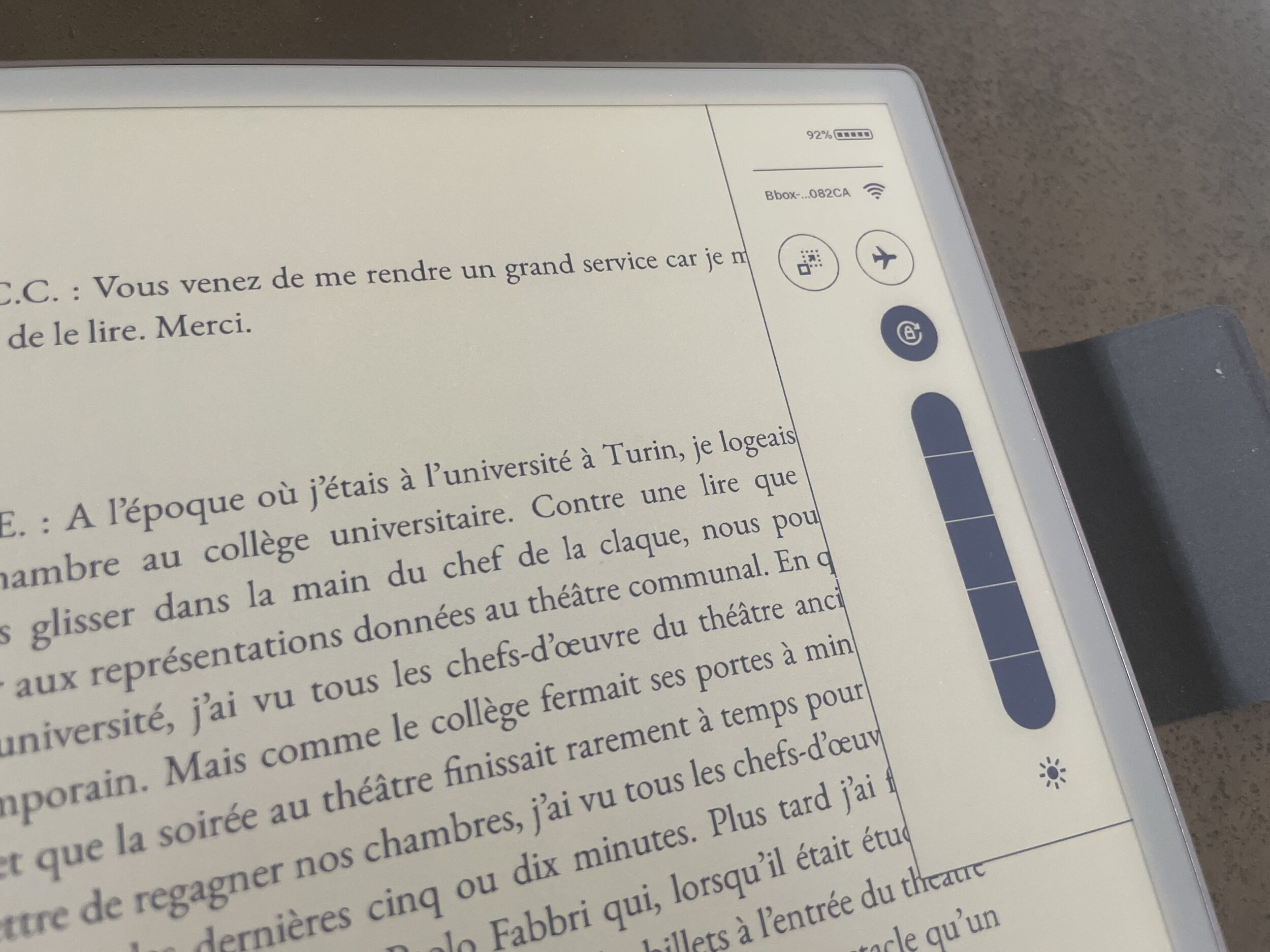
Je kunt ook de lichtsterkte aanpassen door met je vinger vanaf de rechterbovenhoek (van boven naar beneden) te vegen.
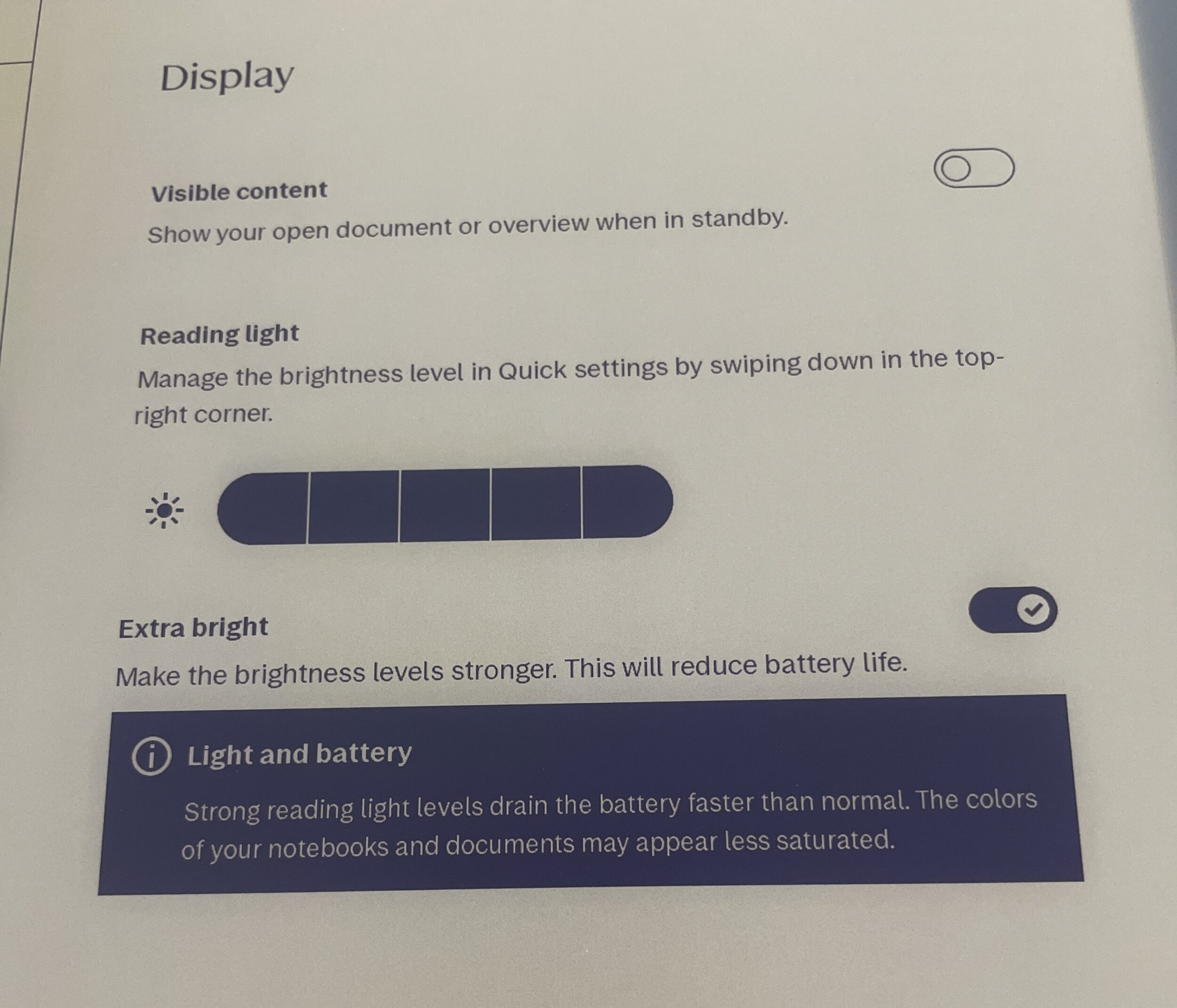
Als het maximale licht voor jou te donker is, kun je overschakelen naar de “super light”-modus (2,4x helderder). Ga hiervoor naar Instellingen > Display om de “super light”-modus te activeren. Let op: deze modus kan de batterij sneller leegtrekken en sneller beschadigen.
5/ Automatisch opladen van de Marker (pen)
De stylus van de reMarkable 2 heeft geen batterij, maar die van de reMarkable Paper Pro wel.
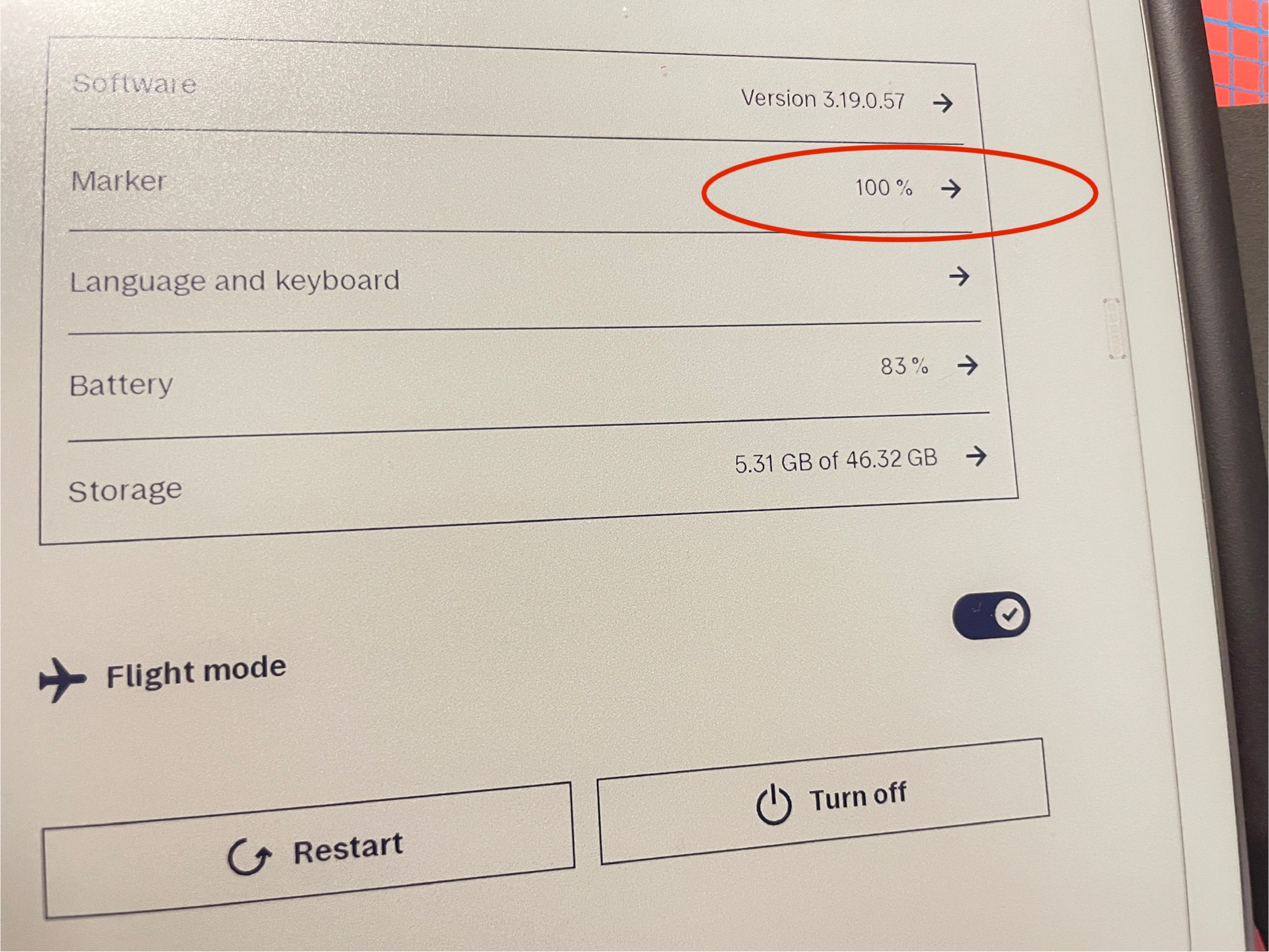
Als je kiest voor een officiële stylus (Marker of Marker Plus), kun je hem magnetisch aan de rechterkant van de tablet bevestigen en wordt hij automatisch opgeladen wanneer hij daar ligt. Je kunt zien of hij nog batterij heeft door naar Instellingente gaan. Soms krijgen de markers ook een update. In dat geval laat de tablet het je weten en moet je hem minstens 4 minuten op zijn plek laten liggen.
6/ Ontwikkelaarsmodus
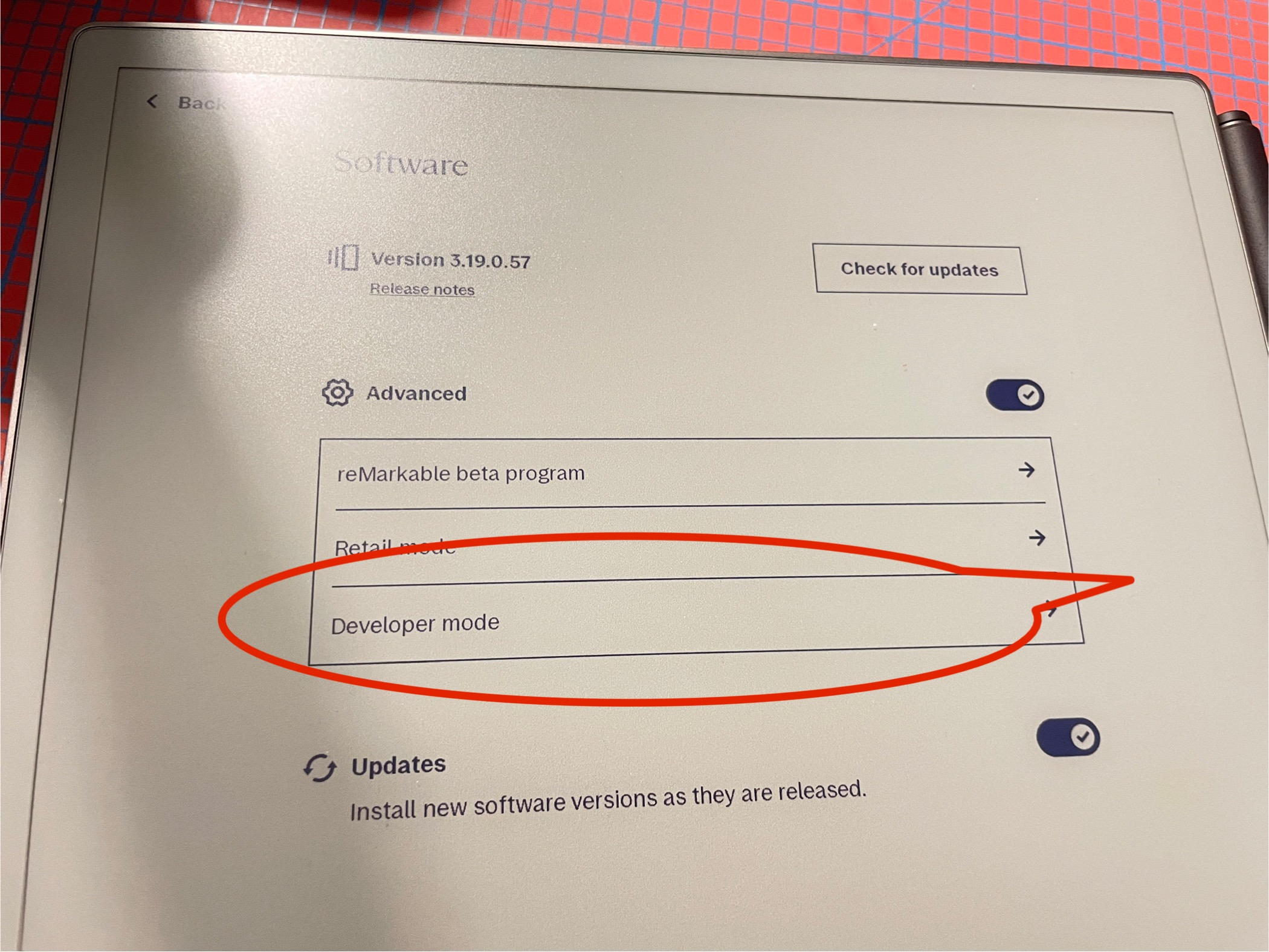
Hoewel je bij de reMarkable 2 standaard via SSH kunt, moet je bij de reMarkable Paper Pro expliciet aangeven dat je via SSH toegang wilt door de ontwikkelaarsmodus te activeren. Als je deze modus activeert, zal de tablet een reset uitvoeren (je verliest geen bestanden als ze al in de cloud staan). Let op: als je in de ontwikkelaarsmodus zit, kun je deze modus niet eenvoudig uitschakelen. Je zult een harde reset moeten uitvoeren om eruit te komen. Met de ontwikkelaarsmodus kun je de tablet een beetje hacken 🙂
Handleiding voor de reMarkable Paper Pro in het Nederlands
Zoals gewoonlijk heb ik me ingezet om de handleiding van de reMarkable Paper Pro voor je te vertalen naar het Nederlands. Je kunt hem hier downloaden (pdf-bestand).