26 functies van reMarkable 2 die je moet kennen
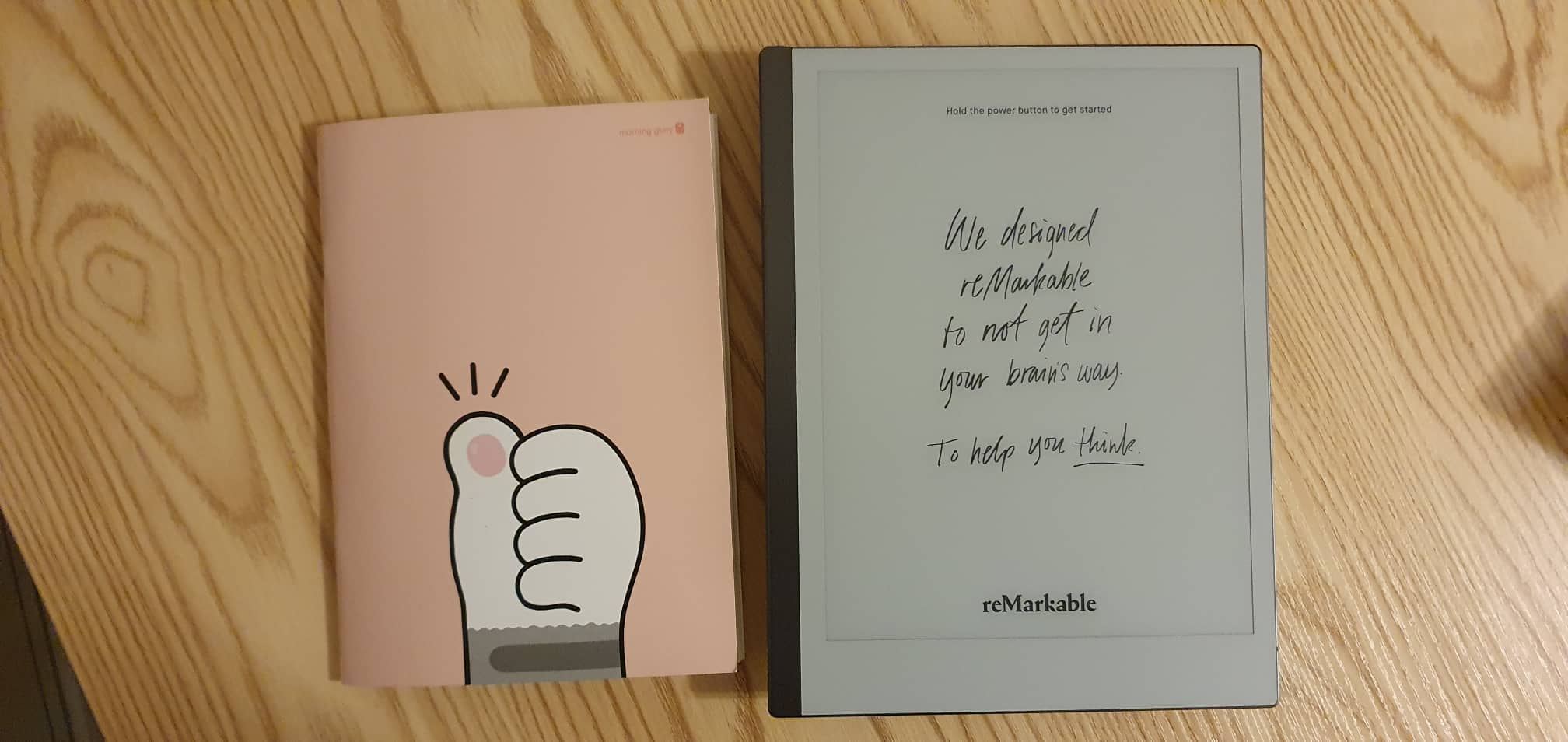
reMarkable 2 is een tablet waarmee je aantekeningen kunt maken met de hand, met behulp van een stylus. Wat het onderscheidt van andere tablets, is het gevoel van schrijven op papier.
Aangezien de handleiding van Remarkable 2 alleen in het Engels beschikbaar is, dacht ik dat het interessant zou zijn om de functies van de tablet in het Frans op te sommen, voordat je een beslissing neemt. Aan het einde van het artikel geef ik je de link naar de handleiding in het Frans (automatische vertaling).
Dit bericht is niet GEEN gesponsord
26 topfuncties van Remarkable 2
- Je kunt de tablet instellen voor rechts- of linkshandigen
- Het is mogelijk om handgeschreven tekst om te zetten naar digitale tekst. Hiervoor moet je horizontaal schrijven. Diagonaal schrijven of vreemde symbolen worden mogelijk niet begrepen. Je moet je schrijftaal selecteren om de digitale conversie te vergemakkelijken (33 talen worden ondersteund)
- Je hebt verschillende sjablonen waarop je kunt schrijven: agenda’s, checklists, partituren, perspectief, ruitjespapier…
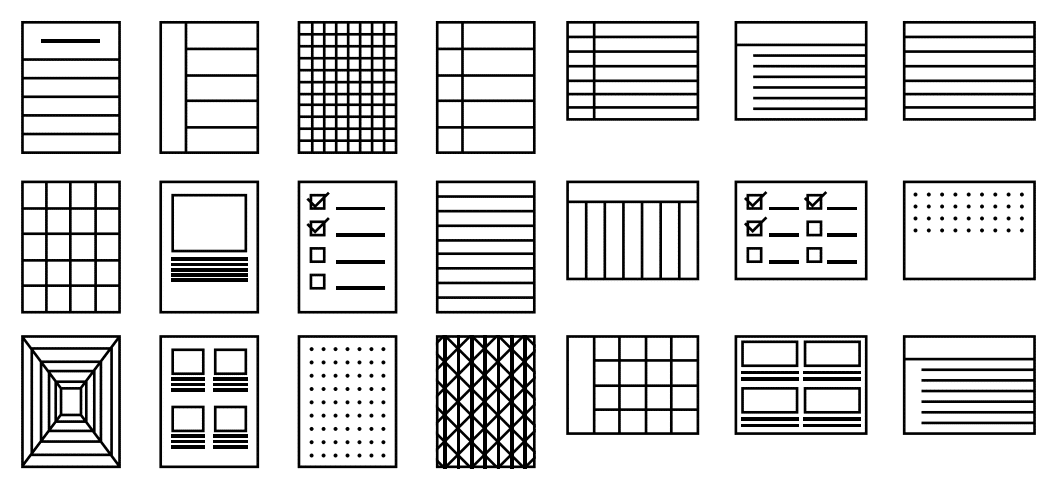
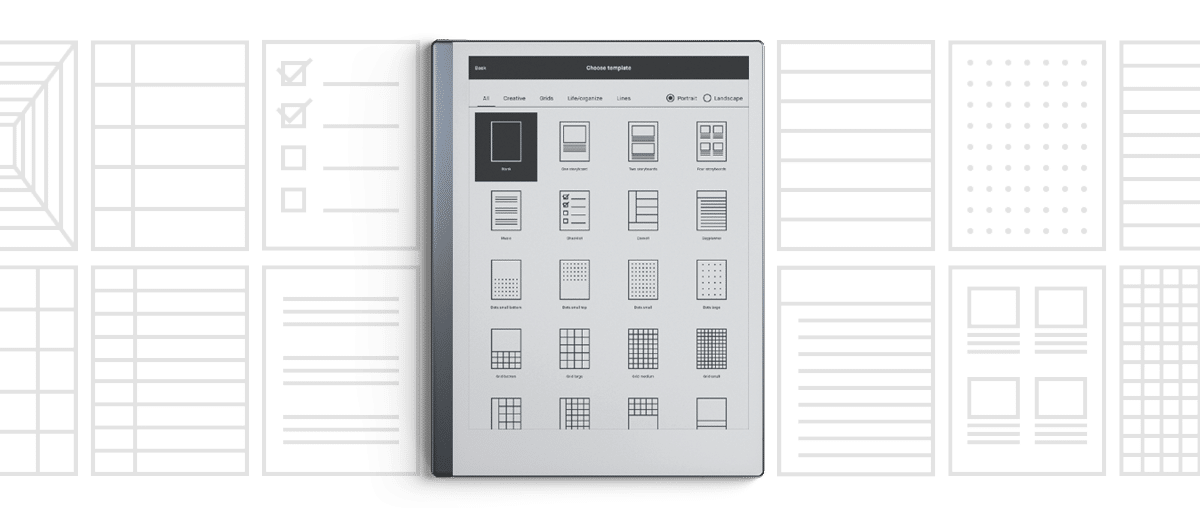
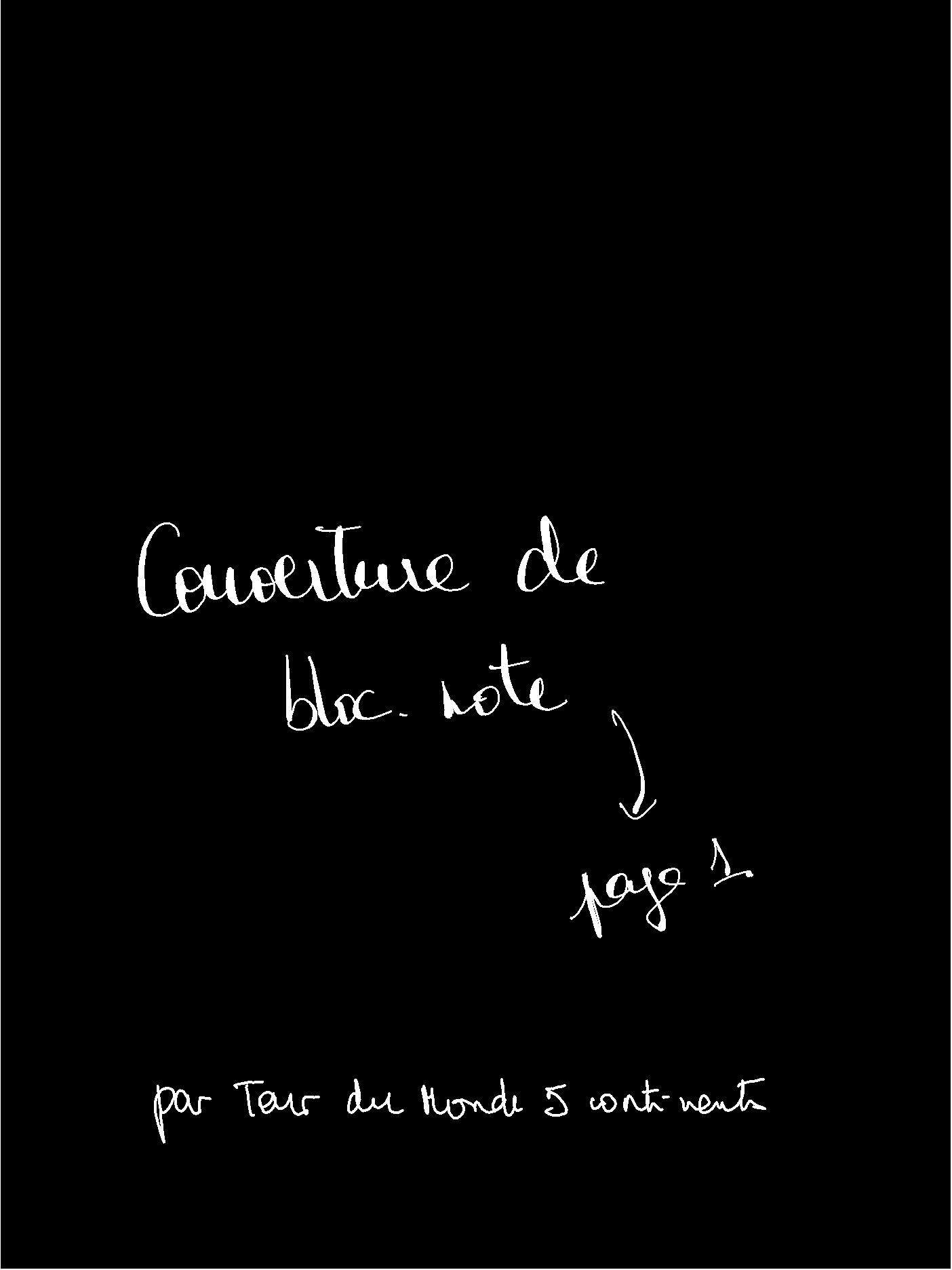
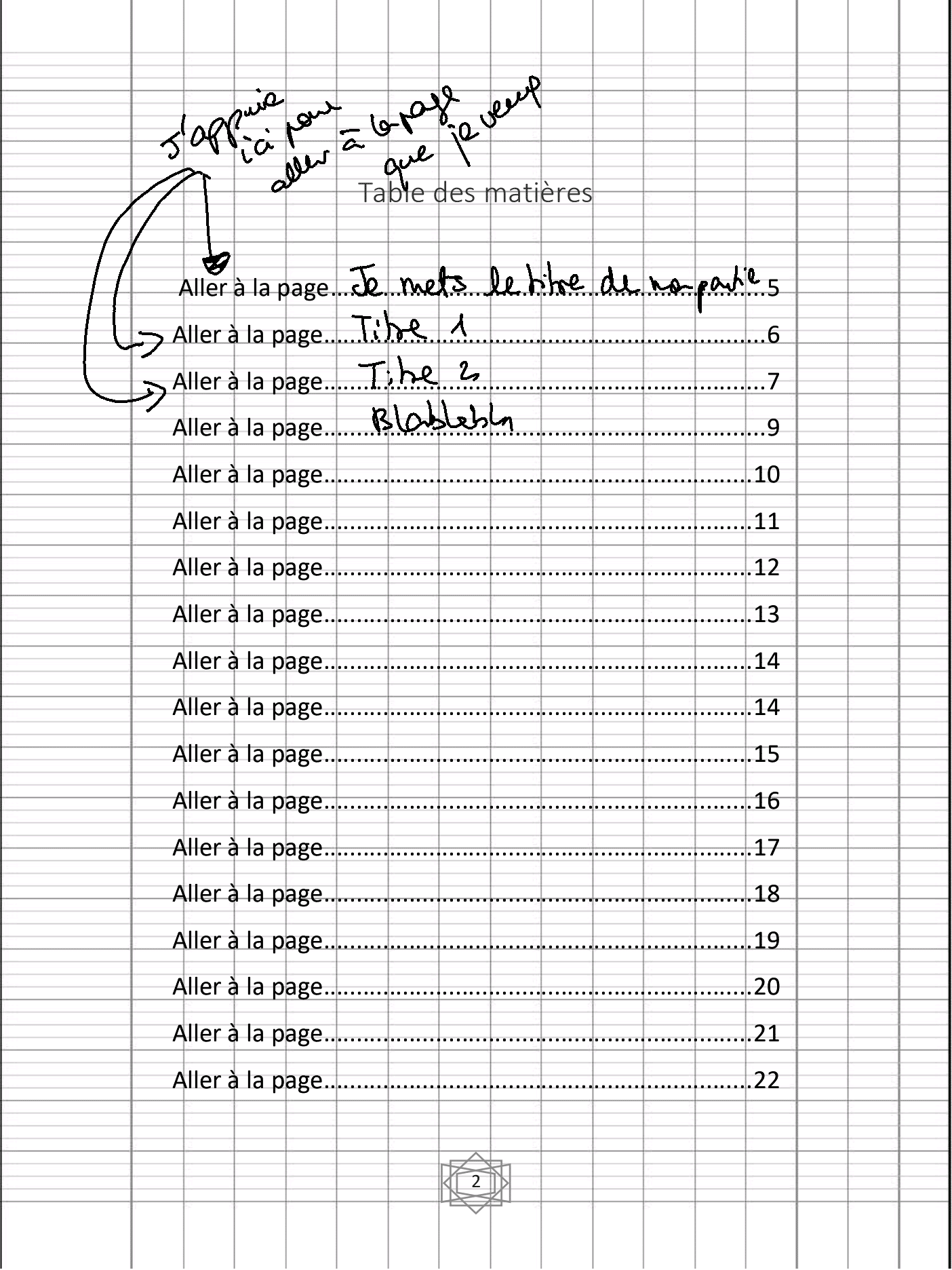
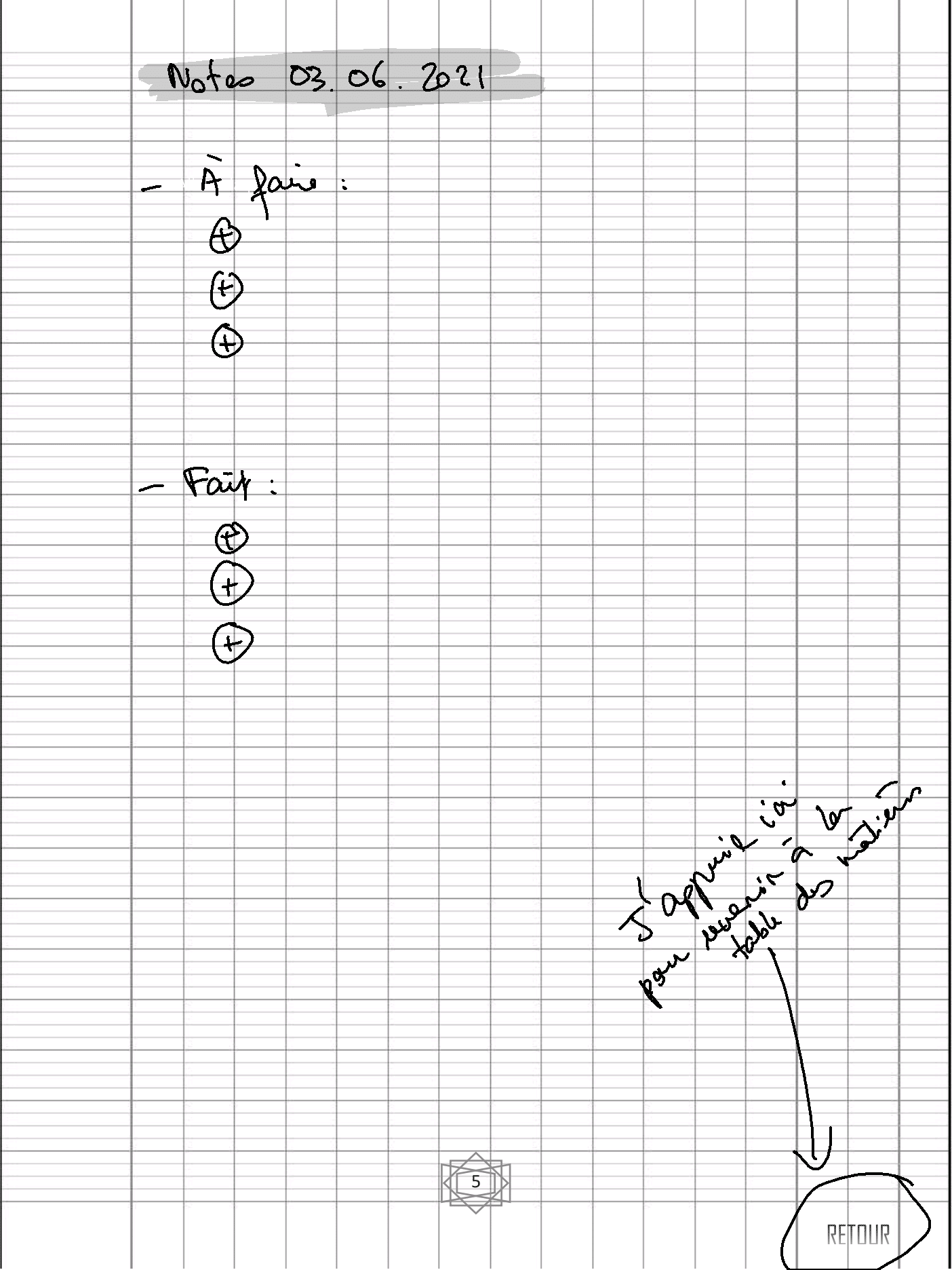
Degenen die speciale sjablonen nodig hebben, kunnen hun eigen aangepaste PDF’s met links naar elke pagina van het document maken. Ik hou erg van de Seyes-lijnen, dus ik heb mijn eigen document gemaakt (je kunt mijn PDF-sjabloon hier downloaden, cadeau! Als je dit sjabloon ergens deelt, vermeld mij dan als bron.
- Je kunt Remarkable gebruiken als een e-reader. Het ondersteunt PDF- en epub-bestanden. Persoonlijk raad ik het gebruik van epub-bestanden aan, omdat je de lettergrootte, de regelafstand kunt instellen… wat niet mogelijk is met PDF. Maar je kunt op de (interne) links in de PDF klikken en niet in de epub, dus het hangt af van het bestand dat je leest.
- Je kunt elke webpagina naar Remarkable sturen en lezen op Remarkable, in tekstmodus of met afbeelding (PDF). Gebruik hiervoor de reMarkable-app voor de computer, of de iOS- en Android-apps.

- Je kunt markeren en annoteren van je tekstbestanden, PDF’s en epub’s. Je notities worden echter niet digitaal geconverteerd. Je kunt alleen alles als PDF exporteren als je je notities aan iemand anders wilt tonen
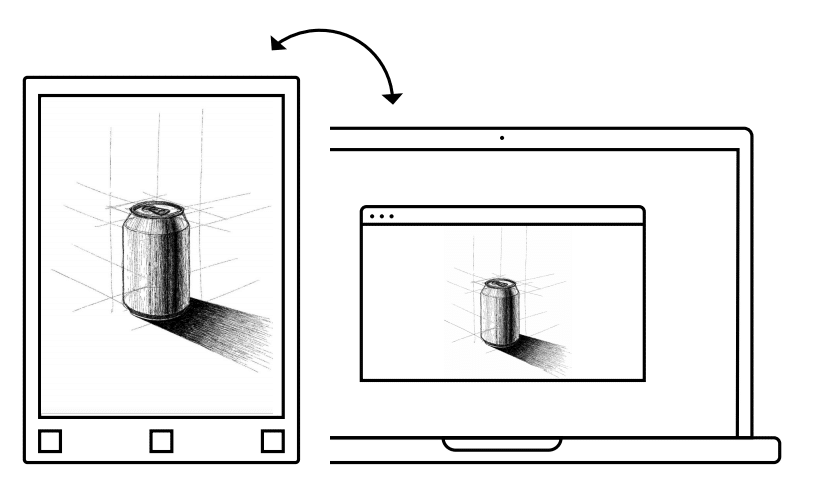
- Je kunt live weergeven van je reMarkable-scherm op de computer. Klik op het pictogram “share” en kies “Present with Screen Share”. Zo kun je livestreamen of het scherm van je computer delen, of een video-opname maken om later te monteren.
- Je kunt meerdere lagen toevoegen, zoals in Photoshop, en ze vervolgens vergroten, verkleinen of naar wens verplaatsen
- Sinds de nieuwe softwareversie van Remarkable kun je in- en uitzoomen gewoon door te gebruiken twee vingers, zoals op een smartphone
- Elk notitieblok bestaat uit zo veel pagina’s als je wilt. Je kunt pagina’s dupliceren, verwijderen, verplaatsen binnen een notitieblok, of naar andere notitieblokken
- Je kunt delen de notities als PDF, PNG of SVG via e-mail. Je kunt meerdere pagina’s selecteren of slechts bepaalde pagina’s.
- Als je notitie is omgezet naar tekst: deze kan gedeeld worden als normale tekst in een e-mail
- De notities worden opgeslagen op de cloud van reMarkable. Je reMarkable-account, dat je moest aanmaken om het apparaat te activeren, geeft je toegang tot je notities vanaf elke locatie. De iOS-, Android- en computer-apps kunnen al je notities synchroniseren.
- Als je je notities naar andere clouds wilt sturen (bijvoorbeeld Evernote): het is mogelijk om specifieke e-mails aan te maken om je bestanden rechtstreeks naar Evernote te sturen.
- De pen met gum (Marker Plus) kost iets meer, maar hiermee kun je gummen als een echt potlood, rechtstreeks op het scherm
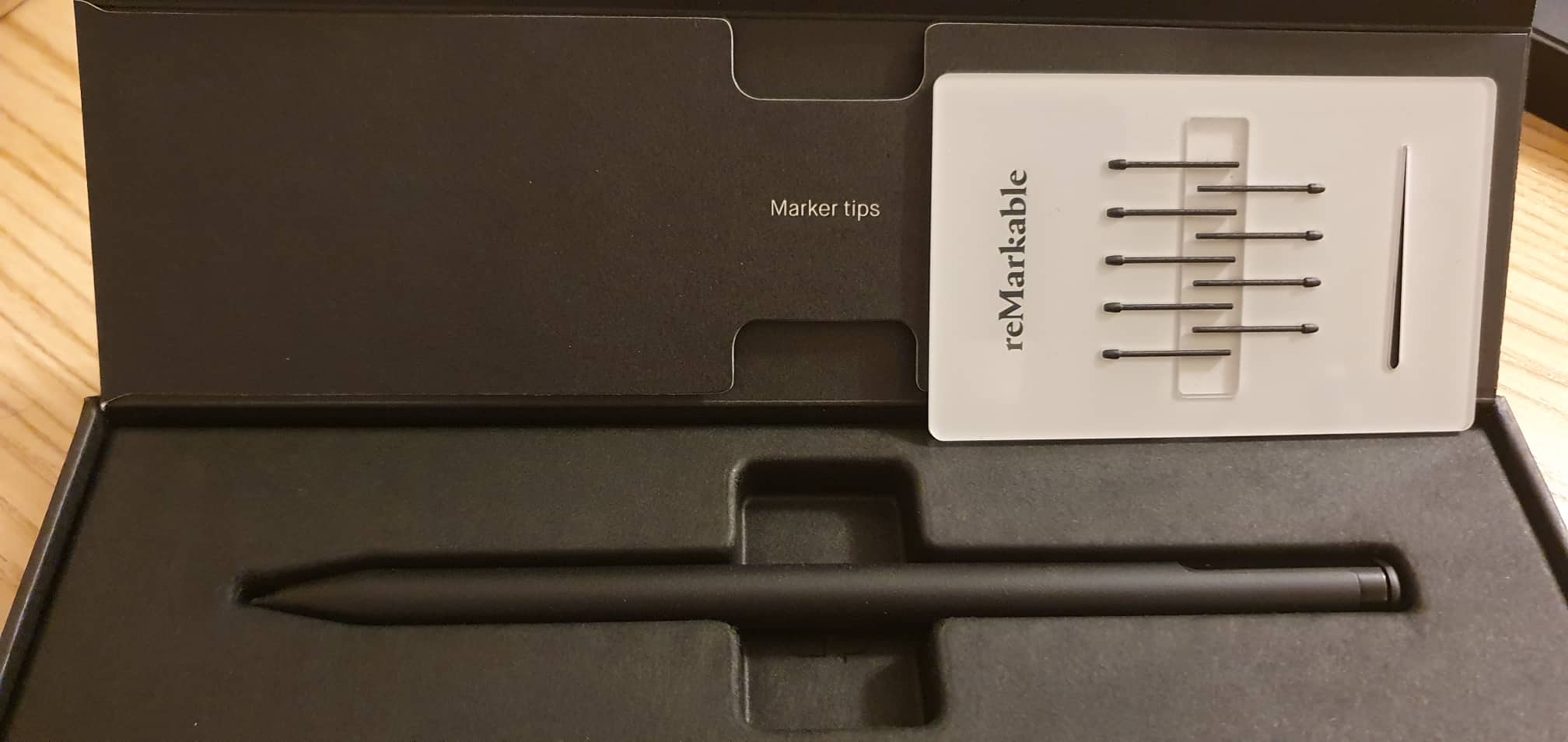
- De pennenpuntjes worden meegeleverd met de pen en er zijn er in totaal 10. Elk puntje zou 2 maanden mee moeten gaan als je niet te hard drukt. Anders geeft het merk aan dat ze 3 tot 7 weken meegaan.
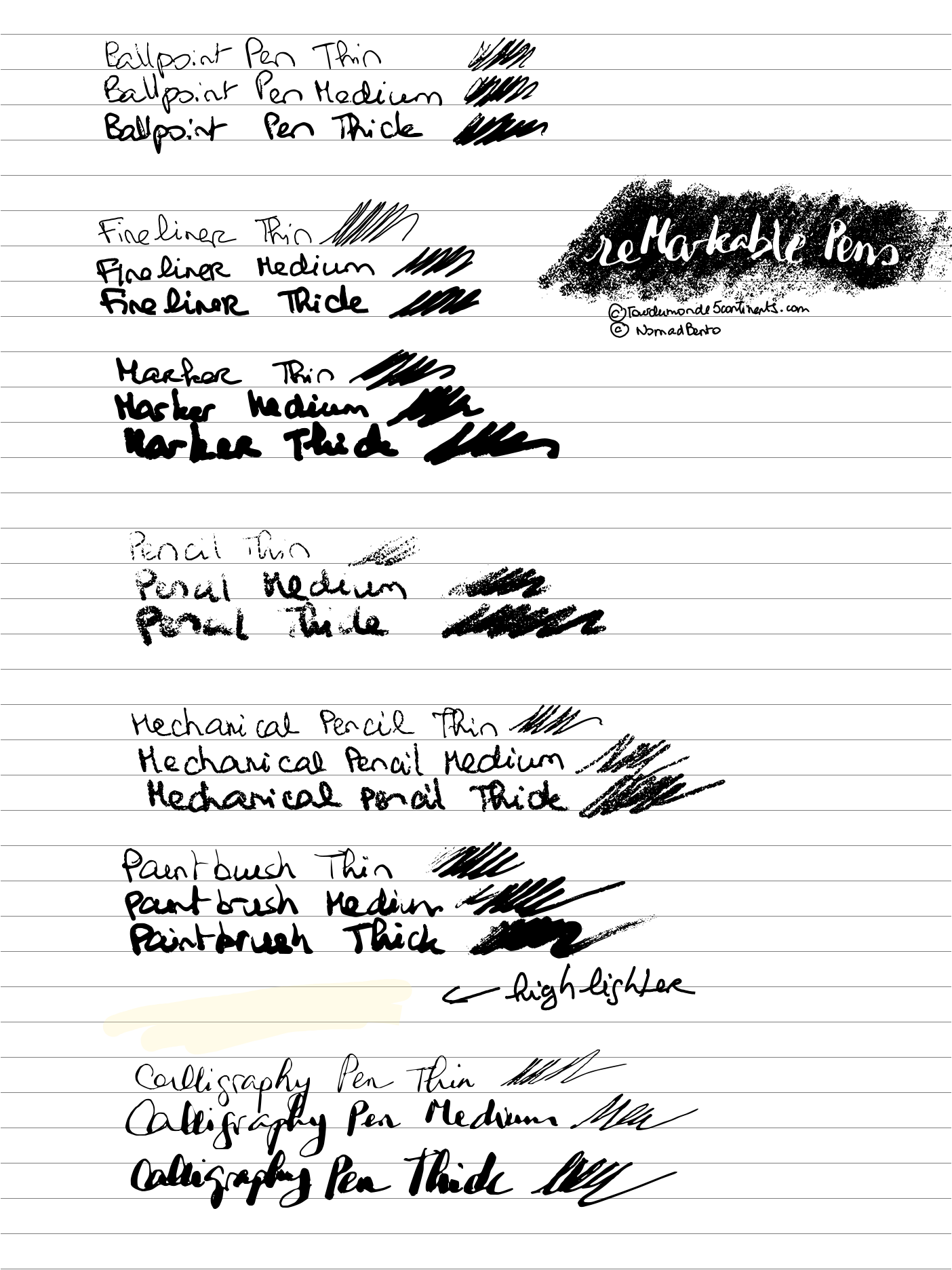
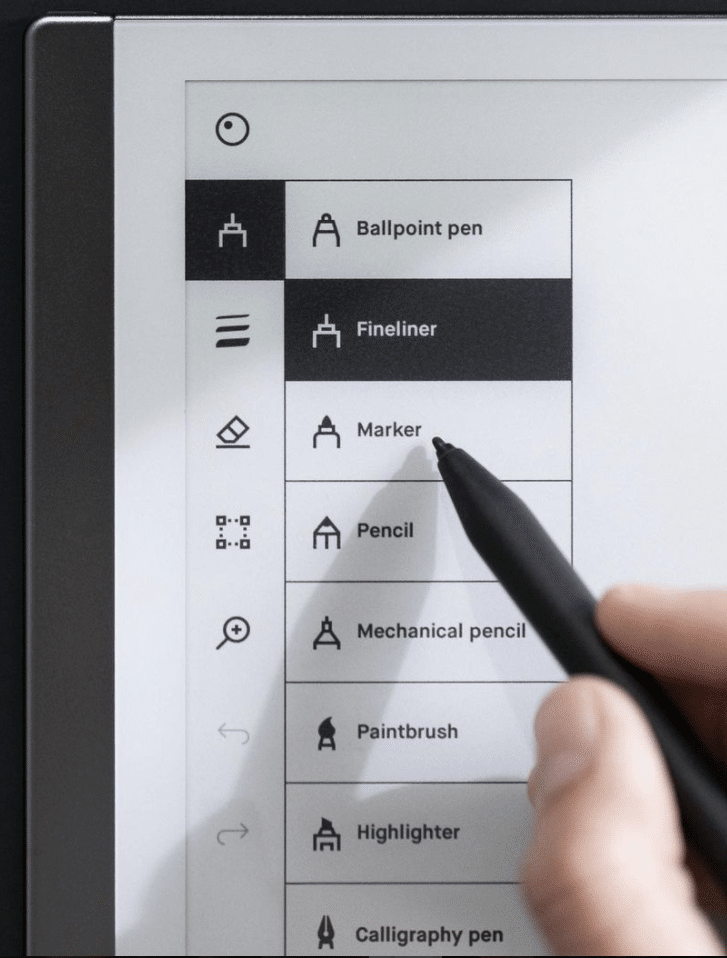
- Je hebt 6 soorten penstreken + 1 markeerstift + 1 kalligrafiepen. Er is een klein verschil in weergave afhankelijk van het gekozen formaat, vooral voor de “potlood” (.svg vs. .png). Klik op de foto’s hieronder om ze te downloaden en het verschil te zien. Links SVG, rechts PNG


- Er zijn regelmatig software-updates. De updates worden niet in één keer voor alle gebruikers uitgerold, maar over een periode van ongeveer een week. Over het algemeen zie je in de instellingen dat er een update beschikbaar is. Standaard is automatische updates ingeschakeld, maar je kunt dit wijzigen in de instellingen.
- De lay-out van EPUB-documenten in e-readermodus is sterk verbeterd. Je kunt nu vloeiender pagina’s omslaan.
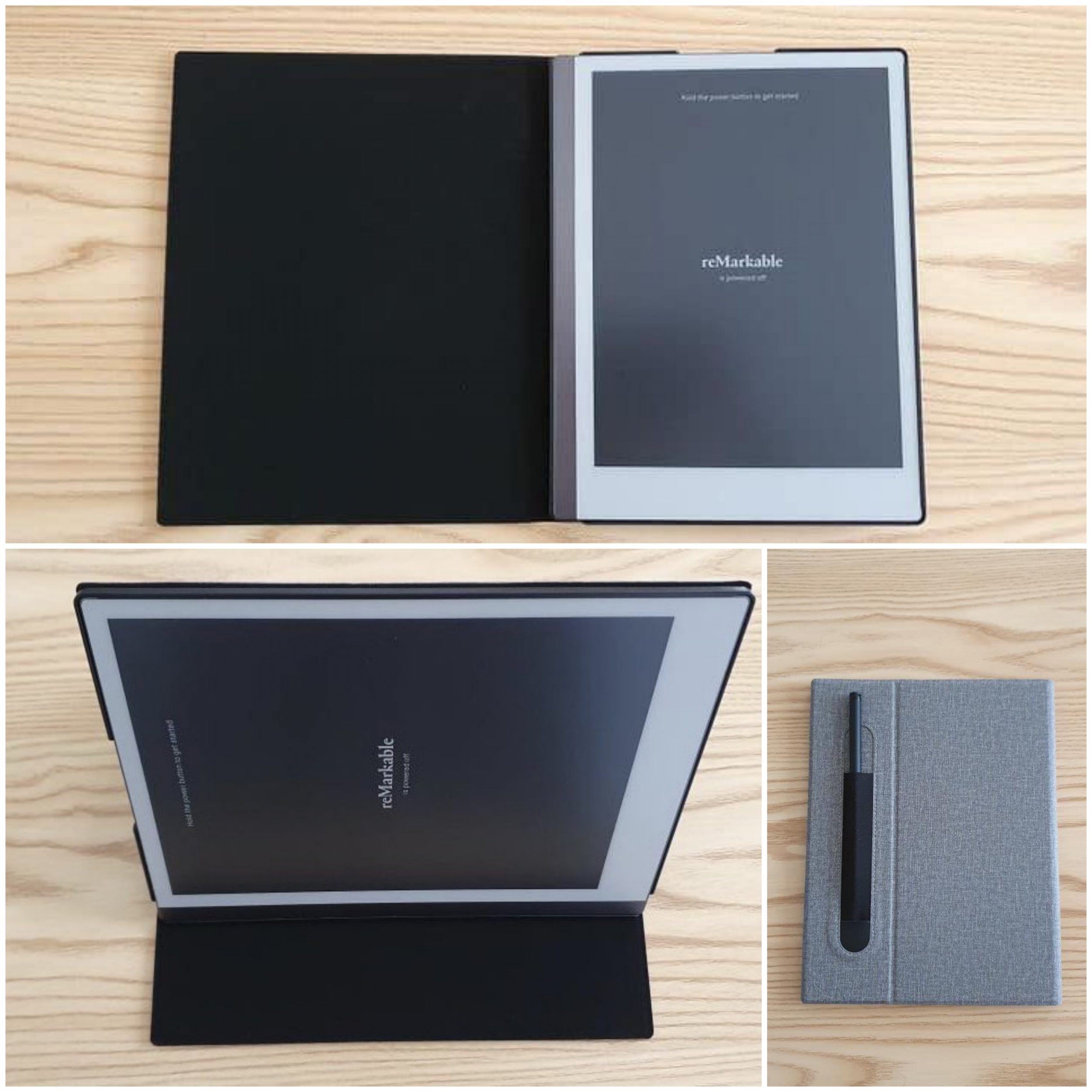
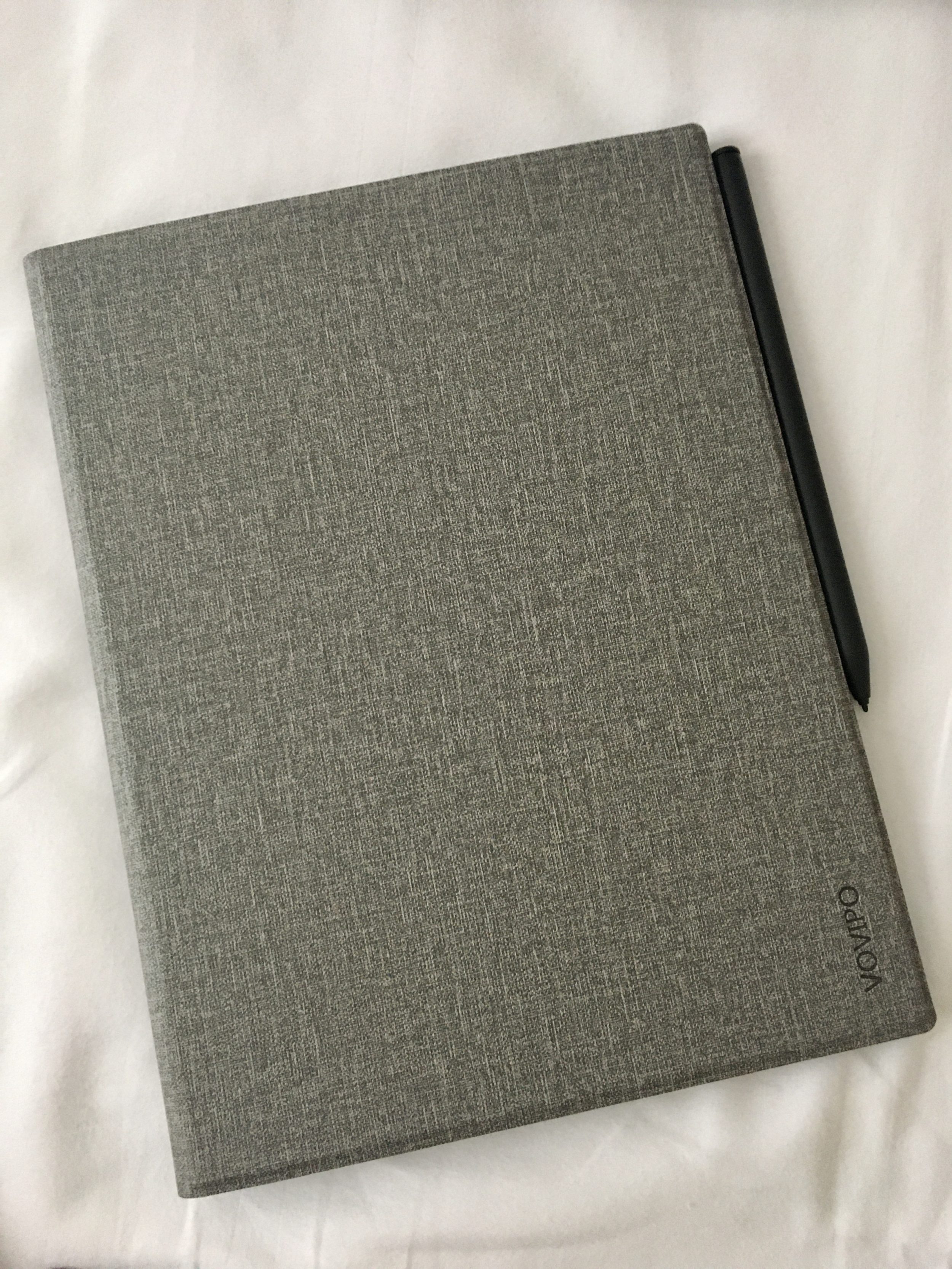
- Je hoeft niet de pen en hoes van het merk te kopen. Er zijn goedkopere alternatieven op Amazon die compatibel zijn met Remarkable 2 (10″3). Kijk, mijn hoes kost slechts €26 (Amazon-link) vs. €79 (goedkoopste officiële hoes). Zie tips voor niet-officiële pennen in mijn andere artikel en de tips voor niet-officiële hoezen
- Je kunt een wachtwoord instellen voor je tablet. Dit wachtwoord is krachtig. Je kunt geen factory reset rechtstreeks op de tablet uitvoeren zonder het wachtwoord te weten. Dus als iemand je reMarkable steelt, kan hij/zij niet eens een factory reset doen en het aan iemand anders verkopen zonder toegang tot je My reMarkable-account. Je gegevens zijn beschermd en hij/zij kan geen geld verdienen met je gestolen tablet

- Je kunt elementen selecteren met de lasso-selectie om ze vervolgens te kopiëren/plakken. Wat ik vaak doe, om niet steeds hetzelfde te tekenen, is op een notitie alle vormen verzamelen die ik het vaakst gebruik: x-y-assen, cirkeldiagram, trechter, vierkanten (getekend met een liniaal), rondjes… en ze dan kopiëren/plakken naar andere notities wanneer ik ze nodig heb

- Sinds de nieuwe update kun je PDF’s uploaden en downloaden vanaf Google Drive en Dropbox. Let op: er is geen synchronisatie, alleen toegang tot de Drives en uploaden/downloaden. Ga hiervoor naar my.remarkable.com en koppel je Google Drive/Dropbox-account aan je reMarkable-account (hier meer info)
- Een “verborgen” functie waar gebruikers achter komen, is dat de tablet afleidingsvrij is (je kunt er niet op surfen, je ziet zelfs de tijd niet op de tablet) dus je wordt uiteindelijk productiever, leest meer, bent meer geconcentreerd op je werk in plaats van veel tijd op sociale media door te brengen. Ik denk dat dit de grootste waarde van deze tablet is.
- Sinds versie 3.0 kun je getypte teksten toevoegen in notitieblokken. Ik gebruik deze functie nooit, maar als het je interesseert, staat het in de lijst met “pennen”. Momenteel kun je deze getypte teksten nog niet verplaatsen. Maar het maakt het bijvoorbeeld mogelijk om vanuit de computer-app een tekst te kopiëren/plakken en deze later gemakkelijk op de tablet terug te vinden.
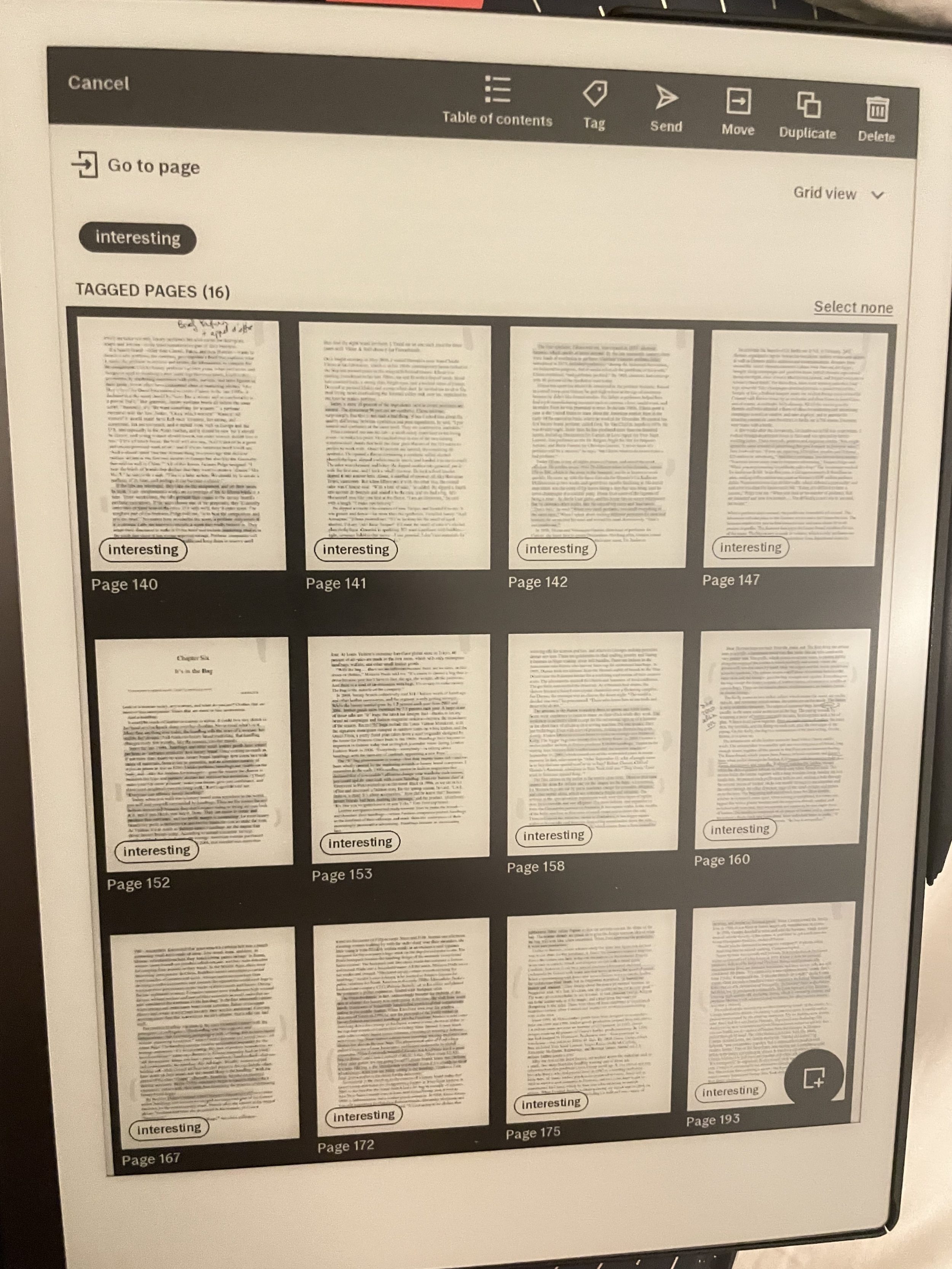
- Sinds update 2.14 kun je een tag toewijzen aan elke pagina, elk document en elke map. Je kunt bijvoorbeeld één notitieblok hebben voor alle vergaderverslagen, maar de tag gebruiken om alleen de to-do-pagina’s te taggen en er in twee klikken vanuit het hoofdmenu bij te komen. Persoonlijk markeer ik bij het lezen van een PDF-bestand alle interessante pagina’s en exporteer ik ze naar een ander PDF-bestand, dat wordt mijn samenvatting van het boek (op een ultra luie manier).
Klik hier voor mijn volledige review.
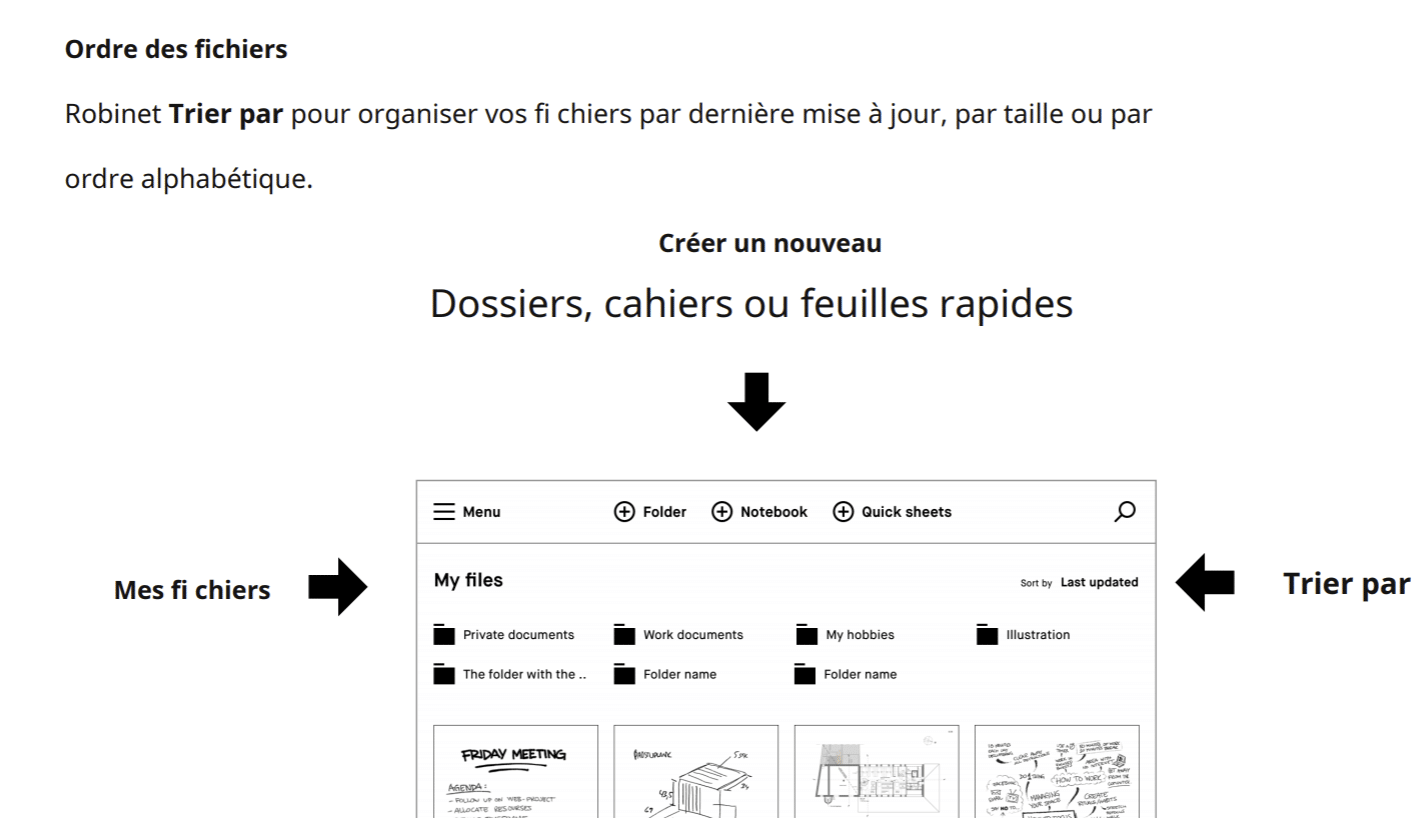
Gebruikershandleiding van reMarkable 2 in het Frans
Ik heb automatisch de gebruiksaanwijzing van reMarkable 2 in het Frans laten vertalen, met aantekeningen van mij en mijn handschrift.
Sommige vertalingen klinken een beetje vreemd, maar de inhoud is begrijpelijk (hoop ik tenminste).
Download de geannoteerde handleiding door hier te klikken (pdf-bestand, 18,3 MB, bijgewerkt op 30 december 2022)
Vanwege te veel misbruik sluit ik de reacties en zal ik geen vragen over reMarkable beantwoorden. Ik ben niet hun klantenservice. Lees de FAQ, of neem contact op met reMarkable hier (klik). reMarkable heeft heel weinig knoppen (in tegenstelling tot je smartphone), neem de tijd om op alle knoppen te klikken en te zien hoe het werkt. Ik heb NIETS te maken met dit bedrijf, ik ben gewoon een klant zoals jij. Ik zal NIET reageren op privéberichten, want de antwoorden op je vragen bestaan al ergens door een simpele Google-zoekopdracht te doen of door rechtstreeks contact op te nemen met het bedrijf.