[Test & Avis] reMarkable 2, de tablet die papier imiteert
In tegenstelling tot wat je zou denken, ben ik veel meer een gadgetliefhebber dan JB. Ik ben vaak degene die dingen koopt als ik vind dat de nieuwe technologie cool is en dat het ons werktijd kan besparen. Maar ik ben verre van een early adopter. Ik wacht vaak op de 2e, 3e versies… voordat ik een beslissing neem.
Onlangs ontdekte ik reMarkable 2, de tablet waarmee je aantekeningen kunt maken, maar met een gevoel dat vergelijkbaar is met papier. Hij is erg populair onder ingenieurs en managers. Het kostte me een dag van nadenken. Ik kocht het voor JB. JB schrijft graag aantekeningen. Hij probeerde het op een normale tablet (iPad), maar het gevoel is niet hetzelfde, dus liet hij het idee snel varen.
Het voordeel van een tablet zoals de reMarkable 2 is het papiergevoel dat zeer aangenaam is, gecombineerd met een heleboel functies die papieren notitieboekjes niet bieden.
Dit bericht is niet GEEN gesponsord, het zal lang zijn, dus bereidjeeen koffie/thee voor
reMarkable 2, wat is het?
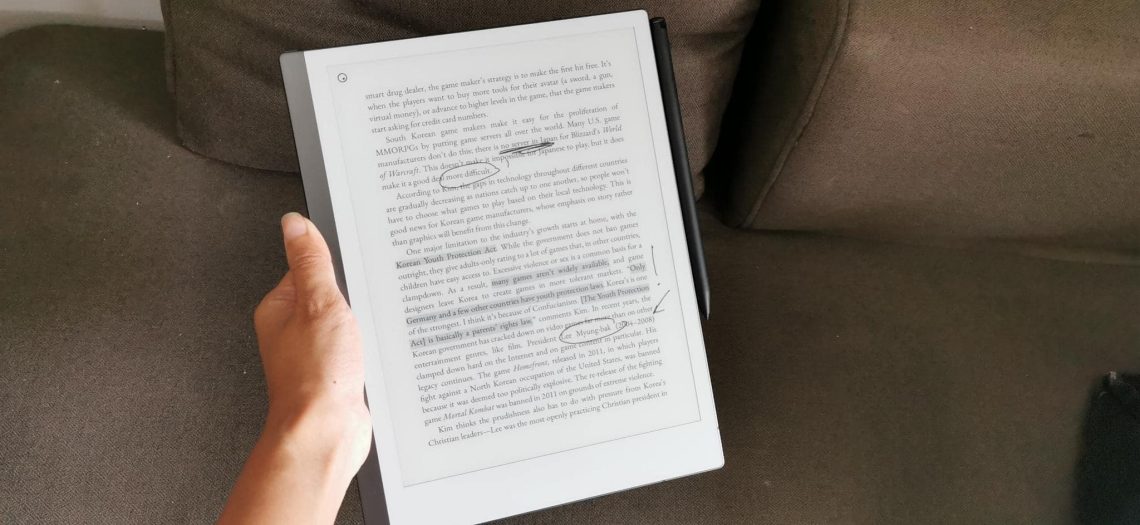
reMarkable 2 is een e-inkt tablet elektronisch (e-ink) waarmee je notities kunt maken, tekenen… maar met een gevoel vergelijkbaar met papier. Het is ook een e-reader, met de extra functie omdocumenten te annoteren.
Afmetingen
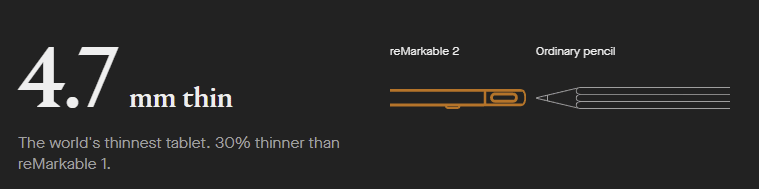
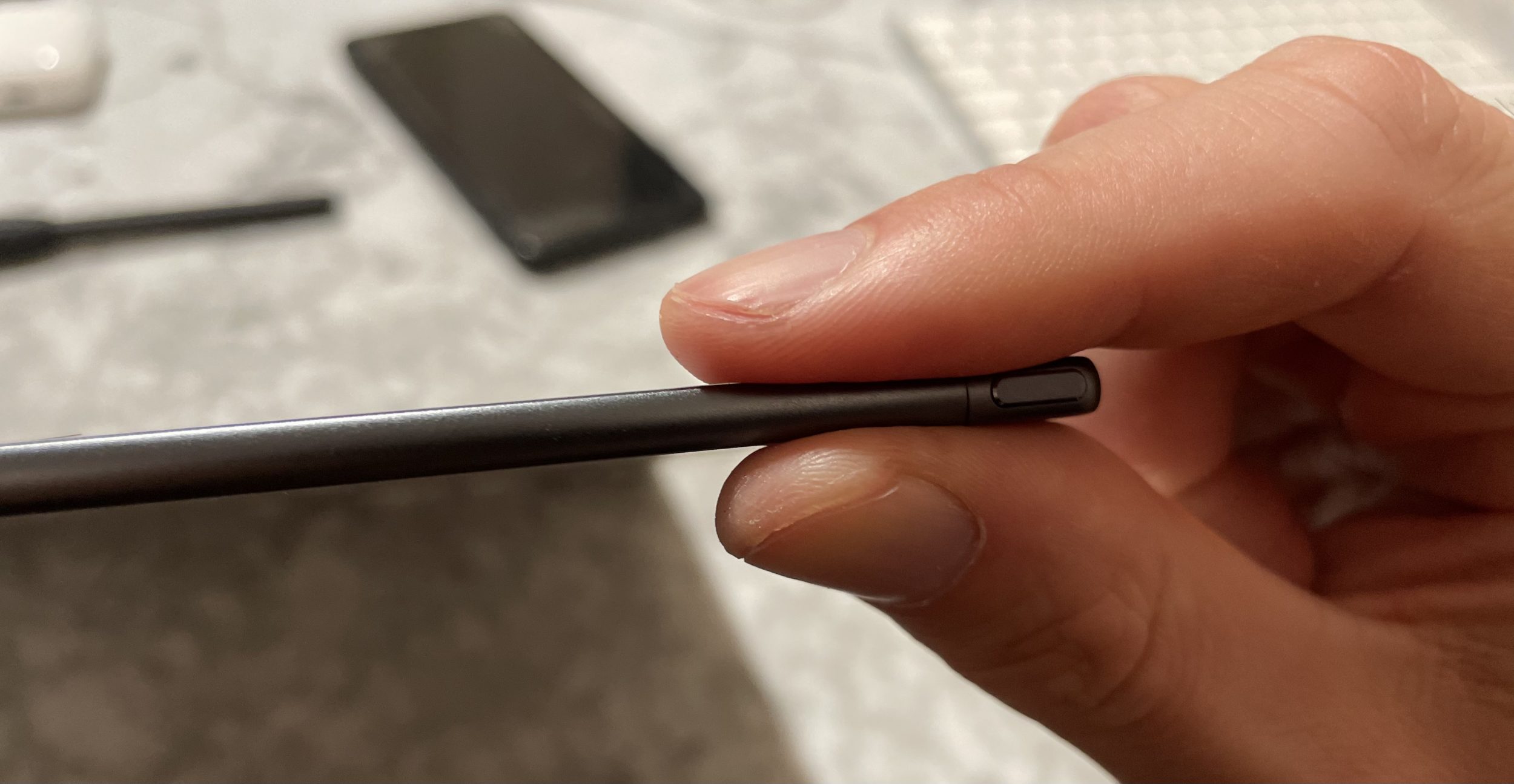
Het is de dunste tablet ter wereld (4,7 mm!), met als primair gebruik: notities maken met een pen (zonder batterij).
Waarom moet een tablet zo dun zijn?
Opdat het schrijven prettig zou zijn. Als je hand de hele dag op een te dik oppervlak moet rusten, loop je risico op polspijn. En 4,7 mm komt overeen met de dikte van 49 vellen papier. Net als een klein notitieboekje.
- Het is 188,0 x 246,0 x 4,7 mm
- Weet dat een A4-papier 210 x 297 mm is.
- de iPad 6 is 174,1 x 250,6 x 7,5 mm
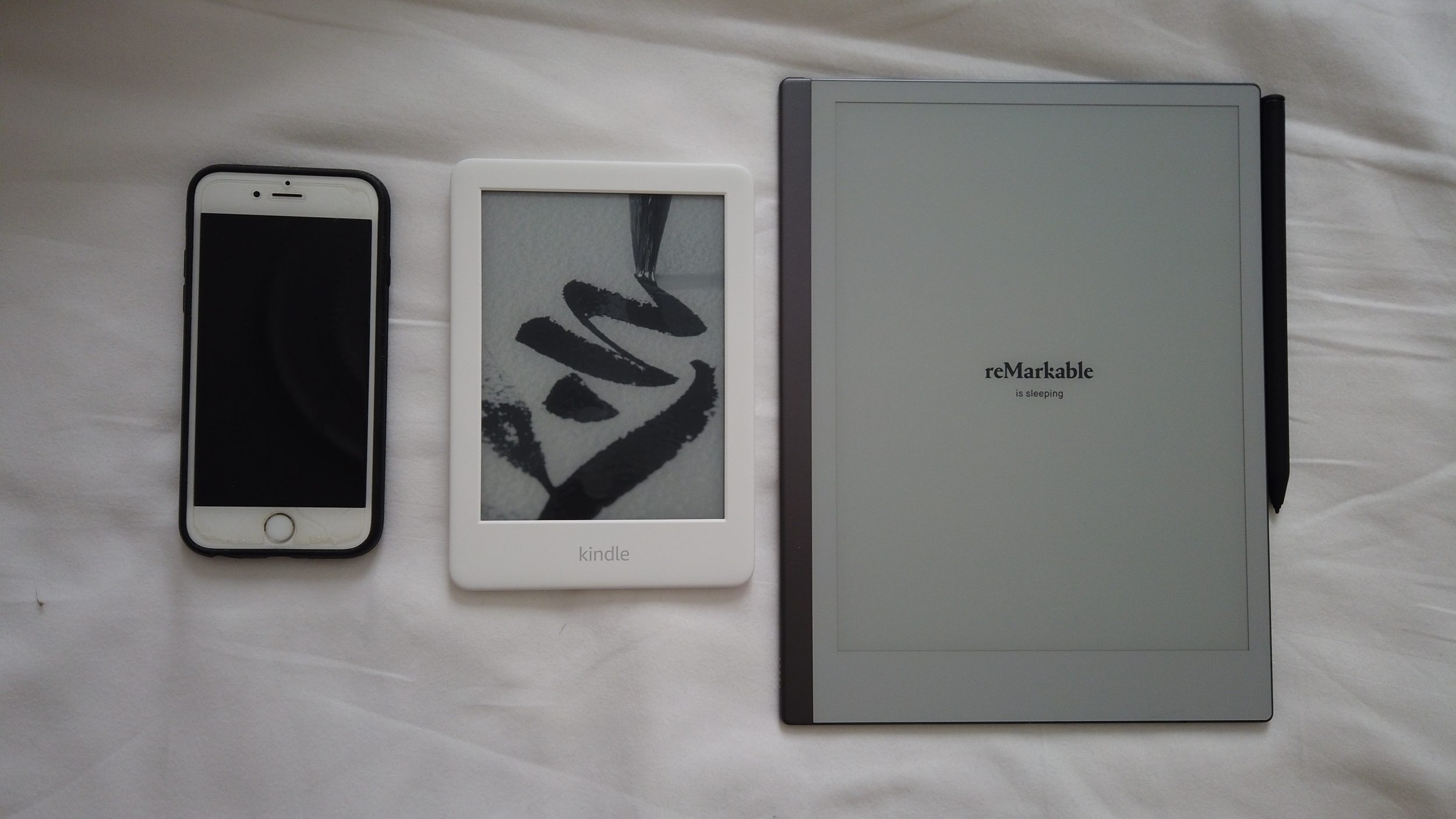
Dus de reMarkable 2 is iets breder dan een iPad, kleiner dan een A4’tje, maar dunner dan welke tablet of smartphone dan ook.
Ik denk dat NIETS, maar dan ook absoluut NIETS, ons voorbereidt op zo’n dunheid. Het is NOOIT GEZIEN!
De look is zo futuristisch dat je je in Minority Report met Tom Cruise waant. Ik kocht het voor JB, maar uiteindelijk hield ik het zelf want deze tablet heeft mijn geek-kant wakker gemaakt, daar kan ik niets aan doen. Sorry JB.
Update september 2021: we liggen met elkaar overhoop om hem te kunnen gebruiken, dus het is beslist: JB krijgt ook zijn eigen tablet 😀
reMarkable 2 zou niet misstaan in een Apple Store, maar heeft als voordeel dat hij genoeg open en aanpasbaar is (Linux-systeem) om enorm aan te slaan bij geeks.
Van links naar rechts: iPhone 6s, Kindle 10th, reMarkable 2
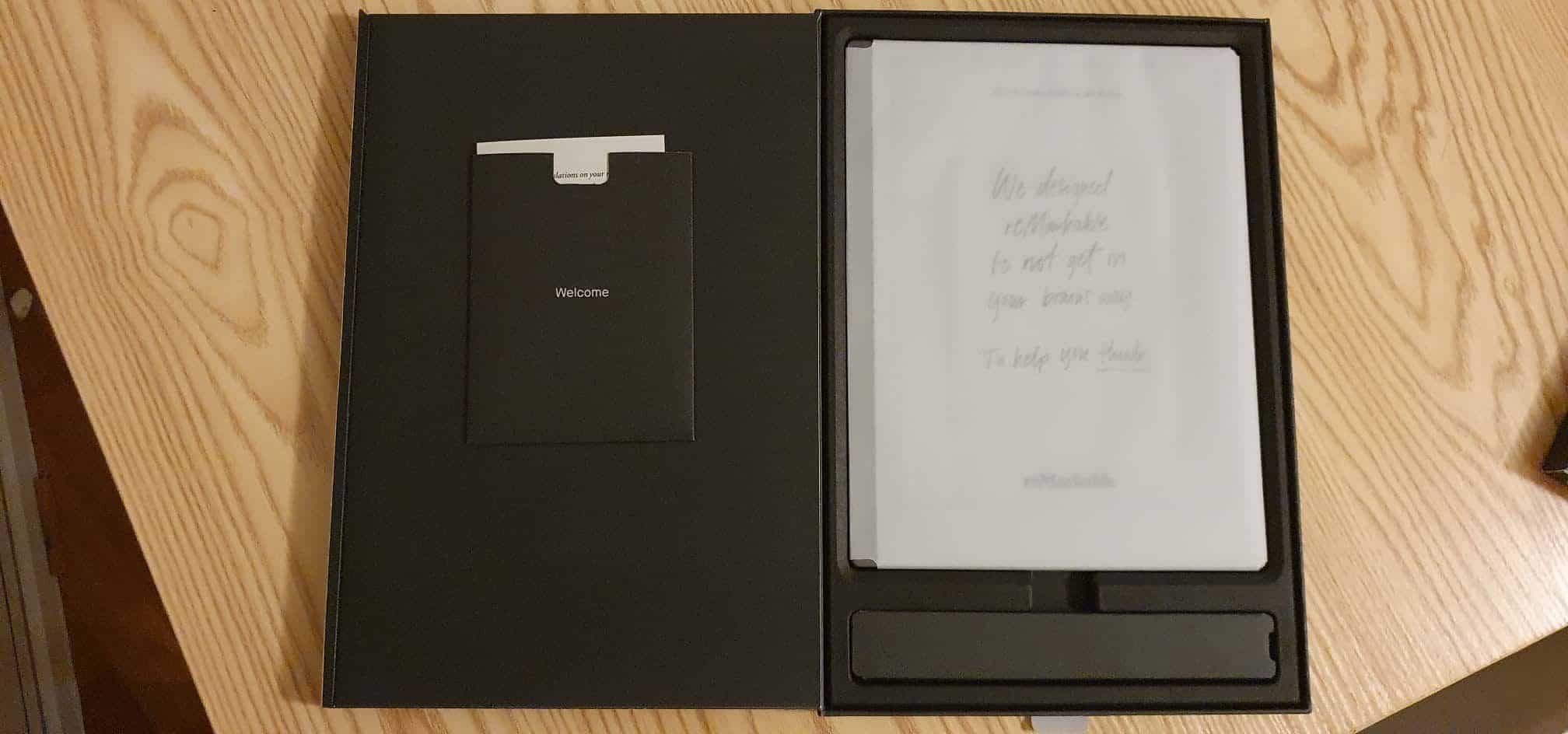
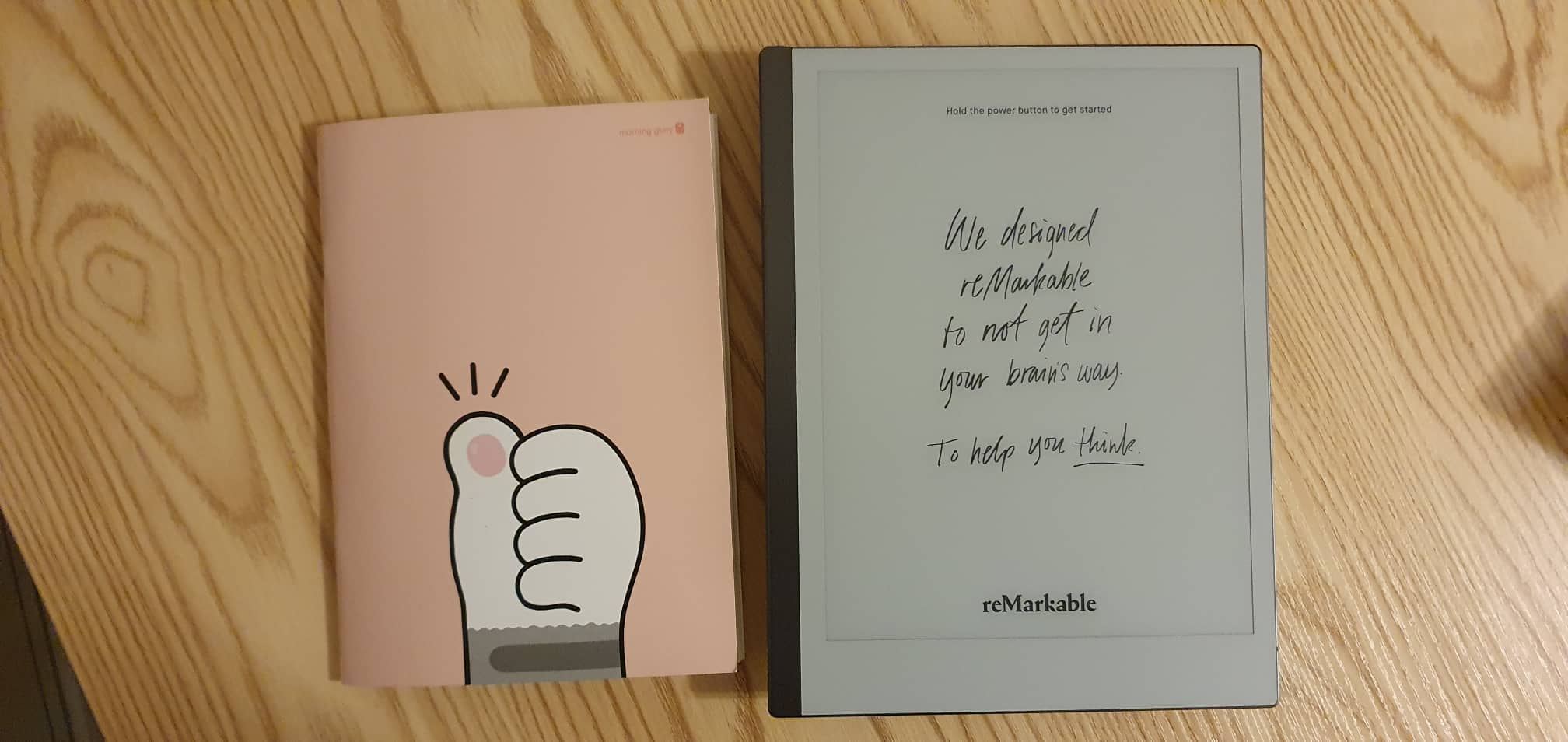
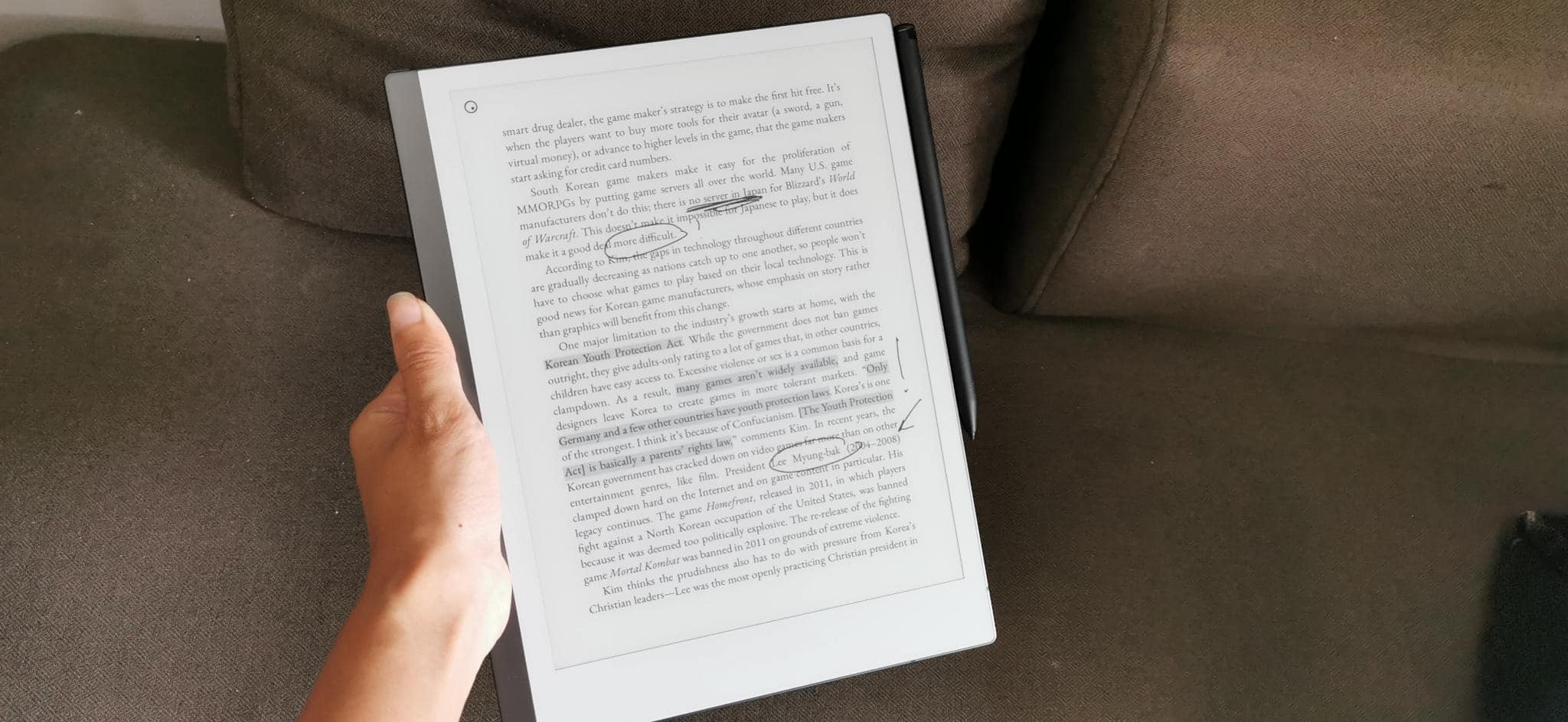
Ik heb deze foto op Facebook gedeeld. Mensen begrepen niet meteen dat ik een tablet in mijn hand had 😀
De specs
| Afmetingen | 187 x 246 x 4,7 mm |
| Gewicht | 403,5 g (+20 g met de stylus) |
| RAM | 1 GB LPDDR3 SDRAM |
| Opslag | 8 GB (maar in werkelijkheid is 6,41 GB bruikbaar, exclusief software) geen mogelijkheid om een micro-SD-kaart te plaatsen |
| Scherm | 10,3” monochroom (geen kleuren) Resolutie: 1872 x 1404 px (226 DPI) Technologie: E Ink Carta (gedeeltelijk) |
| Stylus (apart verkrijgbaar) | Zonder batterij 4096 drukniveaus |
| Connectiviteit | Wi-Fi 2,4 GHz en 5 GHz USB-C-poort voor sneller opladen |
| Batterij | Oplaadbare batterij (Li-ion) Opladen via USB-C 3000 mAh |
| Besturingssysteem | Codex (Linux) |
| Ondersteunde documenten | PDF, ePUB |
| Andere | Menu alleen in het Engels Geen lamp Apps beschikbaar voor macOS, Windows 10, iOS en Android |
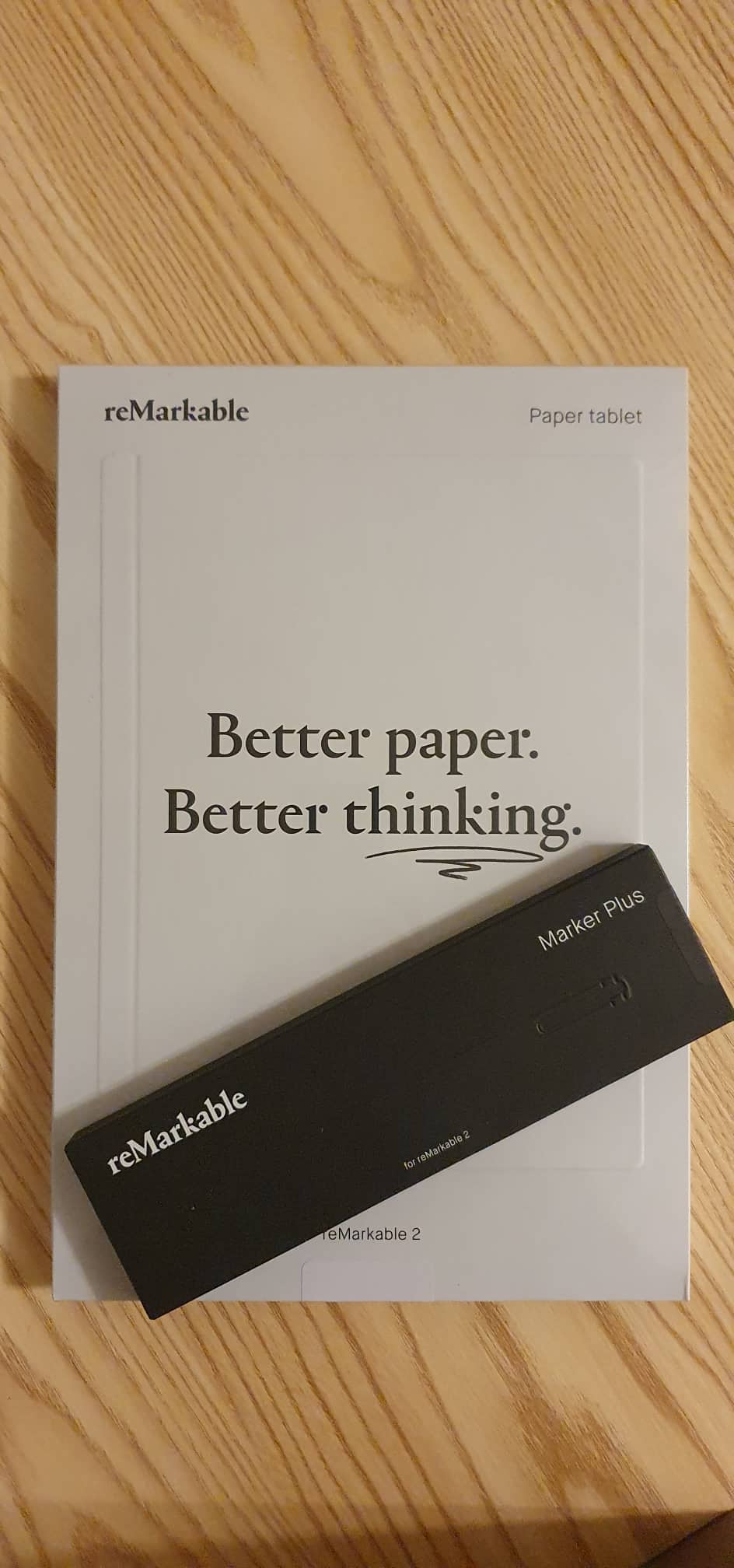
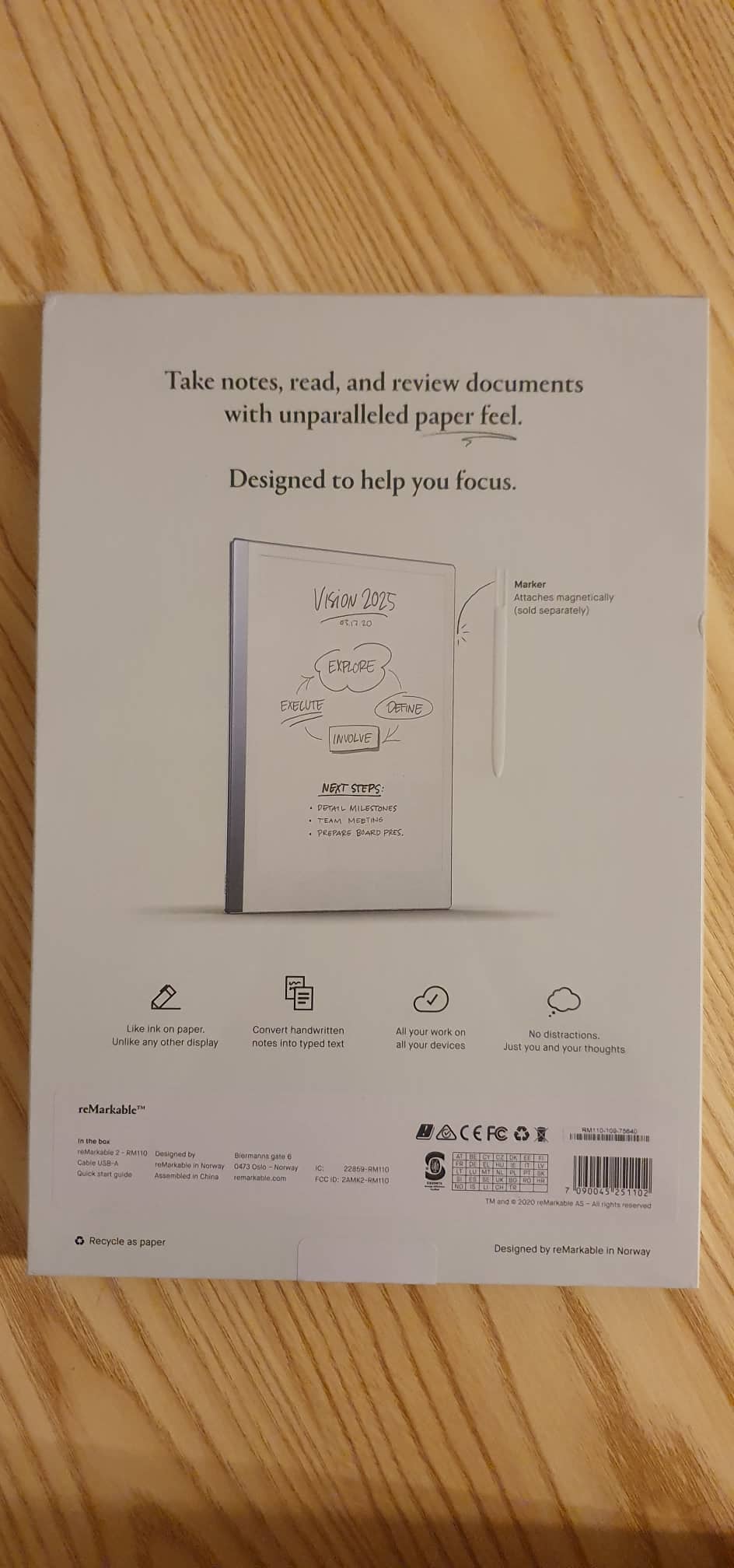
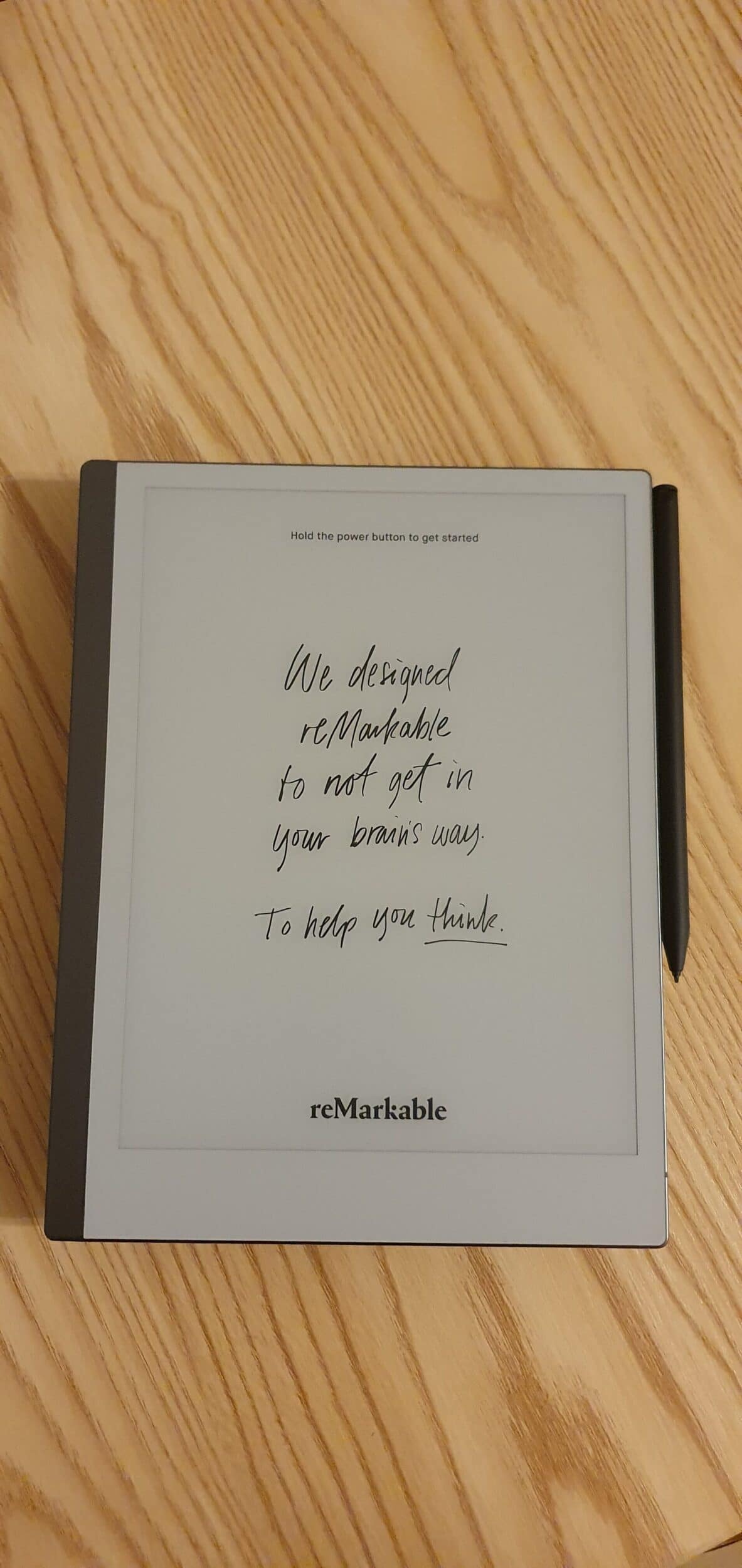
Het gevoel
Het oppervlak is iets ruw, waardoor het schrijven juist “als op papier” aanvoelt. Sommige iPad-gebruikers hebben een ruwe sticker op hun scherm geplakt om dit gevoel te imiteren, maar dat is niet genoeg…
De tips van de officiële stylus van reMarkable zijn ontworpen om op het scherm te krassen zoals een potlood op een vel papier. Uiteraard is het scherm sterker dan de tips, dus de stylus zal het scherm niet krassen. De textuur van het scherm, de hardheid van de tips… daar heeft reMarkable jaren aan gewerkt om DE perfecte combinatie te vinden.
Het schrijven
Want het sterke punt van reMarkable is dat de gebruiker niet hoeft te leren schrijven of tekenen op een scherm, noch zijn schrijfstijl hoeft aan te passen voor de tablet.
Laat me het uitleggen: wanneer je op een tablet schrijft, of het nu een tekentablet is of rechtstreeks op de iPad, zijn de bewegingen een beetje anders dan met een balpen. Probeer maar eens met een pen op een iPad te tekenen, je handtekening zal wat beverig lijken, in tegenstelling tot je handtekening op papier. Deze leerperiode kan kort of lang zijn, afhankelijk van de persoon, maar voor kunstenaars die precies dezelfde stijl moeten behouden, of voor mensen die haast hebben en geen zin hebben om anders te leren schrijven op een tablet, is reMarkable een magische oplossing.
Schrijven op reMarkable lijkt sterk op schrijven op echt papier.
Zet het geluid aan! en wees mild voor mijn handschrift. Het is niet makkelijk om te filmen en tegelijkertijd te schrijven. Een vriend zag me schrijven op reMarkable 2 en hij vindt het geluid geweldig, hij heeft dat geluid van een pen die over papier krassen niet met zijn iPad Pro.
Dit is mogelijk dankzij de latentie tussen het moment dat de pen het scherm raakt en het moment dat de tekst op het scherm verschijnt. Het scherm is zo responsief dat het verschil in microseconden wordt gemeten (21ms om precies te zijn, het beste resultaat op de markt). Zo ervaart de hersenen de ervaring echt als schrijven op papier = korte latentie + onveranderd schrift + het leuke geluidje. Ik weet niet of ik me duidelijk heb uitgedrukt, maar dit is mijn interpretatie.
UPDATE 12 OKTOBER 2021: Sinds 12 oktober 2021 zijn sommige geavanceerde functies betaald geworden, d.w.z. je moet een abonnement nemen om er toegang toe te krijgen. Ik zal dit telkens vermelden.
Test: tekst omgezet naar PDF en naar getypte tekst (functie alleen beschikbaar voor abonnees)
Dit is het resultaat wanneer je dit later exporteert naar PDF. De highlighter (markeerstift) verandert in geel.
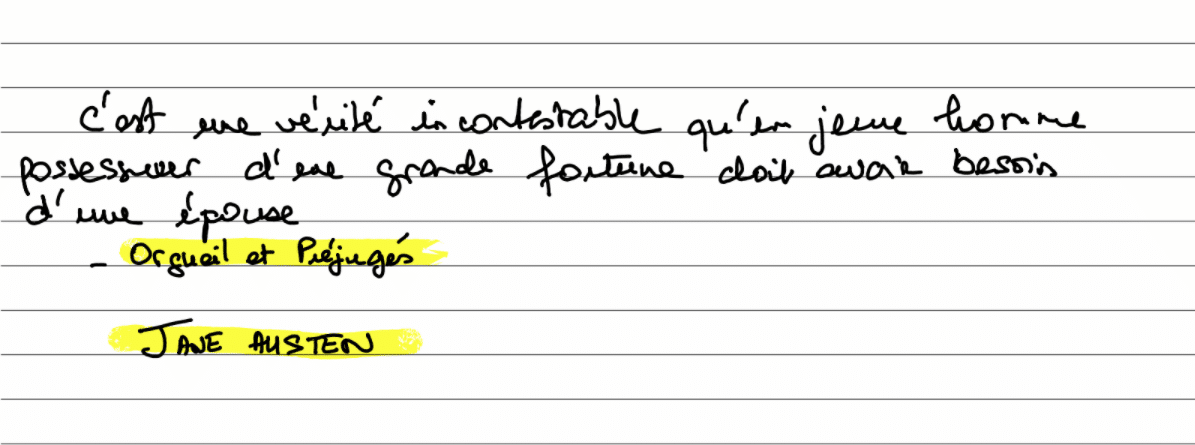
En hier is dezelfde tekst omgezet naar getypte tekst. Je kunt zien dat er twee fouten zijn, maar dat is al indrukwekkend gezien de ontbrekende streepjes op sommige letters. Persoonlijk gebruik ik deze functie niet vaak omdat ik veel sneller typ dan ik schrijf, maar als je niet snel typt, koop dan nu meteen de tablet, hahaha.
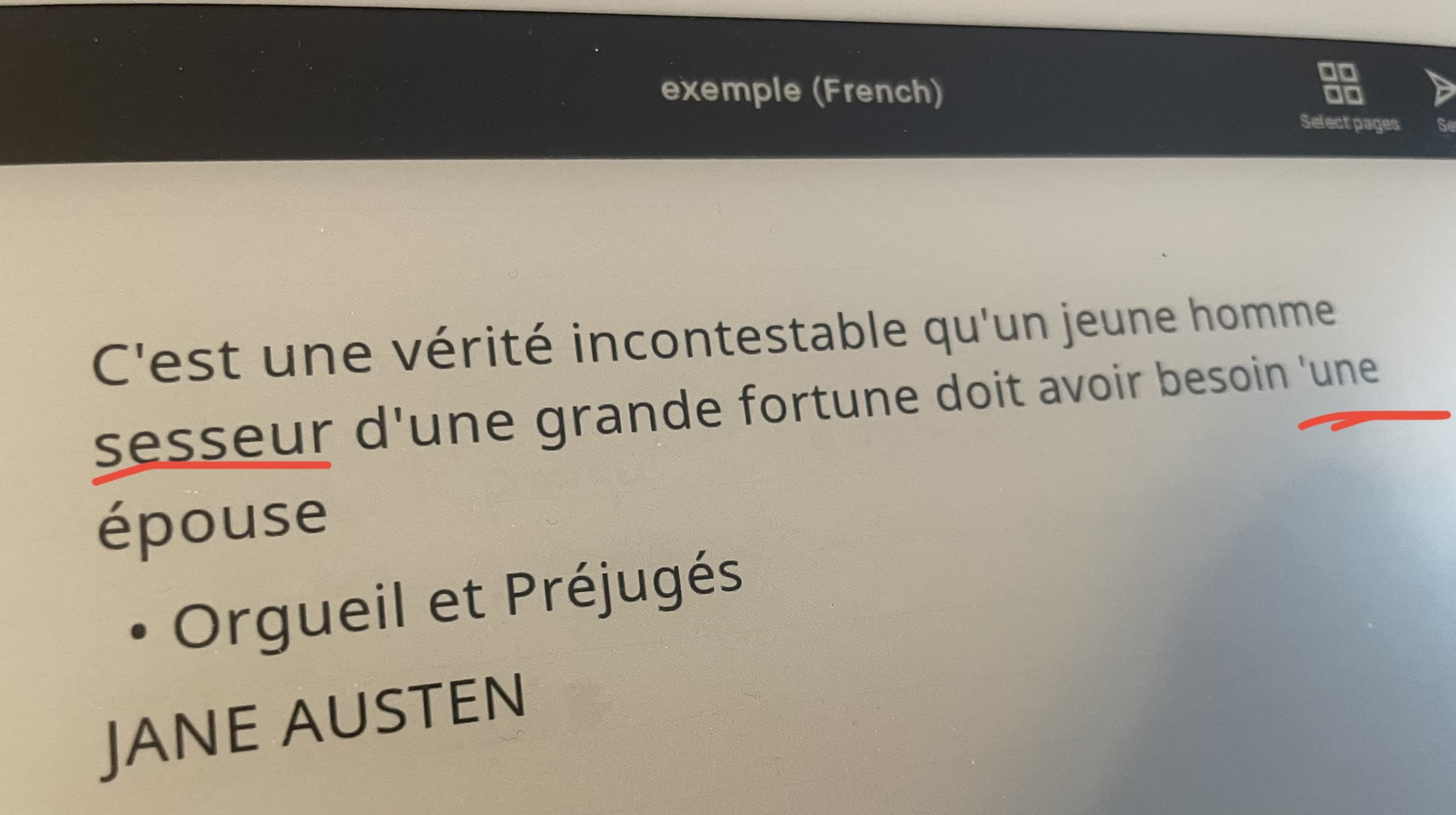
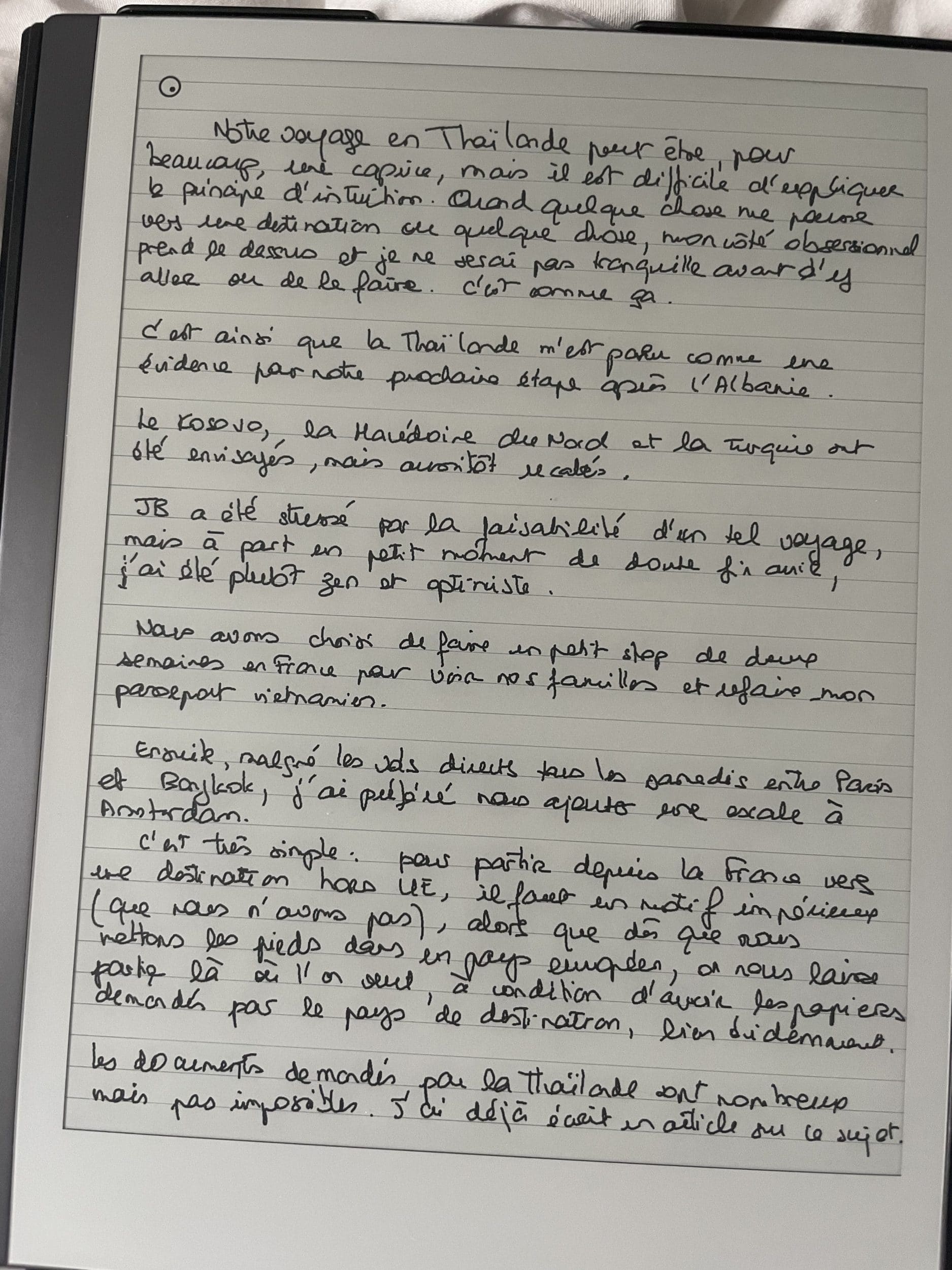
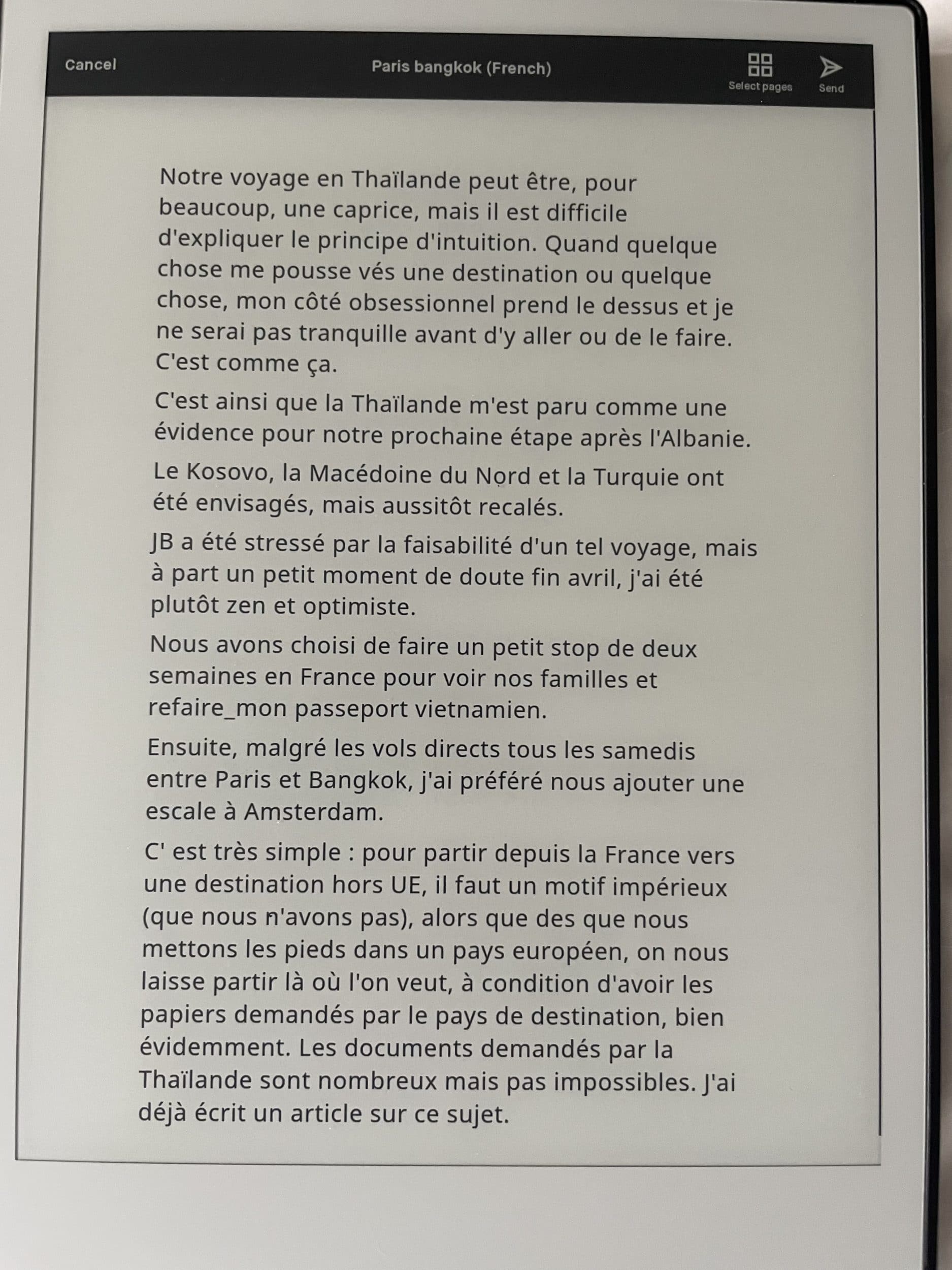
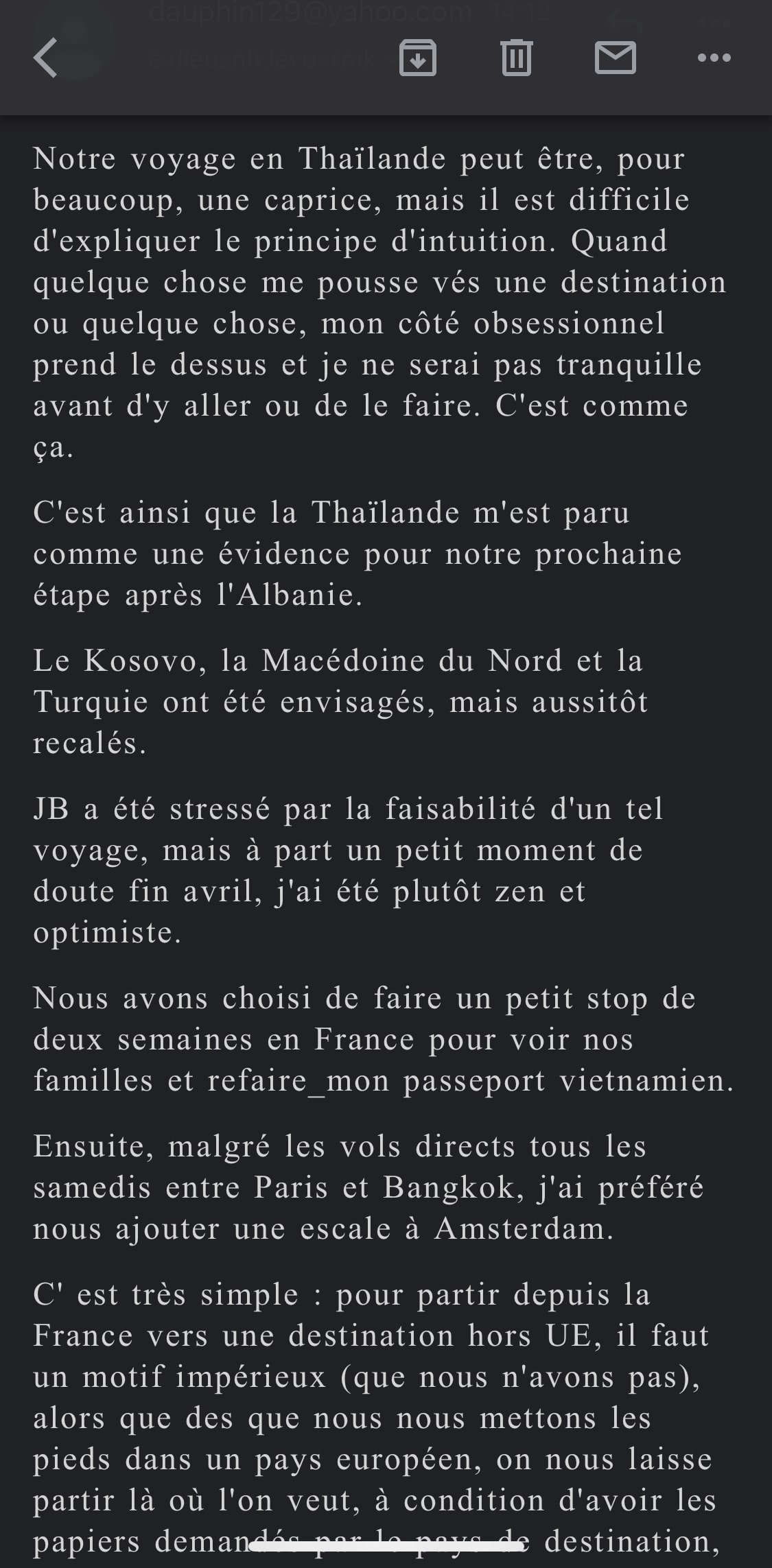
Hier is nog een voorbeeld van “convert to text”. Mijn handschrift is nog slechter omdat ik het in het vliegtuig heb geschreven. Hier is wat er op het scherm wordt weergegeven, de geconverteerde tekst op reMarkable, en de geconverteerde tekst die per e-mail is verzonden. Je kunt op elke afbeelding klikken om in te zoomen.
Sinds 12 oktober 2021, is deze functie alleen beschikbaar voor Connect-abonnees
De functies die ik het leukst vind
Ik heb hier al de 26 functies van reMarkable 2 opgesomd + de handleiding vertaald naar het Frans en geannoteerd door mijzelf. Let op, als je dit document deelt, vermeld dan de bron, dat is het minste wat je kunt doen!!!!
Van deze 24 functies vind ik vooral leuk:
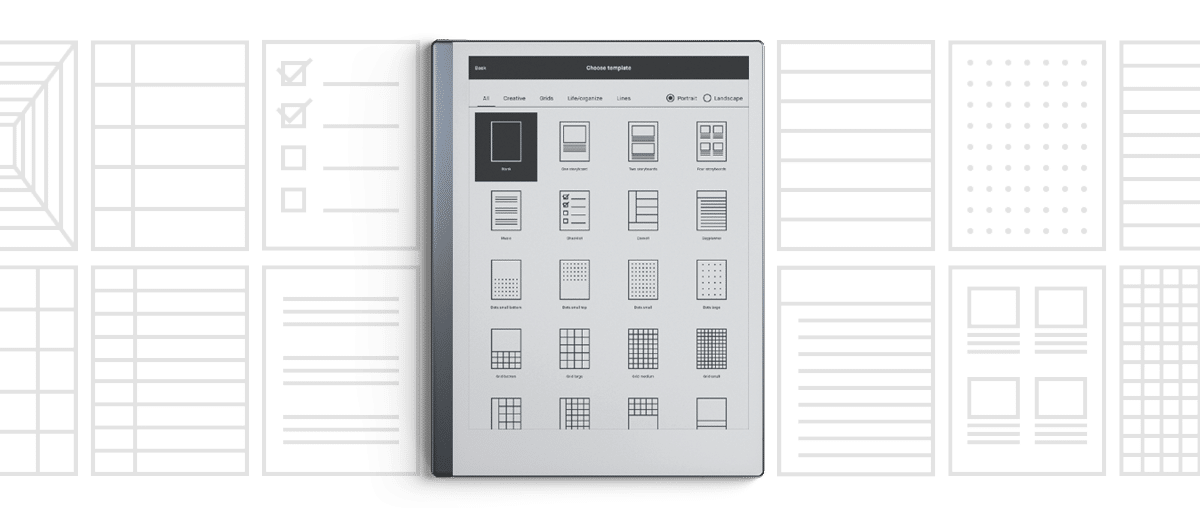
- het hebben van sjablonen : ik schrijf nooit recht, dus het hebben van lijnen om op te schrijven is erg prettig. Er zijn “checklist”-sjablonen, agenda’s, partituren…
- de mogelijkheid om te onderstrepen en direct op een PDF/ePUB te schrijven: met mijn Kindlekan ik met mijn vinger onderstrepen, maar ik vind het fijn om met een pen te onderstrepen en notities toe te voegen, net als bij een echt boek. JB gebruikt het om contracten te ondertekenen of administratieve formulieren in te vullen.
- een wachtwoord in te stellen zodat het apparaat alleen door mij gebruikt kan worden. Ik ben niet paranoïde, maar er is ooit een smartphone van me gestolen (waar ik geen wachtwoord op had gezet). Sindsdien zet ik overal wachtwoorden op.
- het gebruik van calques en lasso-selecties. Ik heb de neiging buiten de kaders te schrijven als ik schrijf. Op een notitieblok is dat problematisch, omdat een tabel die op één pagina moet passen, vaak overloopt naar de tweede pagina. Met reMarkable is dat geen probleem als ik overloop. Ik selecteer de laag of het stuk tekst en herschaal het zodat het op één pagina past. Met lagen kan ik bepaalde inhoud tonen en verbergen (bijvoorbeeld de vertaling in het Frans, om een woordenlijst in het Spaans te onthouden).
- met een papieren notitieblok volgen notities over hetzelfde onderwerp elkaar niet op. Ik heb meerdere klanten en dezelfde klant kan op pagina 3, 4 en dan pagina 30 staan. Het is moeilijk om de notities van een vorig gesprek terug te vinden. Met een tablet zoals reMarkable, kunnen de notities georganiseerd worden, per klant, per project… kan je onbeperkt extra pagina’s toevoegen, je notities herschikken, wat niet het geval is met een papieren notitieblok.
- ze hebben de “palm rejection”, dat wil zeggen dat je je hand op het scherm kunt laten rusten om te schrijven, zonder sporen achter te laten
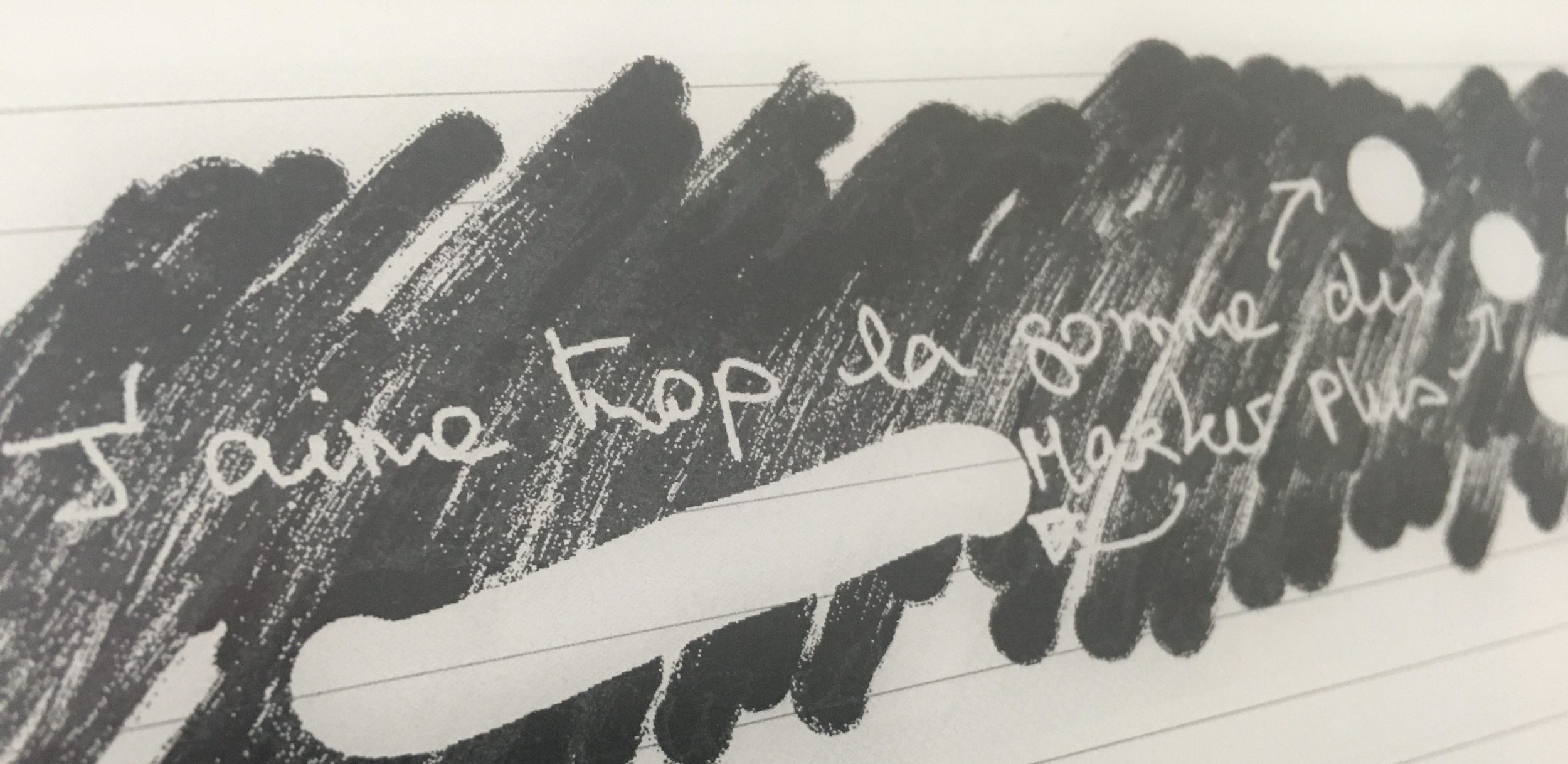
- de gum van de Marker Plus-stylus is echt goed. Het lijkt op de gum van een echt potlood, in de zin dat de lijn eerst wat vager wordt en dan volledig verdwijnt, net als met een echte gum. Het oog voor detail is buitengewoon. Hij is ook erg gevoelig, dus je hoeft niet te hard te drukken.
- de modus Share Screen op de computer (om te livestreamen of een video op te nemen van wat je op de reMarkable schrijft/tekent).
Het is niet superresponsief,het is superresponsief geworden sinds update 2.9 (ik gebruik Windows). (functie alleen beschikbaar voor Connect-abonnees) - de mogelijkheid om handgeschreven tekst om te zetten naar getypte tekst (functie alleen beschikbaar voor Connect-abonnees)
- De officiële Markers hebben als voordeel dat ze magnetisch zijn, dus ze kunnen aan de rechterkant worden “opgeborgen” dankzij de magneet.
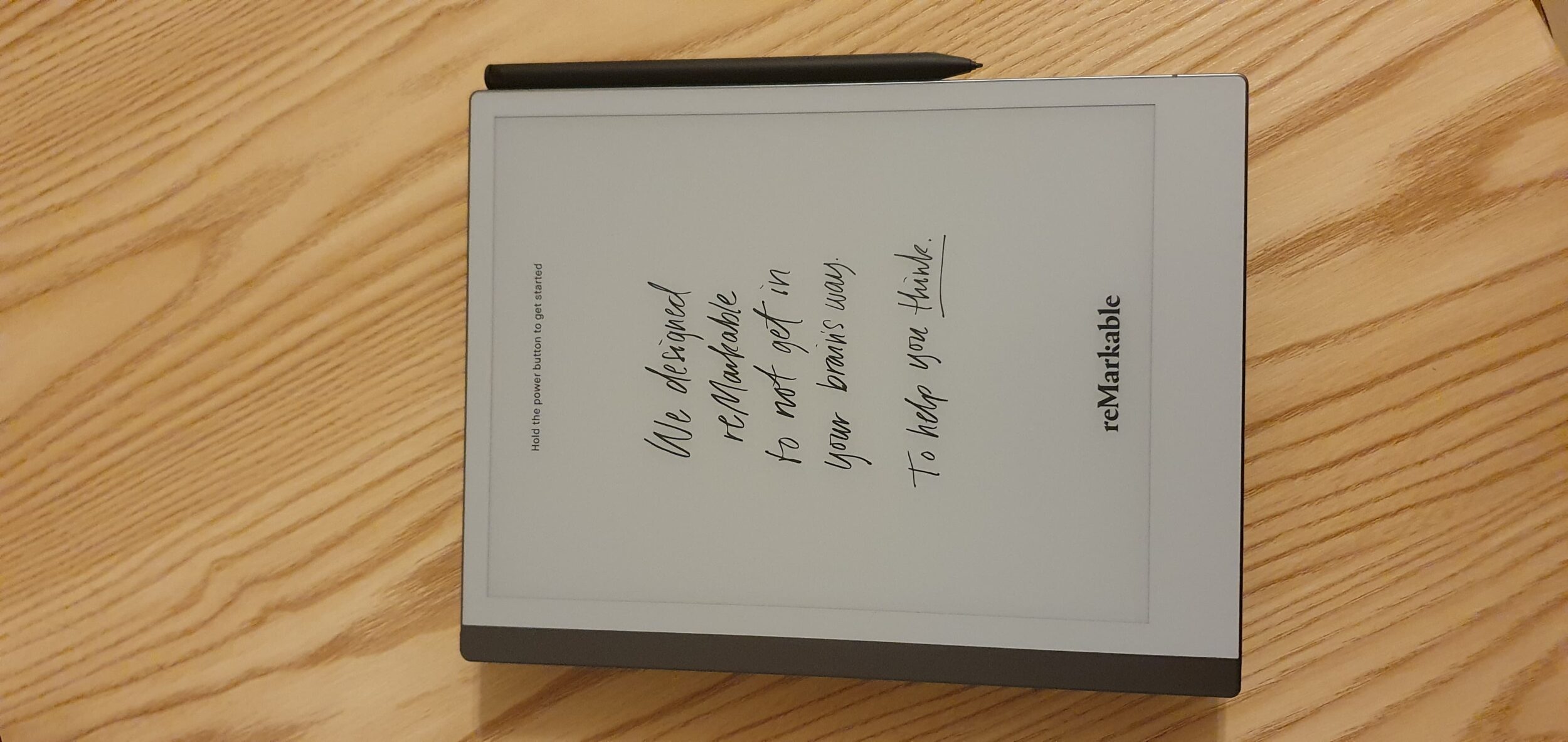
Voor de supergeeks, is er een niet-officiële API beschikbaar om te interageren met de cloud van reMarkable. Ik vind dat deze tablet het geeksgevoel in ons wakker maakt. Je hebt ook verschillende hacks beschikbaar omdat het systeem op Linux is gebaseerd. Hier is de bijbehorende GitHub. Let op: bij elke update verwijdert reMarkable al je hacks, dus maak regelmatig back-ups. Gebruikers lijken de hacks van ddvk te waarderen. Ik heb naar de screenshots gekeken en ik vind dat de interface na de hack te druk is, niet minimalistisch genoeg.
Mijn belangrijkste toepassingen
- Notities nemen en me voorbereiden op een klantgesprek. Ik organiseer mijn notities per klant en per project. Zo kan ik snel vóór elk gesprek nakijken waar we de vorige keer gebleven waren en een miniplan maken van de punten die tijdens het gesprek aan bod moeten komen.
- Leren : ik ben momenteel bezig met het leren van de astrologie. Het is een complex onderwerp met enorm veel nieuwe kennis. Het is moeilijk om dit op de computer te noteren omdat je veel symbolen moet gebruiken. Ik lees mijn boeken op Kindle, ik luister naar podcasts op mijn smartphone en ik maak aantekeningen op de reMarkable 2. Omdat ik meerdere boeken over het onderwerp lees en elk boek een ander licht werpt, vind ik het fijn dat ik mijn oude notities kan herschalen om extra informatie op hetzelfde blad toe te voegen.
- Talen leren:
- Hoewel ik goed leer op mijn smartphone, merk ik dat ik soms meerdere keren moet schrijven om nieuwe woorden beter te onthouden. Dus gebruik ik de tablet gewoon om mijn woordenschat uit te breiden. Ik maak twee kolommen: in het Spaans en in het Frans. Om te leren verberg ik de inhoud van de ene kolom en schrijf ik de vertaling in een derde kolom. Daarna toon ik de verborgen kolom om de resultaten te vergelijken.
- Ik heb ook e-books gevonden waarin je grammaticaoefeningen moet doen door direct in de boeken te schrijven.
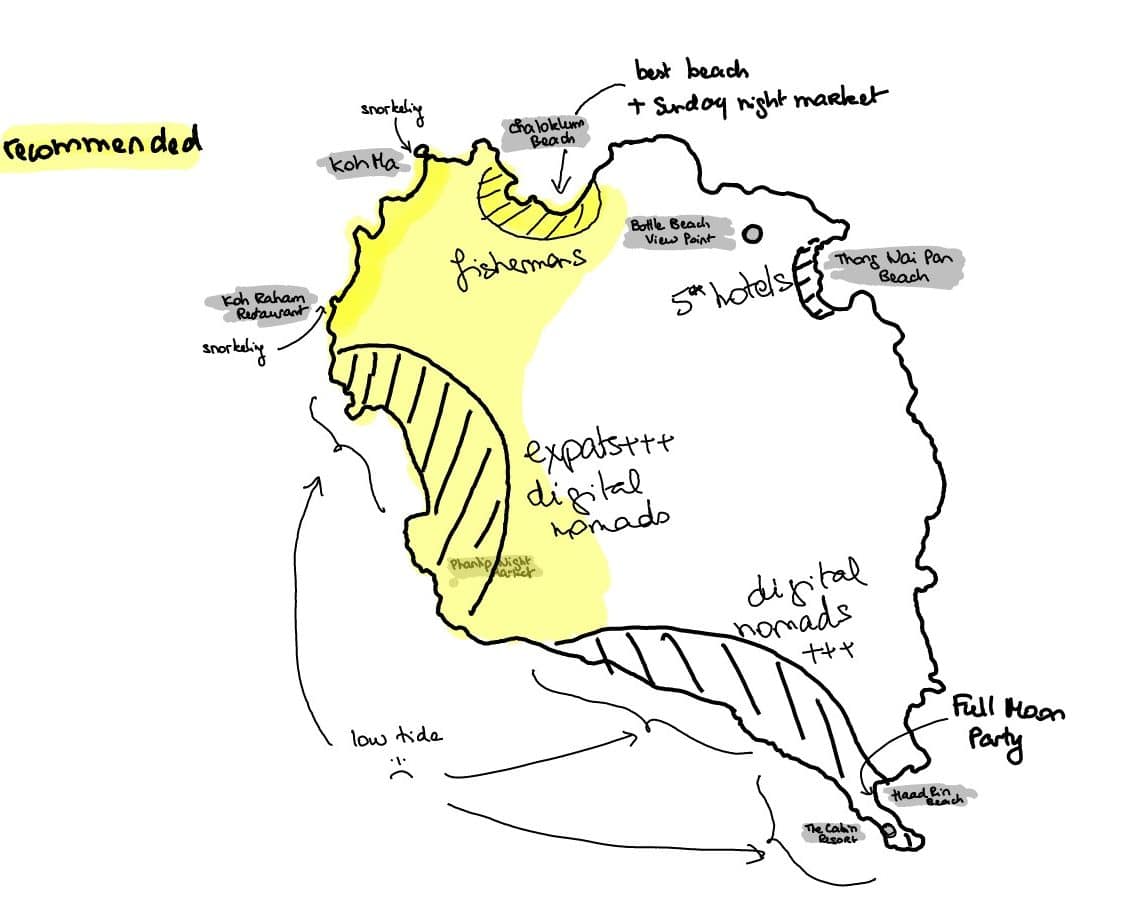
- Mijn reisroute tekenen. Ik gebruik Google Maps om routes te maken, maar ik vind dat het niet altijd even leesbaar is. Ik maak een screenshot van Google Maps en exporteer (print) die als PDF. Ik gebruik reMarkable om eroverheen te tekenen (ik kan niet tekenen, daarom heb ik de Google Maps-laag nodig om te tekenen). Ik verberg de inhoud van de PDF of ik kopieer en plak mijn tekening naar een notitieblok en klaar, het lijkt alsof ik de tekening zelf heb gemaakt. Te gek! Hier is een voorbeeld:
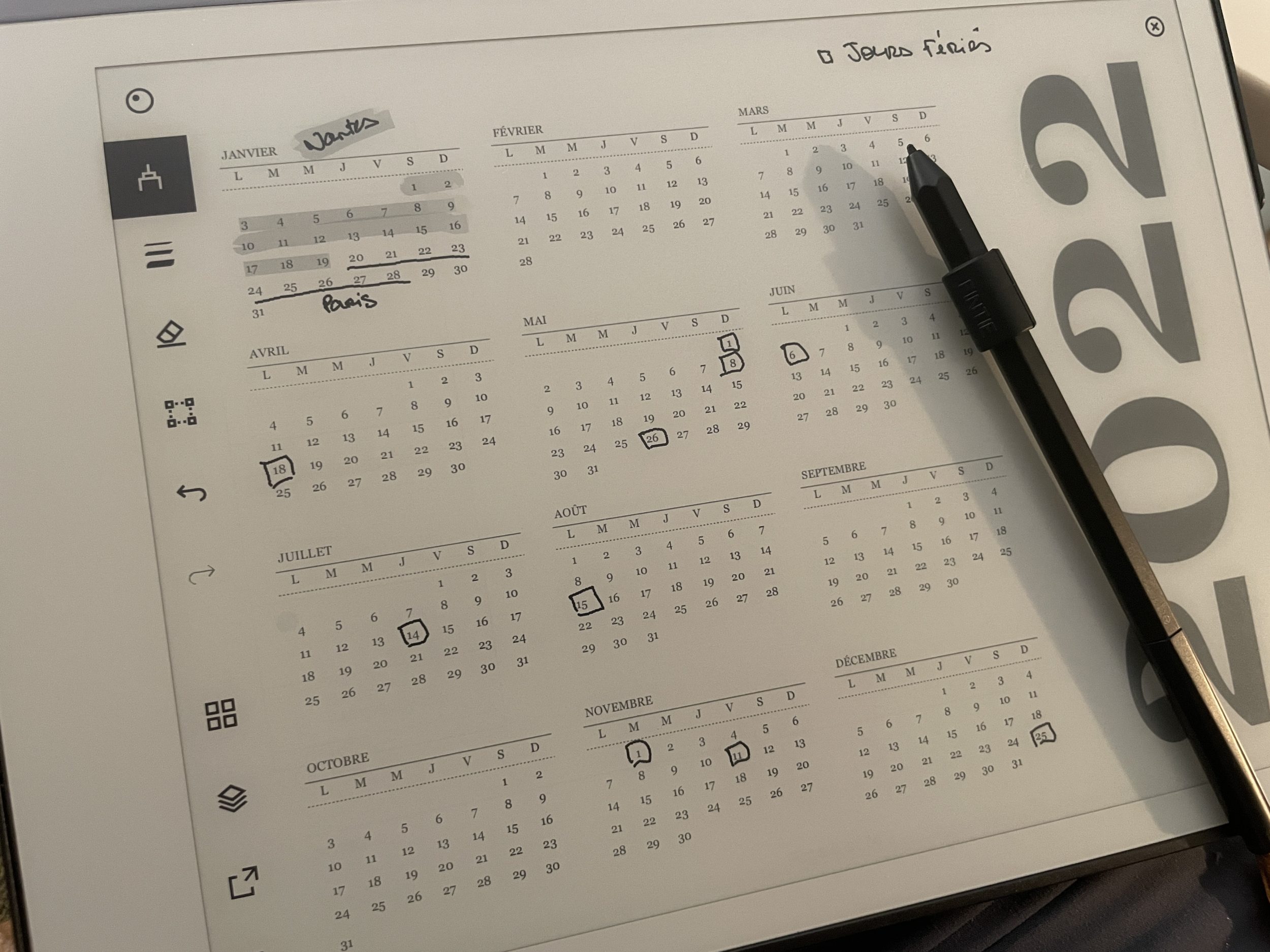
- Mijn reisroute plannen : vroeger deed ik dat in Excel, maar het is visueler met een agenda waarop je kunt krabbelen.
- Een lezer (Hervé Marchal) heeft genereus zijn Excel-bestand met ons gedeeld om schoolagenda’s te maken hier (Excel-bestand). Om het te gebruiken, hoef je alleen de datum van de eerste maandag van week 35 in te voeren en het zal alle tabbladen automatisch bijwerken. Daarna hoef je alleen maar in te zoomen naar 70%, het af te drukken als PDF (het hele werkboek selecteren) en deze pdf over te zetten naar je reMarkable. Je mag het gratis gebruiken (maar niet verkopen). Hier is een voorbeeld in pdf-formaat: https://ddfpt-web.fr/agenda-2021-2022.pdf Bedankt voor je vrijgevigheid, Hervé!
- Ik heb zelf een eenvoudige kalender voor 2022 gemaakt. Het PDF-bestand is hier te downloaden. Je mag het gratis gebruiken (maar niet verkopen). Als je dit template ergens deelt (bijvoorbeeld op Facebook), vermeld mij dan als bron.
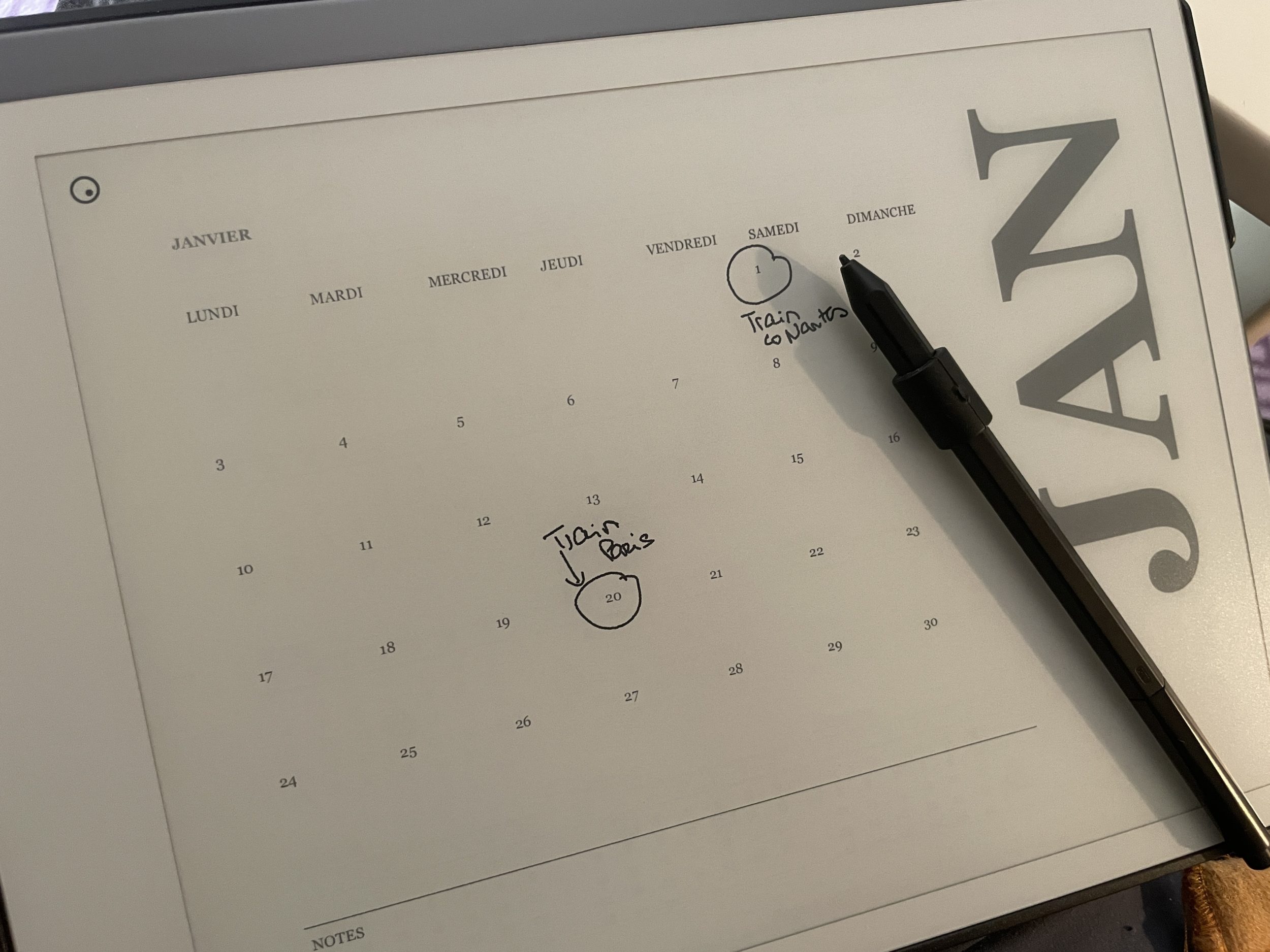
- SVG-snijbestanden maken voor mijn Cricut : de geëxporteerde bestanden zijn in svg-formaat en dat is zoveel handiger dan investeren in een grafisch tablet. Ik laat je zien hoe je dat hier doet, het is supersimpel
- Animaties maken voor mijn YouTube-video’s : dankzij Screen Share kan ik het scherm opnemen. Zo kan ik in een paar minuten leuke animaties voor mijn video’s maken. (functie alleen beschikbaar voor abonnees Connect)
- PDF’s lezen die niet goed converteren naar epub of amz (oftewel die niet goed lezen op Kindle). Dat is het geval bij bepaalde tijdschriften en e-books (bijvoorbeeld de Routard). De lay-out maakt het onmogelijk om ze om te zetten zodat ze leesbaar zijn op een klein scherm zoals Kindle. Het formaat van reMarkable maakt het juist mogelijk om deze bestanden beter te lezen, omdat het scherm groter is en je kunt inzoomen met je vingers. Je kunt het ook in liggend formaat zetten om beter te lezen.
- Documenten herlezen : Ik werk momenteel mee aan een project voor het digitaliseren van zeldzame of oude boeken. Het bestand wordt op de computer via OCR gemaakt. Maar voor het herlezen & corrigeren zie ik fouten beter op reMarkable. Dat is superhandig!
- JB leest graag op reMarkable 2. Hij leest enorm veel tijdschriften en kranten : Kindle is daarvoor te klein, en iPad doet te veel pijn aan de ogen, dus JB is blij met het formaat, het gewicht en zijn ogen danken reMarkable 2. We hebben zelfs boekbesprekingen voor jullie gemaakt op Instagram. Sinds de aankoop van reMarkable 2 lees ik 30 boeken per jaar in plaats van 10-15 boeken.
- Je kunt artikelen converteren (webpagina’s) via een Chrome-extensie en ze naar de reMarkable-cloud sturen. Vervolgens kun je de tablet synchroniseren om ze op te halen. OMG ik deed dat niet vaak op Kindle omdat het niet ideaal is om technische documentatie te lezen, maar op reMarkable heb ik technische documentatie naar mezelf gestuurd (30 pagina’s specs en stap-voor-stap) om beter te lezen op reMarkable 2 en het is absoluut fantastisch!
- Onthoud dit: de extensie “read on reMarkable” en installeer het ASAP op Chrome! Je kunt de inhoud in eenvoudige tekstmodus (PDF zonder afbeeldingen) of volledige modus (PDF met afbeeldingen, rechtsklik op het pictogram van de extensie) sturen. Gebruikers van andere e-ink zijn te jaloers omdat alleen reMarkable het heeft!
- Er zijn ook gratis extensies voor PowerPoint en Word

Opmerking: je kunt zien dat ik reMarkable weinig gebruik om te lezen (in tegenstelling tot JB).
(1) Ik had al een Kindle vóór de aankoop van de reMarkable, dus ik heb echt geen zin om al mijn ebooks naar reMarkable over te zetten.
(2) Ik heb hele kleine handen en Kindle is lichter voor mij (omdat het plastic is). reMarkable wordt door mij alleen op een tafel gebruikt.
(3) Ik val regelmatig in slaap met een boek in mijn handen, dus is het beter dat ik op een Kindle lees, dan kan ik ermee doen wat ik wil en het laten vallen (uit bed) zonder dat het breekt. De reMarkable 2 is daarnaast toch wel een technologisch juweeltje dat je niet zomaar ergens laat rondslingeren.
Als je van onverwoestbare spullen houdt, is de reMarkable 1 van plastic en ook steviger. Maar goed, dat is een heel persoonlijke reden. Ik ben een moordenaar van computers en telefoons. Ze vallen regelmatig met mij, of ik ga er per ongeluk op zitten (oeps). JB laat me niet eens zijn iPad gebruiken 😀
Update in mei 2021, na 2 maanden: Kindle is doorverkocht 😀 ik leg jullie hier uit waarom
Andere toepassingen
- De studenten wetenschappers waarderen deze tablet vooral omdat ze een driedubbele integraal op één regel kwijt kunnen door hun notities te verkleinen.
- Degenen die hun kinderen les moeten geven tijdens de wereldreis of tijdens de lockdown (sterkte!) zullen dol zijn op deze tablet. Het doet geen pijn aan hun ogen. Voor de stevigheid en het gewicht zou ik eerder een reMarkable 1 voor de kinderenaanraden. Kinderen kunnen met deze tablet niet op internet en kunnen alleen maar studeren. Ha ha ha! (duivels gelach) Let op, ik kan me de reMarkable 2 absoluut niet voorstellen in een backpackersrugzak, hij breekt de eerste dag al doormidden, kies voor de reMarkable 1, die is steviger!!
- De docenten die op afstand lesgeven zullen blij zijn met de Screen Share, want ze kunnen live schrijven en delen wat ze schrijven (functie alleen beschikbaar voor abonnees Connect)
- Veel positieve reacties van advocaten ook, want ze zeggen dat sommige rechters liever zien dat ze aantekeningen maken met een pen, dan dat ze met een laptop voor zich zitten en ze luid op het toetsenbord horen typen.
- Voor de commerciële : sommige contracten worden ter plekke ondertekend. Geef ze uw reMarkable 2 aan. Niet alleen zullen ze blij zijn om te tekenen, maar bovendien, ondertekenen op zo’n futuristisch apparaat, dat maakt de rekening beter verteerbaar 😉
- De schrijvers die niet snel typen, zullen de tablet waarderen. Ze kunnen met de hand schrijven en het vervolgens (opslaan en) converteren naar getypte tekst, direct op de tablet. Ze kunnen de tekst op de tablet corrigeren via het kleine virtuele toetsenbord (in het Nederlands) of corrigeren op de computer (via de reMarkable-software, gratis). De ‘handwriting to text’ is krachtig en relevant. Ik heb geprobeerd handwriting to text te doen via apps (pen to text) of software (pdf element, abby) of tools (Google Drive), maar ze kunnen mijn handschrift niet lezen. reMarkable 2 is de enige die het correct kan lezen (functie alleen beschikbaar voor abonnees Connect)
- Om recepten of instructieste lezen en te annoteren, is het ook top. Het is bijvoorbeeld erg trendy bij breisters om de breitutorial te tonen en het aantal rijen/steken te tellen. Naai-tutorials zijn gemakkelijk te volgen dankzij reMarkable. Je vindt heel wat voorbeelden van gebruik door DIY-professionals op Instagram.
- Voor de ontwikkelaars : om eenvoudige databankschema’s te maken.
- Ik heb geen piano meer, maar als ik er nog een had, had ik reMarkable gebruikt om de partiturente annoteren. En om mijn eigen partituren te creëren.
- degenen die speciale templates nodig hebben, kunnen er zelf een maken aangepaste PDF’s met links naar elke pagina van het document maken. Ik hou erg van de Seyes-lijnen, dus ik heb mijn eigen document gemaakt (je kunt mijn PDF-sjabloon hier downloaden, cadeau! Als je dit sjabloon ergens deelt, vermeld mij dan als bron.
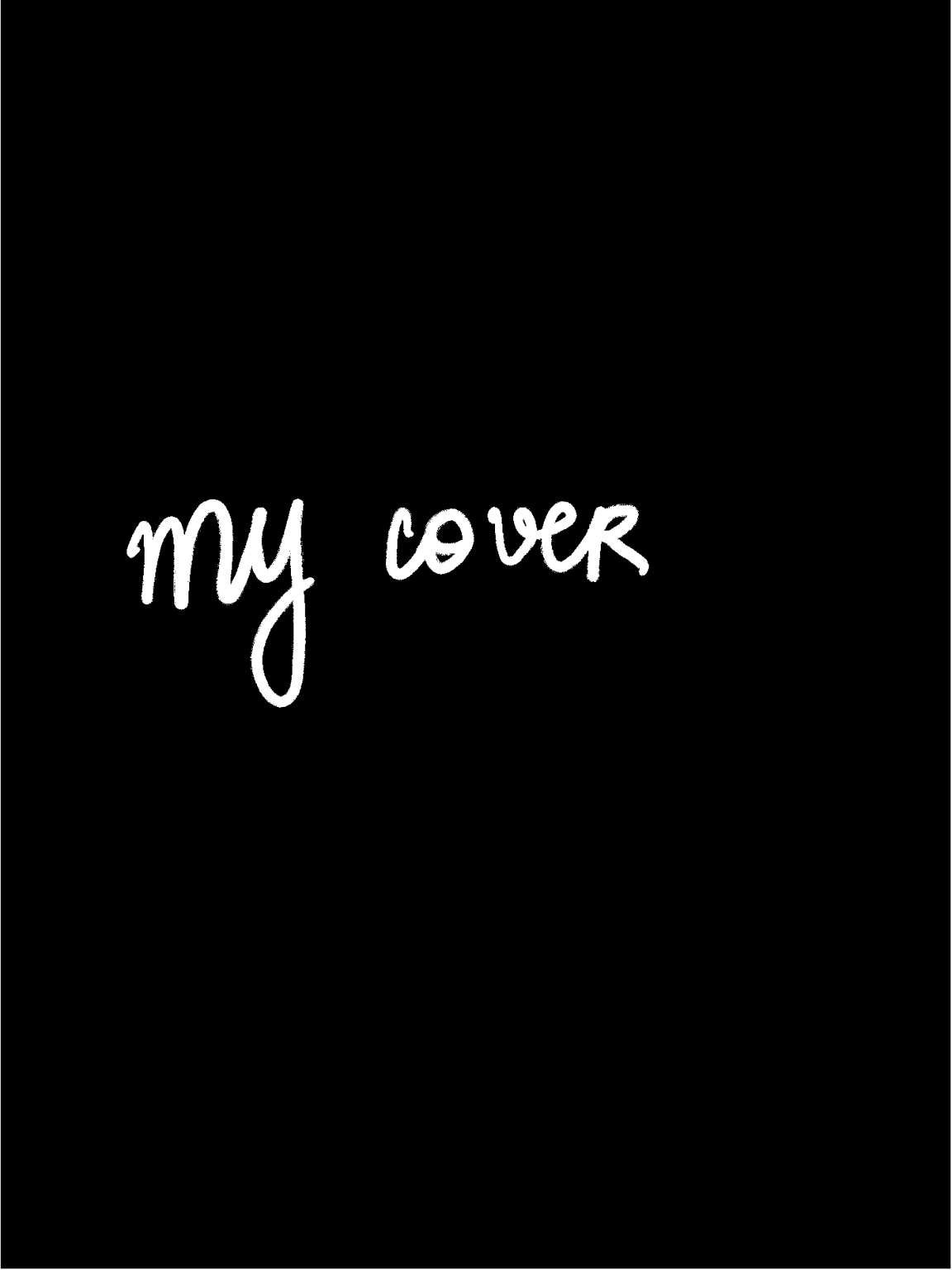
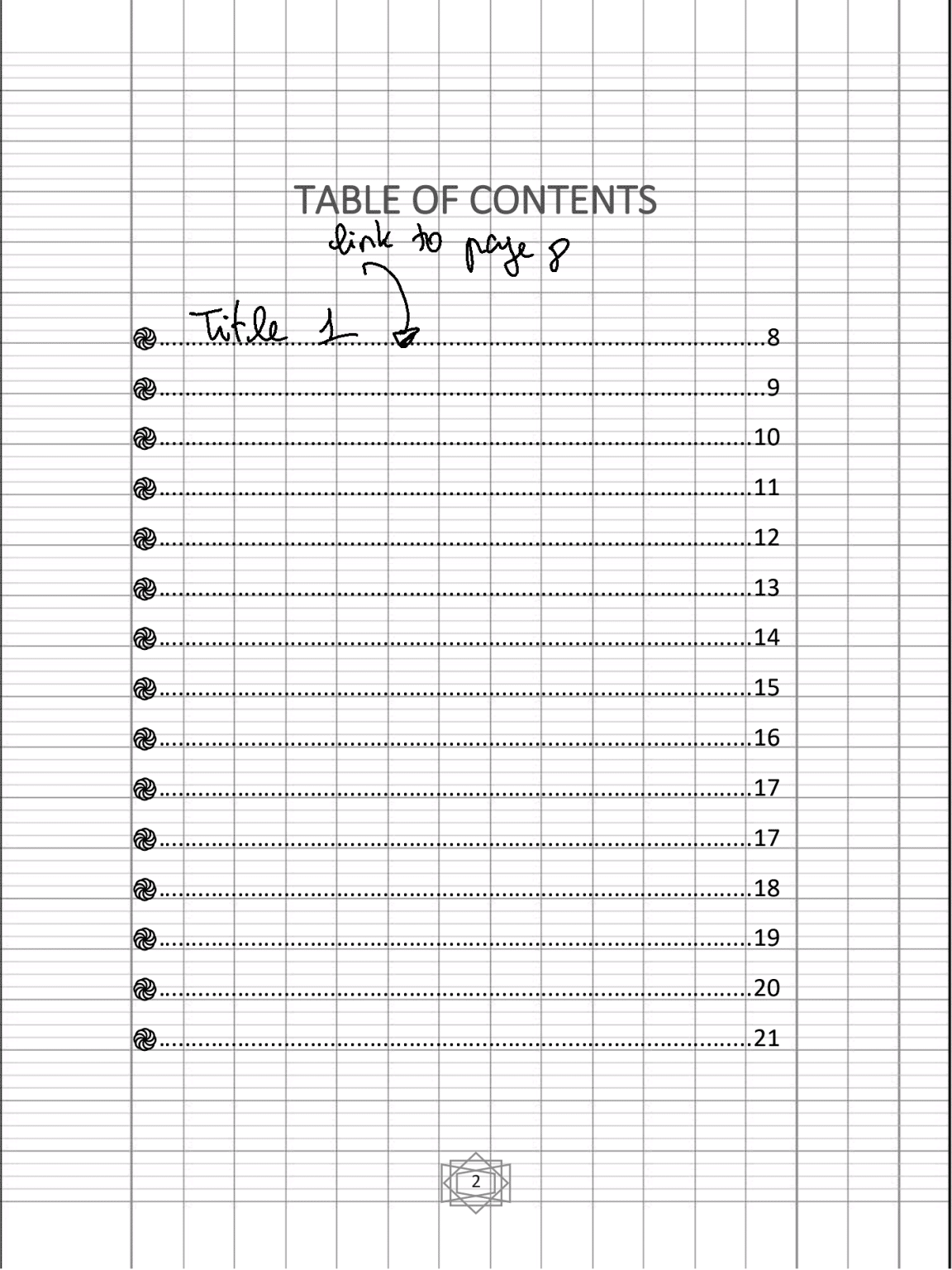
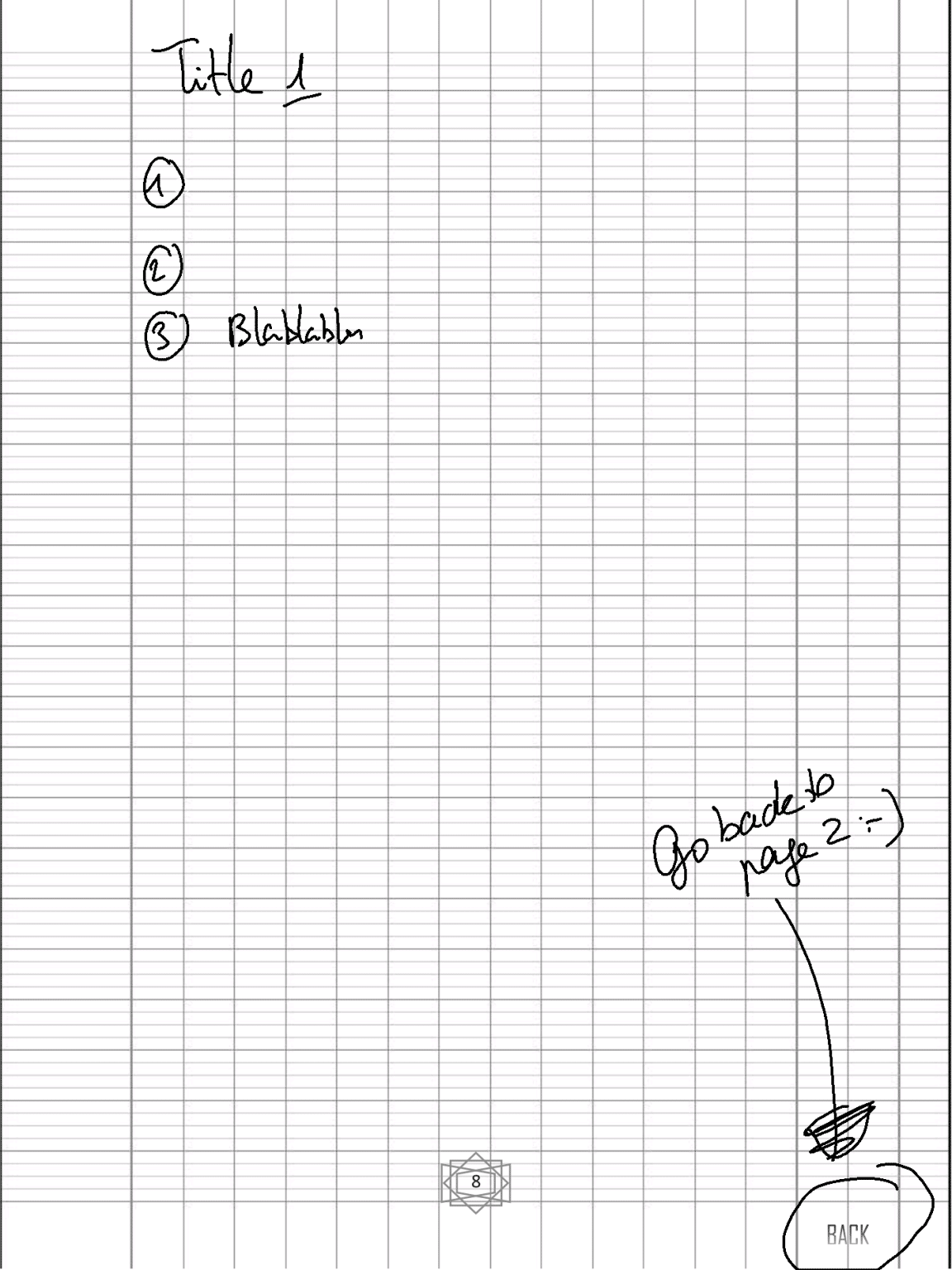
- Sinds de versie 2.12, kun je op een zeer eenvoudige manier witte bladzijden toevoegen aan pdf’s. Ik laat jullie zelf toepassingen en tips vinden om optimaal van deze functie te profiteren, dat is te lang om hier uit te leggen.
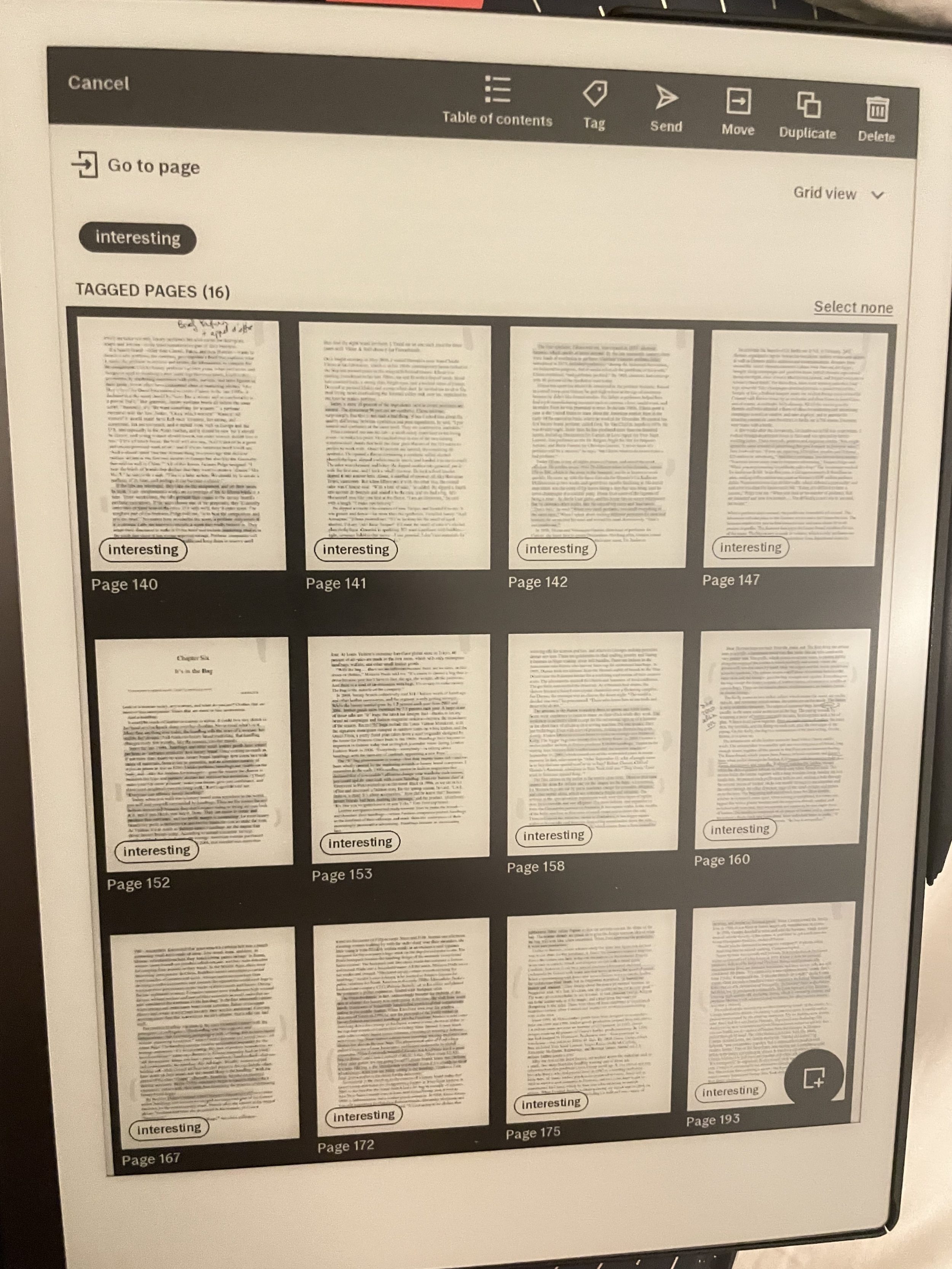
- Je kunt aangepaste bladwijzers toevoegen overal (zij noemen dat “tag”). Ik markeer persoonlijk alle interessante pagina’s en exporteer ze dan naar een pdf-bestand; dat wordt mijn boekuittreksel (in hyperluie modus).
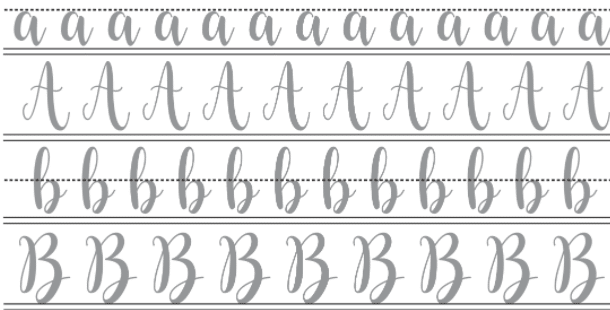
- Leren schrijven : vooral voor moeilijke talen zoals Japans, Thais of Arabisch. Velen importeren sjablonen zoals dat in pdf, en oefenen hun karakters door eroverheen te schrijven. Sommigen leren op deze manier ook kalligrafie (er is ook een sjabloon met veel / / / om direct kalligrafie te oefenen in reMarkable).
- enz.
Kortom, deze tablet is voor iedereen die graag schrijft en het beu is om tientallen of honderden papieren notitieboekjes thuis te verzamelen.
En voor iedereen die de hele dag documenten te annoteren moet ondertekenen, contracten of formulieren invullen en ze niet meer wil printen, ondertekenen en dan scannen.
De batterij
Ondanks de dunne behuizing, omdat het een e-inktablet is, gaat de batterij meerdere dagen mee. Als je bovendien de wifi uitzet, kan hij 2 weken meegaan (bij dagelijks gebruik van 2 uur). In werkelijkheid gaat hij voor mij eerder 10 dagen mee omdat ik af en toe wifi nodig heb om mijn notities te synchroniseren, maar dat is al perfect voor mij die altijd zonder batterij zit op al mijn apparaten. Ter info: de oplaadpoort is USB-C. De kabel wordt uiteraard meegeleverd.
Ik raad je aan om de officiële kabel te bewaren en te gebruiken omdat sommige gebruikers een langere oplaadtijd hebben gemeld wanneer ze een niet-officiële kabel gebruiken.
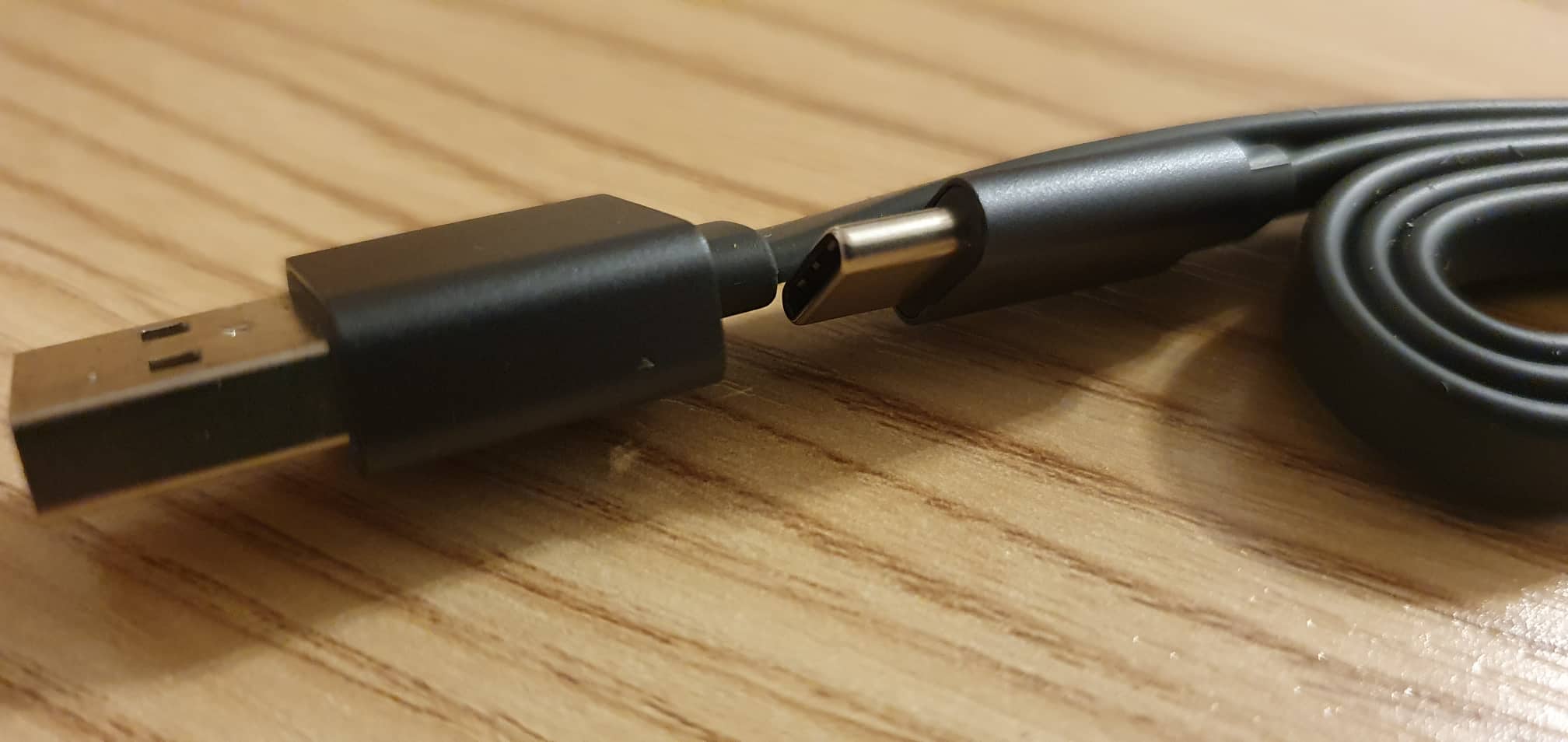
Let op: de adapter wordt niet meegeleverd, alleen de kabel. Ik raad je aan om hem altijd via de computer op te laden (max. 1,5A) om de batterij te sparen. Als je met een te krachtige bron oplaadt, kan de batterij oververhit raken, uitzetten en het scherm van je tablet volledig breken.
Meer info over de batterij en hoe je deze verlengt, vind je hier. Dit is heel heel heel belangrijk!
De beperkingen
Deze nadelen zijn door verschillende gebruikers aangewezen. Het is niet storend voor iemand die in webmarketing werkt zoals ik. Maar als je designer, illustrator of universitair onderzoeker bent, kan het belemmerend voor je zijn:
- Vietnamees is geen ondersteunde taal (verdorie!) De ondersteuning van de Vietnamese taal is een topverzoek (nee, ik maak een grapje). Maar Arabisch, Chinees enz. worden niet ondersteund (geen conversie naar tekst mogelijk).
- de interface blijft voorlopig in het Engels. Maar het is geen moeilijk Engels. Het is ook geen Chinees, hoor.
- symbolen worden niet begrepen. De software kan geen muziekpartituur of wiskundige formules interpreteren en netjes converteren.
- geen kleuren omdat de huidige technologie dit niet toelaat. E-ink met kleuren is momenteel erg donker, dus kun je beter een mooi product maken maar in zwart-wit. Als je kleuren nodig hebt, neem dan een iPad, wat wil je dat ik zeg? Je koopt toch ook geen zwart-wit-tv en verwacht kleur te zien. (update: je kunt kleuren krijgen met de nieuwe tablet reMarkable Paper Pro)
- geen led-verlichting. Je kunt tegelijkertijd ook niet een batterij van meerdere weken + verlichting + een dikte van 4,7 mm eisen. Ook al heeft mijn Kindle 4 leds, ik verkies toch een externe lamp aan te steken om te lezen omdat dat beter is voor mijn ogen. Led-verlichting zou het scherm dikker maken en we zouden het gevoel hebben op glas te schrijven. Het is een bewuste keuze van het bedrijf, ze zijn niet dom, ze willen gewoon het “papier”-gevoel. Wie externe verlichting nodig heeft, kan kiezen voor deze lamp om de nek (Amazon-link, er zijn 3 lichtstanden). (update: je kunt verlichting krijgen met de nieuwe tablet reMarkable Paper Pro en zoals ik voorspelde, verlies je het “papier”-gevoel)
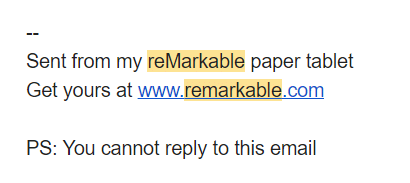
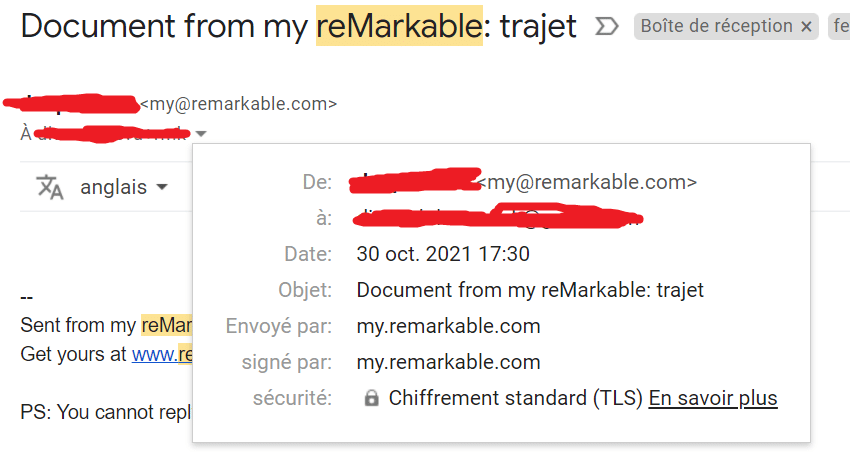
Conversie naar tekst: de geconverteerde tekst kan niet op de tablet in PDF-formaat worden bewaard; je moet de tekst per e-mail versturen, als een gewone e-mail. Er is geen opmaak mogelijk (vet, cursief enz.); je kunt alleen de tekst corrigeren en regels overslaan.==> met de MAJ 3.0 is het mogelijk om de tekst rechtstreeks op de tablet op te slaan- Verzenden per e-mail: het verzenden per e-mail gebeurt vanaf een no-reply e-mailadres van reMarkable. En niet vanaf uw e-mailadres, want technisch gezien is dat niet de bedoeling (geen IMAP-ondersteuning). Dus als u een document naar uw klant wilt sturen en de persoon is te verstrooid om “PS: You cannot reply to this email” te begrijpen, en hij antwoordt, dan ontvangt u het antwoord nooit. Dus wat ik doe, is dat ik het document naar mezelf stuur en het vervolgens doorstuur naar de persoon. Daarom gebruik ik de functie “e-mailen” zelden om naar anderen te sturen. JB gebruikt het voornamelijk om dingen naar zijn persoonlijke Evernote-e-mailadres te sturen (voor archieven), maar dat is het.
- PDF & EPUB:
je kunt het PDF/EPUB niet draaien en in liggende modus lezen (zoals op een e-reader, om te zoomen).Dat is mogelijk sinds versie 3.0
- je kunt niet alleen de annotaties pdf/epub exporteren of zoeken in de annotaties (want de annotaties op pdf/epub kunnen niet worden omgezet naar digitale tekst). De annotaties zijn als lagen. Er zijn verschillende hacks om alleen de annotaties te exporteren.
- Maar de functie “zoeken” in de tekst van de PDF/EPUB werkt prima
- je kunt de gemarkeerde teksten van de PDF/EPUB niet exporteren. Dat stoort me niet, want zelfs al staat het op Kindle, ik heb nog nooit gemarkeerde teksten geëxporteerd. Ik vind dat buiten contextde gemarkeerde teksten die op zichzelf worden geëxporteerd, nergens voor dienen omdat ze onbegrijpelijk zijn. Er is een online tool voor bestanden kleiner dan 4 MB, gemaakt door een fan; het werkt min of meer, het is niet perfect, maar het voldoet.
- geen ingebouwd woordenboek
- voor sommige onderzoekers is het formaat te klein (ze hadden liever A4-formaat gehad), terwijl reMarkable 10,3 inch is
- je kunt niet twee bestanden tegelijk openen, bijvoorbeeld: een pdf/epub openen en dan een notitieblok ernaast. Je moet handmatig tussen de twee bestanden schakelen, met twee gebaren (veeg met twee vingers van boven naar beneden, en klik dan op het andere bestand).
- interne links werken op PDF (door met de vingers te klikken) maar niet op ePUB. Voor EPUB heb je alleen toegang tot de inhoudsopgave (als die er is) via “pagina-overzicht”
- je kunt geen screenshot van een stukje pdf maken en dat in een notitieblok integreren. Technisch is dat moeilijk: je zou dan het betreffende deel van de pdf moeten omzetten naar lijnen (de notitieblokken slaan elke lijn op). Of er had een soort hybride document moeten worden gemaakt, met screenshot aan de ene kant en lijnen (handgeschreven) aan de andere kant. Als het bijvoorbeeld is om een schema over te nemen, teken ik persoonlijk over het schema in de pdf en kopieer ik ze in mijn notitieblok.
- MAJ 2.12: je kunt nu pagina’s van een PDF verplaatsen en kopiëren binnen dezelfde PDF, nieuwe lege pagina’s toevoegen aan een PDF… dat is moeilijk om op te schrijven, dus één advies: test het zelf
Het is een tablet om te schrijven, dus wie alleen wil lezen, is blijer met een Kindle of Kobo.
Laten we verder gaan met de beperkingen van reMarkable 2:
- je kunt niet op internet surfen (dat is eerder een functie, om geconcentreerd te blijven en niet afgeleid te worden door andere dingen dan lezen en notities maken)
- drie “kleuren” voor de stylus: zwart, wit en grijs. Verder zorgt de gevoeligheid van de stylus voor nuances van zwart, maar je kunt niet precies je tint zwart/grijs kiezen.
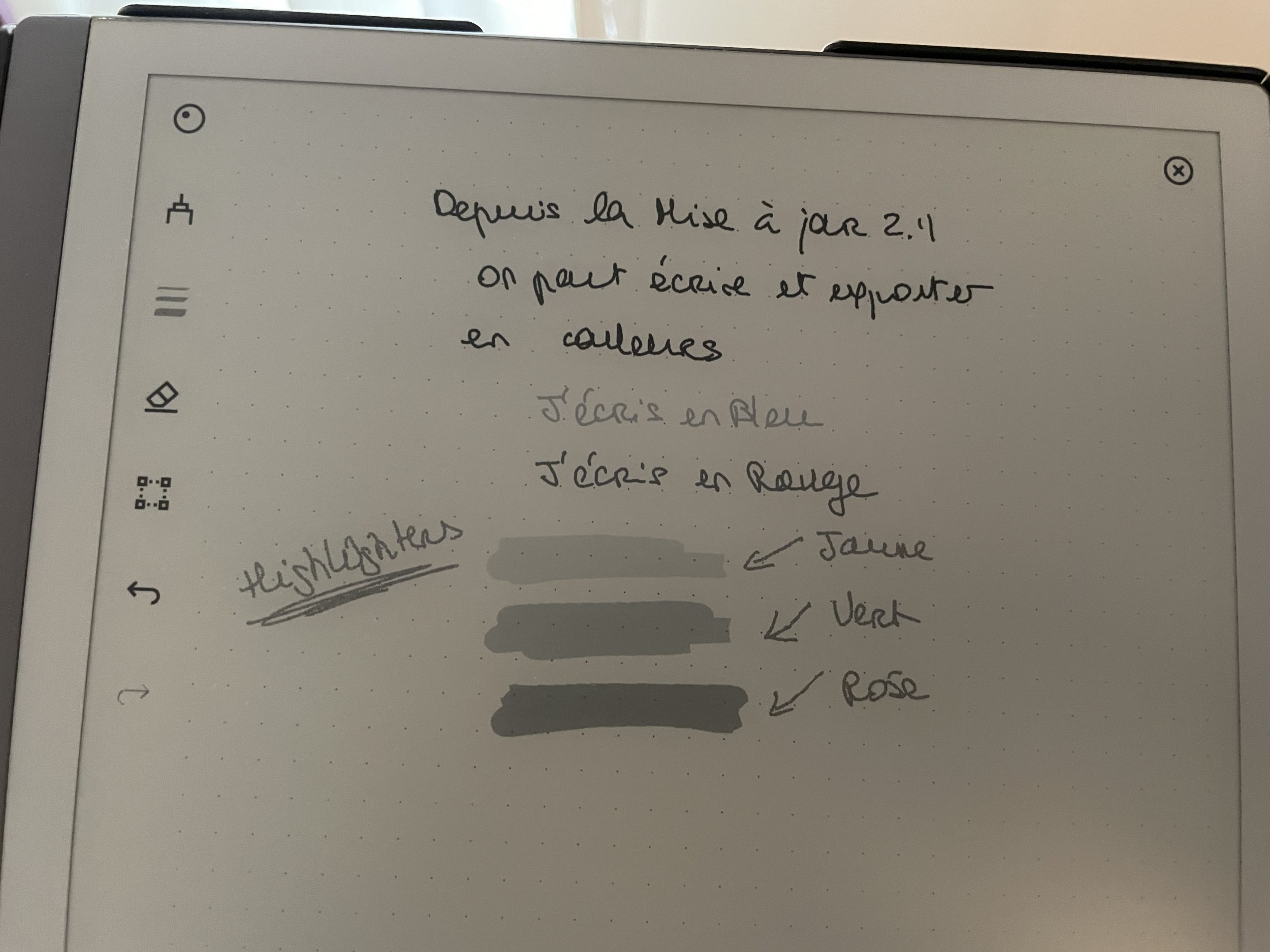
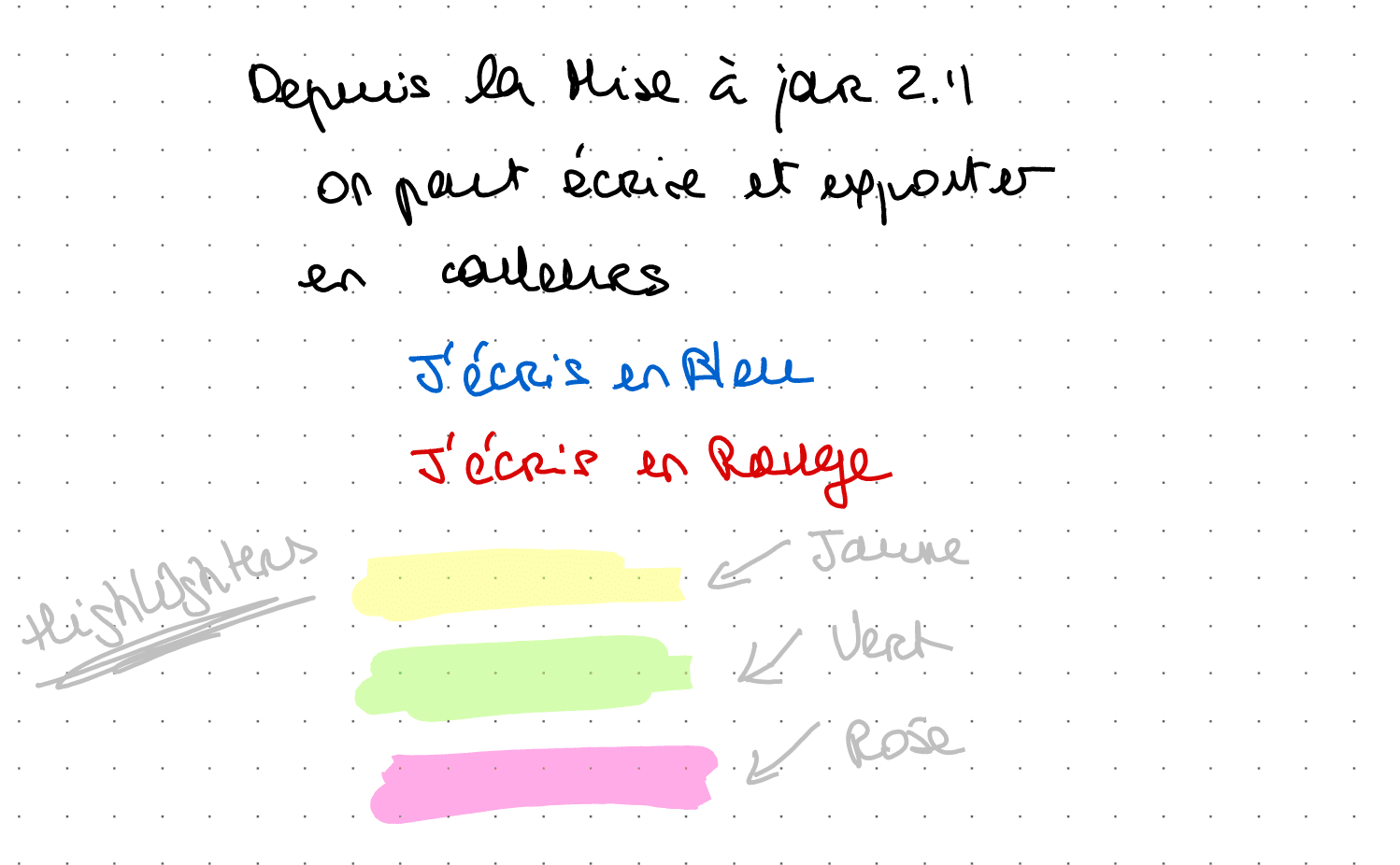
- MAJ 2.11: je kunt nu in blauw en rood schrijven, maar de kleuren worden alleen bij export weergegeven, want het scherm blijft zwart-wit. Zie de weergave op het scherm vs. de export
- geen vectorafbeeldingen, maar je kunt de notities exporteren als SVG en later de lagen verder bewerken. Update: sinds MAJ 3.17 kun je basisvormen tekenen zoals rechthoeken, cirkels…
- je kunt niet vanaf de tablet afdrukken, behalve met printers die een eigen e-mailadres hebben.
het is niet mogelijk om een bladwijzer achter te laten om de juiste notitiepagina terug te vinden(mogelijk sinds MAJ 2.9)- De lagen: Zodra je een bestand opnieuw opent, worden zelfs onzichtbare lagen weer zichtbaar. Laag 1 is standaard de actieve laag (en niet de laag die actief was bij de laatste opening van het bestand).
Je kunt lagen niet samenvoegen(je kunt lagen samenvoegen, MAJ 2.8), of meerdere selecteren om ze tegelijk te herschalen. Deze problemen betreffen vooral degenen die veel tekenen. - reMarkable 2 leert niet om uw handschrift in de loop van de tijd beter te interpreteren. Als het moeite heeft met bepaalde letters, zal het daar altijd moeite mee hebben. reMarkable 2 baseert zich niet op de wijzigingen die aan de geconverteerde tekst zijn aangebracht om volgende teksten beter te converteren. Ik weet niet of dit in de toekomst gepland is, maar al 3 jaar is er op dit gebied niets vooruitgegaan.
- niet veel keuze in lettertypen voor het lezen van ePub. Je kunt je eigen lettertype importeren via SSH, maar dan offer je een van de standaardlettertypen van reMarkable 2 op, via SSH. Sommige gebruikers doen dit om Chinees/Japan/Arabisch beter te lezen… Persoonlijk vind ik dat het nieuwe lettertype (sinds MAJ 2.6) Garamond voldoende is om goed te lezen op reMarkable 2. Het ziet er zelfs goed uit voor Vietnamees.
- Het gedeelte voor nerds die op zoek zijn naar het kleinste detail:
- beperkte functies beperkte met de Clouddiensten van derden, zoals Dropbox, Google Drive. (functie alleen beschikbaar voor abonnees Connect) Maar dat is niet erg, want de cloud van reMarkable werkt heel goed.
- Er is geen automatische synchronisatie Google Drive/Dropbox/OneDrive – reMarkable’s Cloud. Het goede nieuws is dat je tot 5 Drive-accounts kunt toevoegen. Wat betreft de synchronisatie van notitieboeken naar clouddiensten van derden (Google/Dropbox): hoe dan ook zijn de notitieboeken of geannoteerde documenten in .lines of .rm (eigen formaat), en elk notitieboek genereert een veelheid aan .rm-bestanden zoals dat (lagen en andere info), dus zelfs als je ze in realtime zou kunnen synchroniseren, kun je ze niet openen in Google Drive, maar moet je eigen software gebruiken om ze samen te voegen, te openen en als PDF te exporteren (dat komt weer neer op het gebruik van de officiële software van reMarkable, lol). De andere e-ink-apparaten met synchronisatie naar clouddiensten van derden hebben exact hetzelfde probleem en moeten hetzelfde bestand in twee formaten opslaan (eigen formaat + PDF), maar als de gebruiker een fout maakt en het niet-bewerkbare PDF opent in plaats van het eigen formaat, wat doen we dan? Dus het is complexer dan we dachten. Nogmaals, de ontwikkelaars van reMarkable zijn niet dom, maar ze hebben tot nu toe geen ideale oplossing gevonden voor de clouddiensten van derden (ze werken er in ieder geval aan).
- Voor Evernote is de functie om documenten te synchroniseren die je handmatig naar een persoonlijk e-mailadres stuurt, mogelijk bij Evernote (maar betaald). Het voordeel van Evernote is dat je kunt zoeken in handgeschreven. JB is dol op Evernote.
- Het versturen van documenten per e-mail rechtstreeks vanaf de reMarkable is een functie die alleen beschikbaar is voor abonnees Connect
- het is niet mogelijk om gemakkelijk en massaal bestanden op te halen met een simpele USB-C-kabel.
- je moet via de cloud van reMarkable gaan (met behulp van vele officiële apps van reMarkable, beschikbaar voor computer & smartphones)
- Voor degenen die niet via de cloud willen gaan, bijvoorbeeld vanwege privacy, is er een manier om al je bestanden netjes op te halen via de USB-C-kabel, zonder internetverbinding met software van derden (maar ik garandeer de kwaliteit van dergelijke software niet); of één bestand tegelijk via de webinterface
- Ik heb er niet echt bezwaar tegen dat je niet rechtstreeks via de kabel kunt graaien. Zoals ik al zei, is er ooit een smartphone van me gestolen en word ik gevoelig voor de bescherming van mijn gegevens. Als iemand ooit mijn reMarkable steelt, kan hij hem niet aanzetten (want die is beveiligd met een wachtwoord). Als hij de tablet op de computer aansluit, kan hij de bestanden niet zomaar gebruiken zonder bepaalde toegangen.
- als ik een vriend heb met een reMarkable, kan ik hem geen handgeschreven notitieboek geven dat bewerkbaar is via USB-stick.
- het is echter mogelijk om PDF- en epub-bestanden te slepen en neer te zetten via de webinterface
- geen Kindle op reMarkable. Logisch, reMarkable draait niet op Android, dus kun je de Android-app Kindle niet downloaden. Zelfs op Android e-ink-apparaten is de Kindle-app een gedoe omdat die niet is ontworpen voor e-ink, maar voor smartphones. Er zijn veel oplossingen om de DRM van op Kindle gekochte boeken te verwijderen en ze vervolgens naar epub te converteren om over te zetten en te lezen op reMarkable. De e-ink-apparaten die rechtstreeks toegang hebben tot de Kindle-app kunnen ook geen aantekeningen maken bij en exporteren van op Kindle gekochte boeken, vanwege de DRM. Ook kan geen enkele tablet aantekeningen maken bij Kobo-boeken, behalve Kobo zelf. Kortom, hoe meer je erover nadenkt, hoe meer je je bewust wordt van de duidelijke technische problemen, die andere e-ink-apparaten ook niet kunnen overwinnen. Er is software om op Kindle, Kobo of Google Play gekochte boeken naar PDF en EPUB te converteren om op reMarkable te lezen (zie mijn tutorial). Nogmaals, de ontwikkelaars van reMarkable zijn niet dom.
- beperkte functies beperkte met de Clouddiensten van derden, zoals Dropbox, Google Drive. (functie alleen beschikbaar voor abonnees Connect) Maar dat is niet erg, want de cloud van reMarkable werkt heel goed.
- Probleem opgelost:
niet-responsieve klantenservice: dat was toen ze overspoeld werden met verzoeken.In april en september 2021 heb ik ze een heel simpele vraag gestuurd en ze antwoordden binnen één werkdag. Neem contact op met de ondersteuning via het formulier, niet per e-mail. - Probleem opgelost:
levertijd van enkele maanden: dat was in 2020.Tegenwoordig is de levertijd veel sneller.
Voor niet-techneuten: de cloud van reMarkable werkt echt heel goed, hij draait bij Google (The reMarkable cloud service is hosted on Google’s Cloud Platform and stored in Europe). Je hoeft alleen de verschillende officiële apps te downloaden die reMarkable ter beschikking stelt, en het probleem is gewoon opgelost. Hetzelfde bestand (notitieblok, pdf, epub) verschijnt binnen enkele seconden op al je apparaten.
Sinds 12 oktober 2021: als je niet geabonneerd bent op hun dienst Connect wordt elk bestand dat 50 dagen niet is geopend niet meer gesynchroniseerd met de cloud. In dat geval moet je het document op de tablet dupliceren en wordt de kopie weer gesynchroniseerd. Makkelijk!
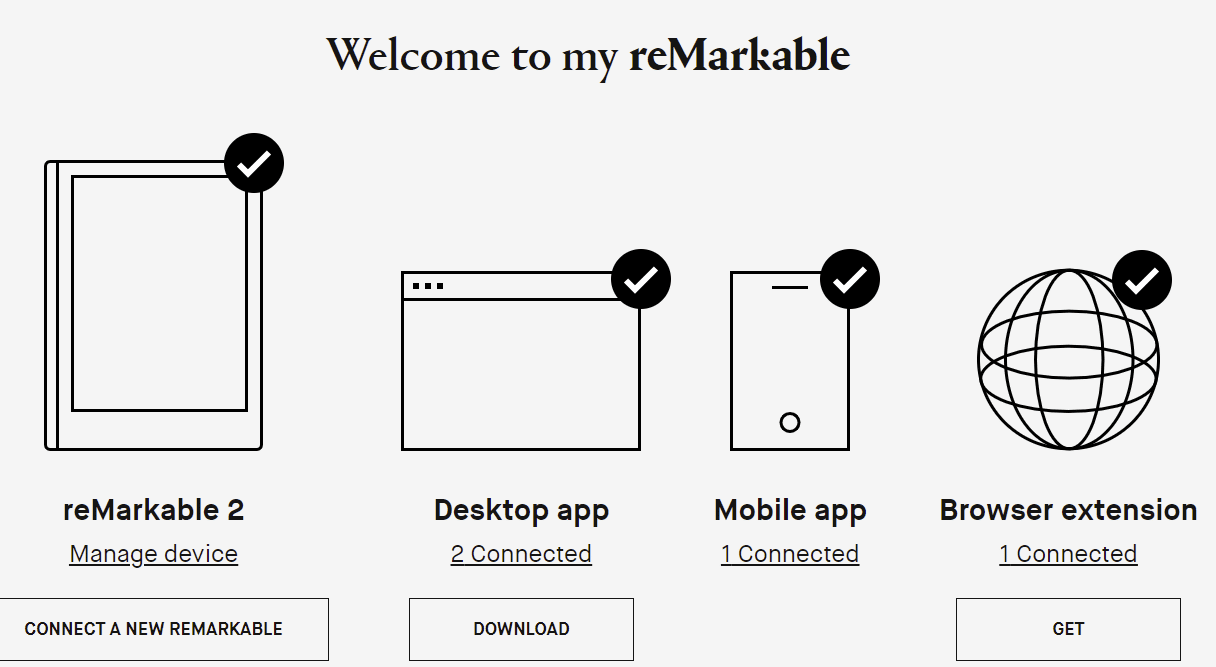
JB sleept zijn contract graag naar de cloud, ondertekent het op de reMarkable en haalt de pdf (ondertekend contract) direct op zijn computer op om het te versturen. Geen printen/scannen meer nodig.
Wat doen de concurrenten?
Let op: bij het vergelijken van de specificaties worden veel internetgebruikers aangetrokken door concurrerende producten:
- Kindle Scribe (Amazon-link) is een serieuze concurrent. Het voordeel van Kindle is dat het functies heeft die eigen zijn aan Kindle en die geen enkele Android-tablet kan hebben. Maar goed, volgens de reacties is de annotatie nog lang niet af en beperkt op Kindle-boeken, het schrijfgevoel haalt het nog niet bij reMarkable. Maar als je heel gehecht bent aan het Amazon-ecosysteem en niet zo veel schrijft, is dit een serieuze optie om te overwegen.
- Onyx Boox Note Air (Amazon-link) en Onyx Boox Note Air 2 (Amazon-link): Heeft interessantere functies voor het e-reader-gedeelte. Het is een echte Android-tablet, dus je kunt elke app installeren die je wilt. Ik heb gesproken met iemand die het enkele weken heeft getest en zij waarschuwt me voor dit product dat na enkele weken lezen pijn aan de ogen doet. Haar vriend, die hetzelfde apparaat heeft gekocht, had hetzelfde probleem. Bovendien hebben gebruikers bepaalde problemen met gegevensbescherming en de aanwezigheid van verborgen apps die rare dingen doengemeld. Ik heb geen aandelen in wie dan ook, ik waarschuw alleen maar.
- Het Boox Nova Air (7″8, Amazon-link) is een bijna identieke kopie van reMarkable 2 in kleiner formaat. De Chinezen hebben het premiumdesign van reMarkable 2 gekopieerd/geplakt en er veel functies en een meer dan behoorlijke latentie aan toegevoegd (maar nog steeds minder goed dan reMarkable 2). Gebruikers houden niet van de stylus zonder gum. De tablet is te klein voor pdf’s, maar te groot om alleen te lezen. Nog steeds hetzelfde probleem met het scherm dat na een paar weken pijn aan de ogen doet. Je hoeft maar een beetje op de Vietnamese groepen te rondhangen om een heleboel Boox Nova Airs te zien die meteen na aankoop weer worden doorverkocht.
- Het Supernote A5X is de dichtstbijzijnde concurrent van reMarkable 2, maar de latentie is niet te vergelijken met reMarkable 2 en het scherm zakt een beetje in tijdens het schrijven, het voelt alsof je op een tijdschrift schrijft. Veel mensen vinden deze tablet leuk, maar zeggen ook dat ze op de A5X niet zo creatief kunnen zijn als op de reMarkable 2. De minimalistische en elegante interface van reMarkable 2 zorgt voor een betere concentratie op de inhoud en creativiteit; het draait niet om lay-out maar om schrijven. De conversie van handgeschreven tekst ondersteunt voorlopig nog geen Frans.
- Wat Android-tablets betreft: met een Android-systeem, waarop je veel apps kunt installeren, is het interne geheugen van de Boox en Supernote snel vol. Terwijl we bij reMarkable met twee personen één tablet gebruiken en we zitten nog steeds op slechts 3GB, ondanks honderden ebooks.
- Er is ook Kobo Elipsa (Kobo-link) maar niemand raakt opgewonden van deze schrijfervaring na het testen van de reMarkable 2: te veel latentie en een te dik scherm, dat geeft niet het papiergevoel. Het is uitstekend voor wie gewoon bestanden wil annoteren , niet voor het invullen van hele notitieboeken.
- Kortom: zodra een e-ink een ingebouwde verlichtingheeft, weet je dat er een kleine dikte zal zijn tussen de stylus en de inkt => glaseffect. Licht toevoegen aan een e-ink betekent dat de leesfunctie prioriteit krijgt ten koste van het schrijven; daarom heeft reMarkable geen ingebouwde verlichting.
- iPad : excuseer, maar als je iPad en reMarkable 2 naast elkaar zet en de specs vergelijkt, heb ik niets meer te zeggen hahaha Wat doe jij hier? Wat wil je? Wat lees je? Sluit deze pagina en koop een iPad (hier, ik geef je de Amazon-link om je aankoop makkelijker te maken)! Bedankt dat je tot hier hebt gelezen, tot ziens!
Kortom, de reMarkable 2 is in een categorie op zichzelf en leider in zijn kleine niche, want het is de enige tablet die is ontworpen om notitieblokken te vervangen. De anderen zijn e-readers, ontworpen om boeken te vervangen (en de aantekeningen op boeken zijn slechts een bonus). Sommige zijn zelfs ontworpen om de iPad te vervangen.
Enkele overwegingen
Ik vestig je aandacht op het feit dat dit een tablet is die is ontwikkeld door een Noorse start-up. Dit is geen iPad, dus het kan zeker frustrerend zijn dat er geen zeer geavanceerde functies zijn, maar de tablet heeft als hoofdfunctie om te schrijven en na te denken zonder afgeleid te worden door duizenden meldingen. Het is in de eerste plaats een notitieblok, maar beter.
Omdat ik heb gewerkt voor een ander Noors bedrijf gedurende een jaar, kan ik zeggen dat Noorse ingenieurs en ontwikkelaars zeer bekwaam zijn, maar ze gaan graag in een voorzichtig tempo te werk. Noren hebben niet dezelfde mentaliteit als Amerikanen, ze brengen graag nicheproducten op de markt omdat ze weten dat ze toch niet de middelen hebben om een tweede Apple te worden.
Voor zover ik begrijp, besteden ze liever tijd en geld aan hardware, om te creëren een schrijfervaring, alsof je op papier schrijft, buitengewoon (geen enkele concurrent haalt het voorlopig bij de reMarkable 2, zelfs de reMarkable 1 niet). De textuur van het scherm & de stiften hebben ze 2 jaar gekost! Dat alles gecombineerd met de beste latentie van de markt, om zich volledig te onderscheiden van de anderen, al was het maar in deze niche om marktaandeel te veroveren. Daarna, wanneer ze meer geld en tijd hebben, gaan ze het software-gedeelte verbeteren, 10 keer makkelijker.
Als we even stilstaan bij dit latentieniveau van 21 ms, heel opmerkelijk, zodat ons brein het als echt papier begint te ervaren (de inkt verschijnt 21 ms na de beweging van de stylus), ook al heeft reMarkable hier niet veel uitleg over gegeven, de professionals in het veld vertellen ons dat je voor zo’n niveau een hyperkrachtig voorspellend model nodig hebt: op basis van snelheid en druk van de stylus moet het systeem de volgende beweging “raden”, de beweging anticiperen om ultra reactief te zijn. Natuurlijk schrijft het systeem niet in onze plaats. Zelfs de fan boys van de iPad Pro vinden deze latentie opmerkelijk na het uitproberen van de reMarkable 2.
Zo werd al die kostbare ontwikkelingstijd besteed aan het verbeteren van de latentie. Toen de iPhone uitkwam, klaagde iedereen over de batterij die amper een dag meeging, terwijl Nokia en co. de race maakten om telefoons met batterijen die 10 jaar meegingen. Resultaat: in 2021, wie gebruikt er nog Nokia? Niemand
Ik herinner me dat ik mijn manager bij mijn vorige Noorse bedrijf lastigviel door te vergelijken wat Apple deed en wat wij deden, en mijn manager antwoordde telkens: “mijn liefje, wij zijn Apple niet”. Trouwens, jaren later ontsloeg dat bedrijf zijn oprichter, probeerde het de weg van Apple te volgen en verloor het veel marktaandeel. Dat bewijst dat mijn manager gelijk had: het belangrijkste is om een niche te vinden.
De Noren van reMarkable hebben een ander doel en een andere niche gekozen dan de concurrenten.
Het is niet voor niets dat reMarkable 2 door Time Magazine wordt beschouwd als een van de 100 innovaties van 2020 die ons leven zullen veranderen.
Na het lezen van de specs en de feedback over de recente updates, kan ik je vertellen dat elke update een groot succes is. Er zijn elke keer maar een of twee verbeteringen, maar het bugt niet en elke extra functie wordt zeer gewaardeerd. Dat zegt veel over het kunnen van de ontwikkelaars bij reMarkable. Ze zijn niet lui of incompetent, ze hebben gewoon andere prioriteiten. De updates die ze het afgelopen jaar hebben uitgebracht zijn van hoge kwaliteit en bieden een ongeëvenaard gebruiksgemak, zonder de tablet onnodig zwaar te maken.
Wat ik erg waardeer, is dat ze nog steeds updates proberen uit te brengen voor de reMarkable 1, wat betekent dat de early adopters niet van de ene op de andere dag worden achtergelaten. Op de dag dat ze de reMarkable 3 uitbrengen, zullen we de reMarkable 2 niet achterlaten vanwege de software, maar vanwege de hardware.
Vergelijk de specs niet! We gebruiken de meeste functies toch niet. Gebruik jij echt alle functies van je telefoon? Of die van je Kindle ? Als ik je alle verborgen functies van je eigen telefoon zou opsommen, dan val je van je stoel. Wat wil JIJ voor functies?
Het is belangrijk om eerst je verwachtingen en gebruik te kennen. De reMarkable 2 is voor mensen die een schrijfervaring op een papieren notitieblok willen, maar dan beter.
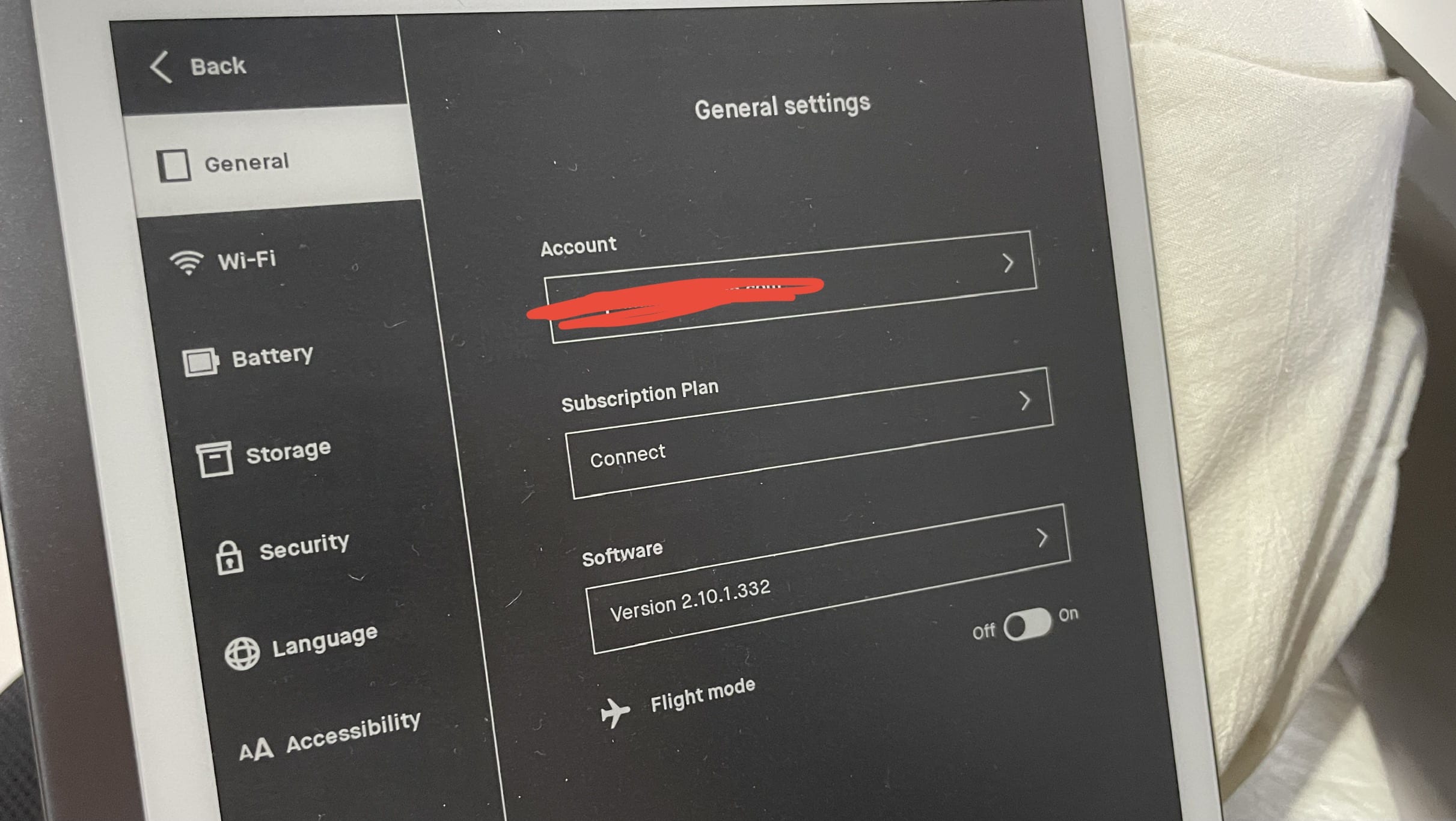
Abonnement
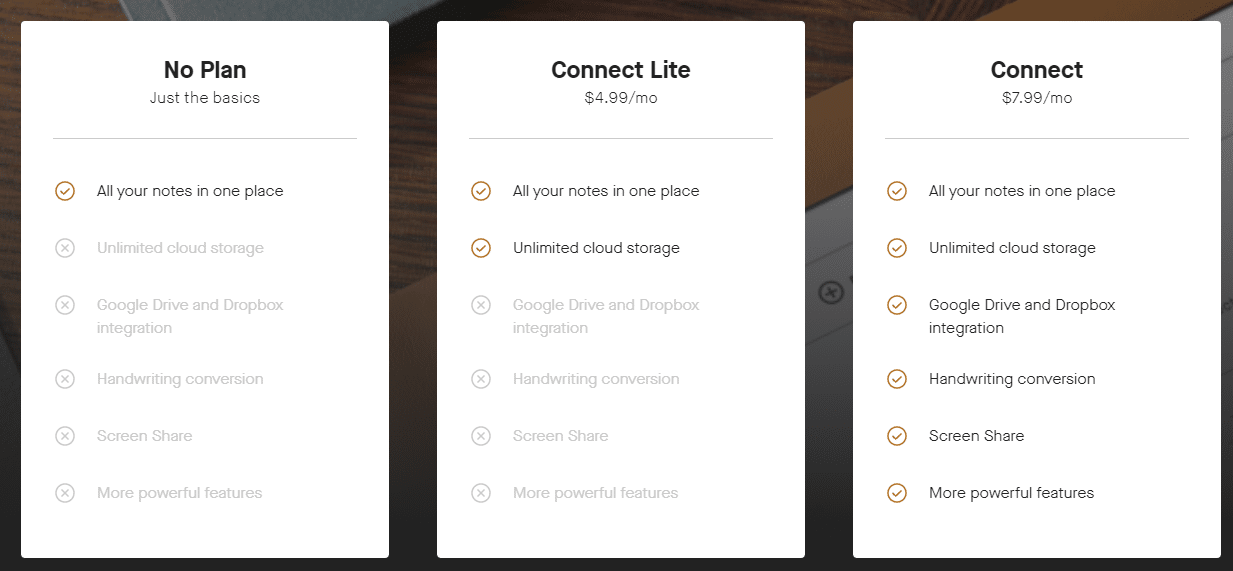
Sinds 12 oktober 2021 biedt reMarkable 3 keuzes aan gebruikers die een reMarkable 2 kopen na 12 oktober 2021 (hier meer info).
Bij elke aankoop van de nieuwe tablet krijg je Connect een jaar lang gratis, je moet er alleen aan denken om Connect binnen een jaar op te zeggen, dat is alles.
- Geen abonnement (geen abonnement 0€/maand):
- Je kunt de basisfuncties gebruiken en documenten synchroniseren met de cloud.
- Je kunt schrijven, lezen, documenten annoteren, boeken en documenten (pdf, epub) aan je tablet toevoegen, lagen gebruiken, toegang krijgen tot documenten via de cloud, de officiële apps, enz.
- Echter, elk document dat al 50 dagen niet is geopend, wordt niet meer gesynchroniseerd met de cloud, maar blijft alleen beschikbaar op de tablet.
- Om dit document te exporteren, kun je de tablet via USB aansluiten en het ophalen via de webinterface: 10.11.99.1. Enfin, als je een bestand al 50 dagen niet opent, heb je het waarschijnlijk niet nodig. De truc om hetzelfde document gesynchroniseerd te houden, is door het te dupliceren; reMarkable zal de kopie synchroniseren omdat het een nieuw document is.
- Documenten die regelmatig worden geopend, blijven zonder problemen en zonder beperkingen gesynchroniseerd met de cloud.
- Kortom, als je geen geavanceerde functies nodig hebt, kun je duidelijk rondkomen zonder abonnement.
- Connect (2,99€/maand): voor het geval je geavanceerdere functies nodig hebt
- Onbeperkte cloudopslag (dwz elk document dat al 50 dagen niet is geopend, wordt toch gesynchroniseerd met de cloud)
- Toegang tot Google Drive & Dropbox ==> bij de volgende update wordt deze functie gratis
- Handgeschreven tekst omzetten naar getypte tekst (handwriting to text) ==> bij de volgende update wordt deze functie gratis
- Screenshare: het scherm van de reMarkable 2 live delen ==> bij de volgende update wordt deze functie gratis
- Documenten per e-mail verzenden ==> bij de volgende update wordt deze functie gratis
- 100 dagen om van gedachten te veranderen en de tablet terug te sturen
- 3 jaar garantie
Gebruikers die VOOR 12 oktober gekocht hebben, krijgen het Connect-abonnement gratis (omdat ze duurder betaald hebben voor de tablet)
Update september 2022: ze hebben geluisterd naar de feedback van gebruikers en gaan binnenkort basisfunctionaliteiten integreren in het aanbod “no plan” en alleen functionele zeer niche functies in Connect. De prijs van Connect daalt naar 2,99€/maand. Het blijft de goedkoopste tablet op de markt voor 10*3.
Prijs
Daar wringt het schoentje. In tegenstelling tot wat de foto’s op internet doen vermoeden, moet je accessoires kopen. De tablet wordt naakt geleverd, zonder stylus, zonder beschermhoes. En nu worden de interessantste functies alleen nog maar aangeboden aan abonnees.
We zijn gewend aan zeer concurrerende prijzen, dankzij de schaalvoordelen van merken die grote volumes produceren. Maar in het geval van een start-up als reMarkable moeten de ontwikkelings- en productiekosten worden verdeeld over een kleiner productvolume. Ik geloof dat reMarkable in 2020 slechts 100.000 exemplaren heeft verkocht tegenover 56 miljoen iPads! En reMarkable is niet eens de duurste op de markt!
Om een reMarkable 2 aan te schaffen, moet je betalen:
- 349€ voor de kale tablet. Het is de goedkoopste e-ink 10″3 op de markt!
Bij de lancering kostte de reMarkable 1 600$, dus het feit dat je de reMarkable 2, met een twee keer zo performante latentie,tegen een lagere prijs krijgt, helpt al om de pil te verzachten.
- Stylus (+ 10 inbegrepen tips):
- 59€ voor het eenvoudige Marker-model, zonder gom => dit model is te eenvoudig. Je kunt goedkoper en beter vinden op Amazon. Wie voor dit model koos, heeft er veel spijt van dat ze niet upgraden naar het Marker Plus-model, omdat de gom een enorm verschil maakt.
- 129€ voor het Marker Plus-model met gom => Ik heb voor dit model gekozen en ik ben er dol op.
- , maar je kunt ook een equivalente stylus vinden, twee keer zo goedkoop, maar niet zo goed, als je budget het echt niet toelaat (maar dat ga je betreuren).
- De Marker Plus is net als de reMarkable 2. We dachten dat we het niet per se nodig hadden, omdat er andere machines/functies zijn die evenwaardig zijn voor minder geld, maar als je het in handen hebt, begrijp je waarom het onmisbaar is. Het is de enige stylus van dit type die magnetisch is en zo’n goede gom heeft. De magnetische stylus kan moeiteloos aan de tablet worden bevestigd. Het is onmogelijk om elders een exacte kopie van deze stylus te vinden.
Verderop geef ik je de equivalente stylussen (niet zo goed) maar goedkoper als back-up. De tips van reMarkable zijn echter ontworpen om het gevoel van schrijven op papier te geven, dus je kunt een niet-officiële stylus kopen, maar gebruik wel officiële tips.
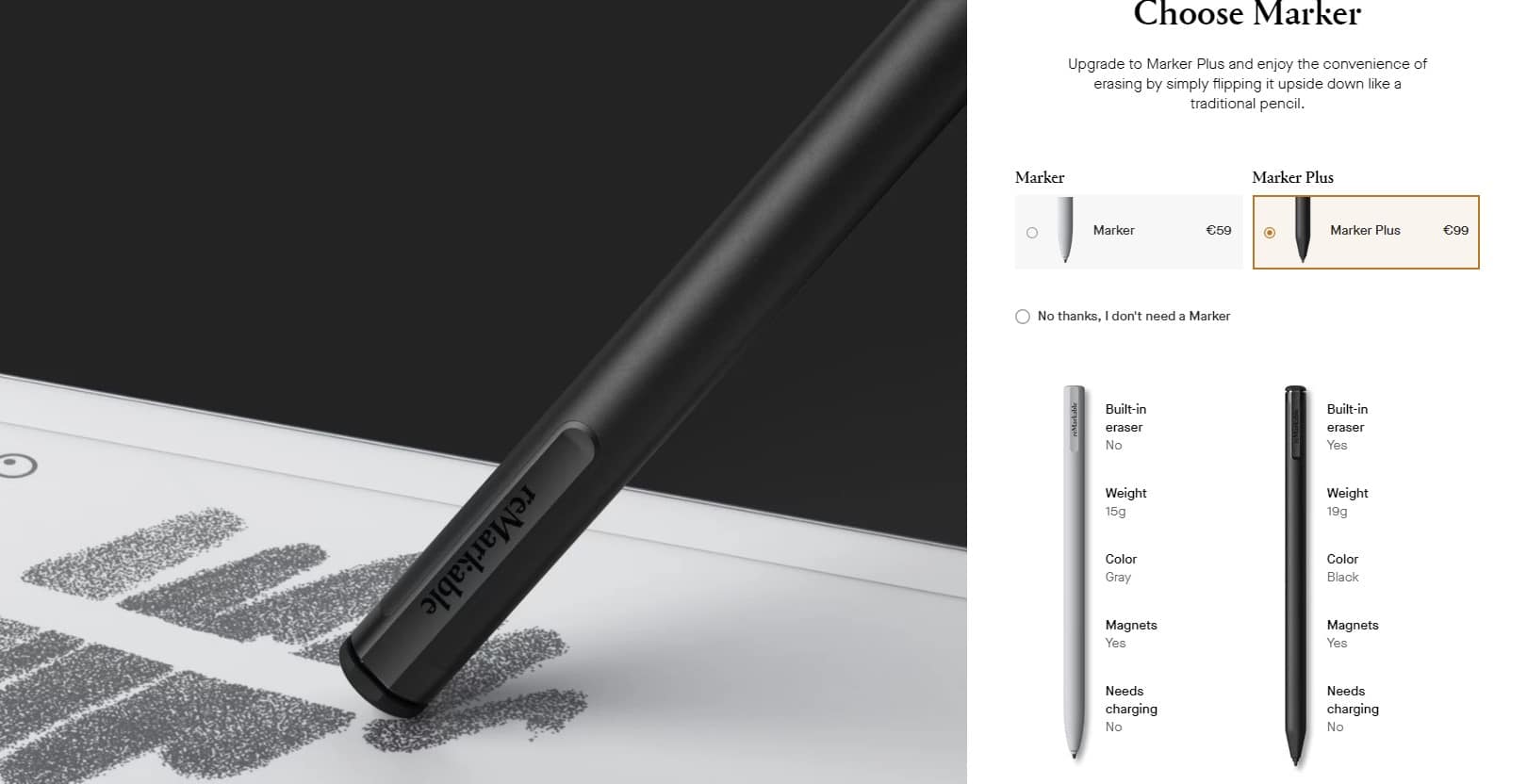
De stylus wordt automatisch geleverd met 10 tips. Volgens de officiële website gaat elke tip 3 tot 7 weken mee. Dit komt door de korrel van het scherm, die aanwezig is om het gevoel van schrijven op papier te creëren. Maar het scherm is harder dan de tips (zodat de tips het niet krassen) en de tips slijten na verloop van tijd.
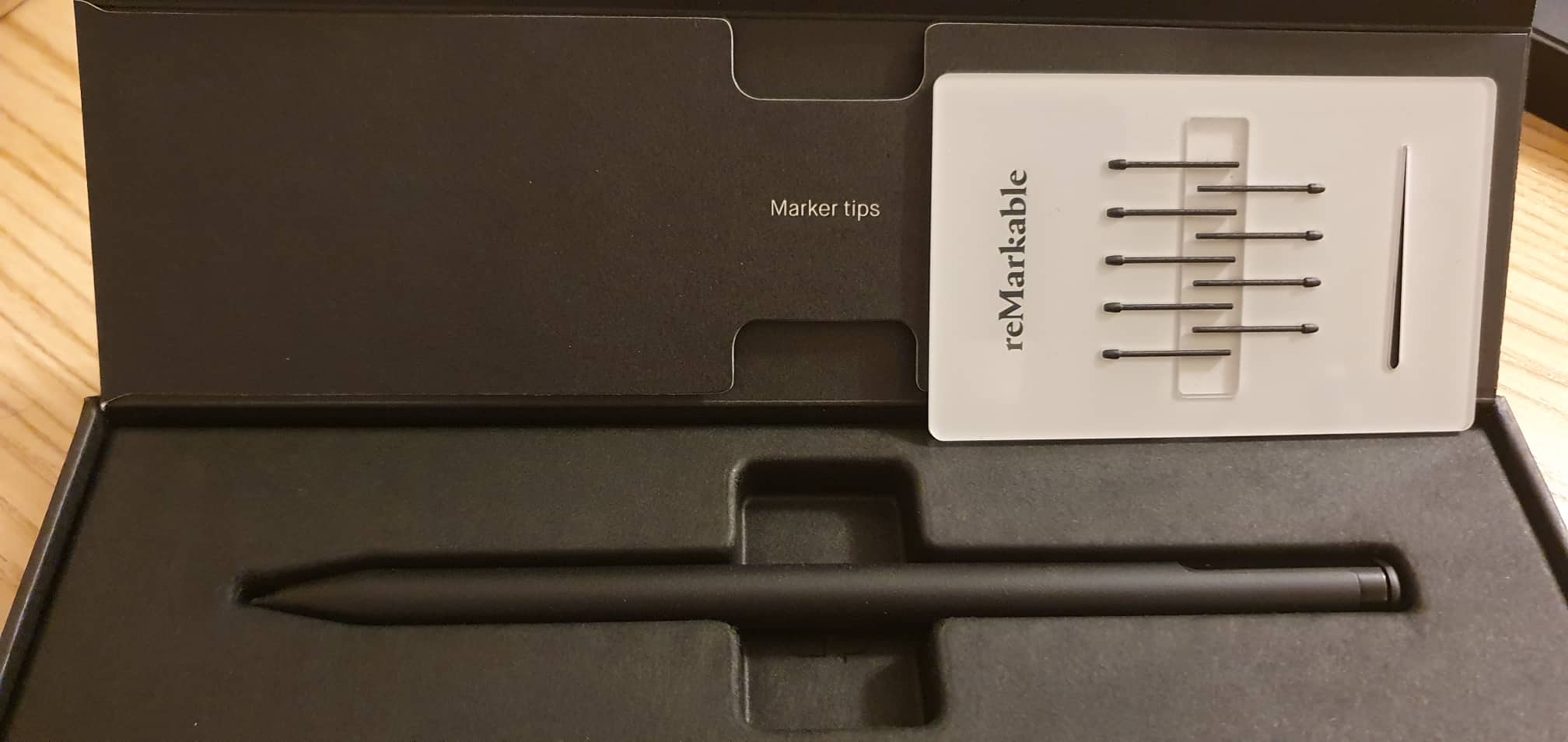
Het merk vertelt ons hoe we de tips moeten vervangen. Dat stukje plastic is zo slim bedacht!
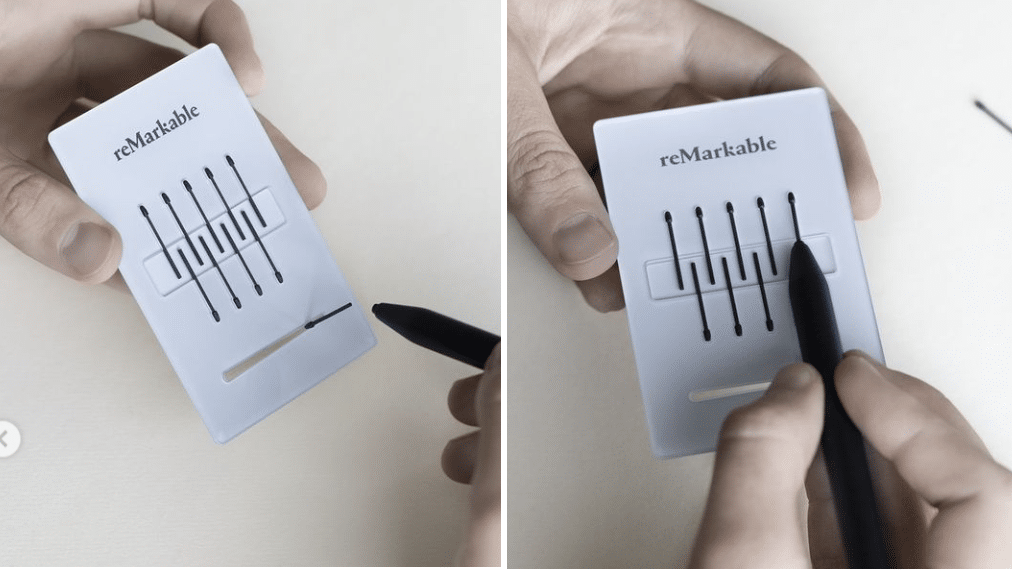
Volgens online reviews, als je niet als een gek schrijft, kan elke tip tot twee maanden meegaan. Als de tip er als een “paddenstoel” uit komt te zien, wordt geadviseerd om een nagelvijl of een mesje te gebruiken om hem weer in zijn oorspronkelijke vorm te krijgen. Als je niet tekent, raad ik de “fineliner medium” aan die de tip weinig beschadigt. De modus “potlood” of viltstift beschadigt hem enorm. Opmerking: de mijne is na 3 maanden nog steeds in topconditie. Ik heb hem na 4 maanden vervangen
Extra tips kosten 14€ voor 9 stuks en 39€ voor 25 stuks op de officiële website (+5€ verzending, levering na 5 werkdagen via DHL – ook al staat er 18 dagen, ze komen na 5 dagen aan).
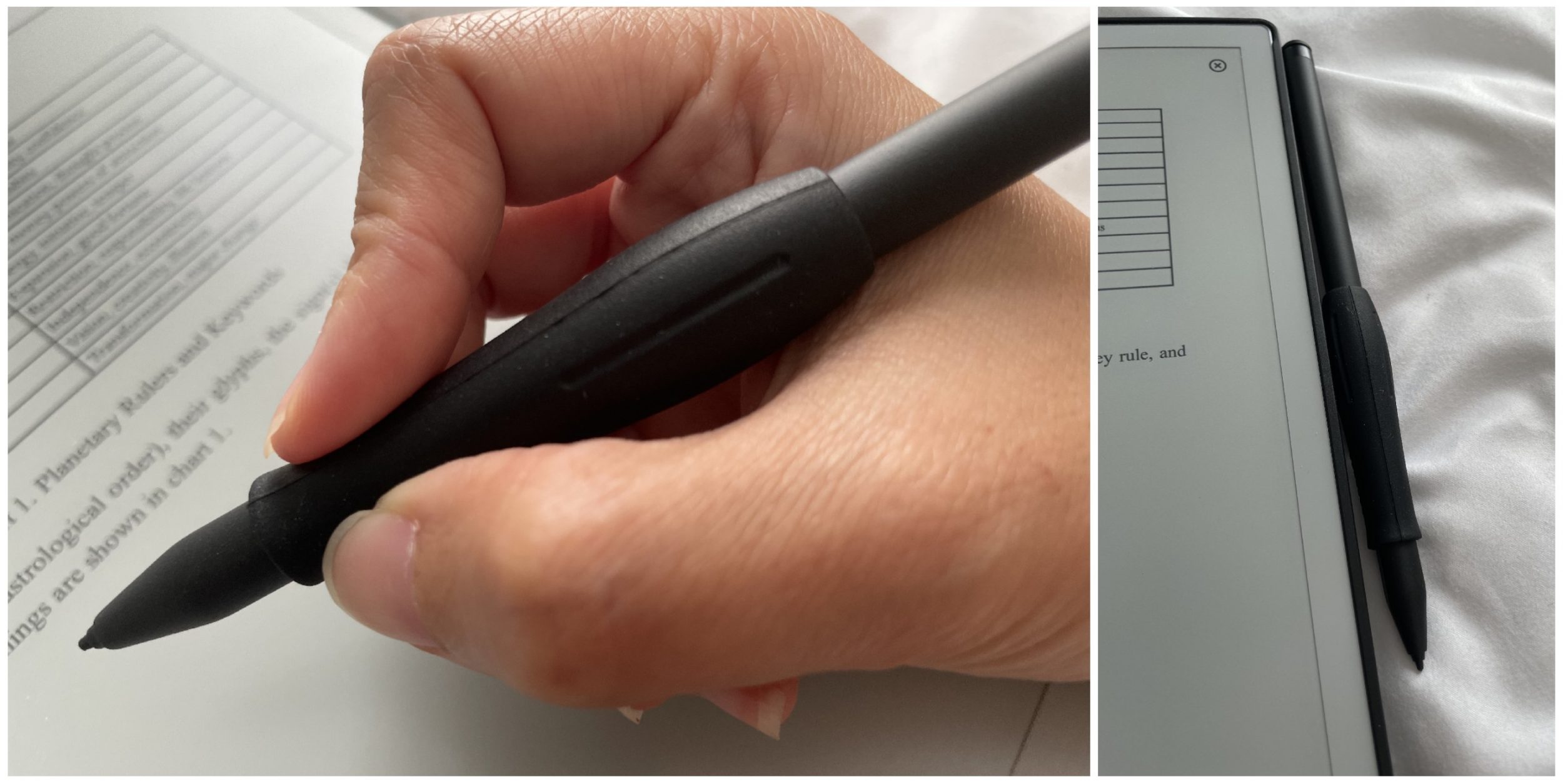
Persoonlijk houd ik erg van het gewicht van de Marker Plus maar ik had gewild dat het iets dikker was (ik ben gewend om vulpennen of stiften te gebruiken, daarom). Dus ik heb een klein stukje siliconen gekocht (dat geen stof aantrekt) om het schrijven nog aangenamer te maken. 7€ op Amazon (link) Met dit stukje siliconen kan de stylus nog steeds (lichtjes) via magneten aan de tablet worden bevestigd. Omdat ik nergens op let, heb ik de Marker Plus al meerdere keren laten vallen en dit stukje siliconen heeft de klap opgevangen en mijn Marker Plus is zo goed als nieuw hehehe
- .Hoes : ik raad af om de hoezen te kopen officiële. Je kunt veel goedkopere en betere vinden voor 16€ op Amazon
- Officiële eenvoudige hoes: 79€
- Officiële magnetische hoes: 119€ tot 149€ (synthetisch vs. leer)
De folio van 79€ is duidelijk te duur en er zijn genoeg van dit soort hoezen op internet, het beschermt alleen tegen stof en dat is alles. Als je van DIY houdt, ga naar een hobbywinkel en binnen een paar minuten heb je alles om hetzelfde te maken voor veel minder geld.
De andere magneet folios van polymer of leer (tussen 119€ en 149€) zijn mooi ontworpen, perfect aangepast, maar persoonlijk vind ik ze nog steeds te duur voor wat ze zijn. Ze beschermen de hoeken niet, dat is het deel waar ik me het meeste zorgen over maak, want bij een val zijn de hoeken het eerste wat lijdt.
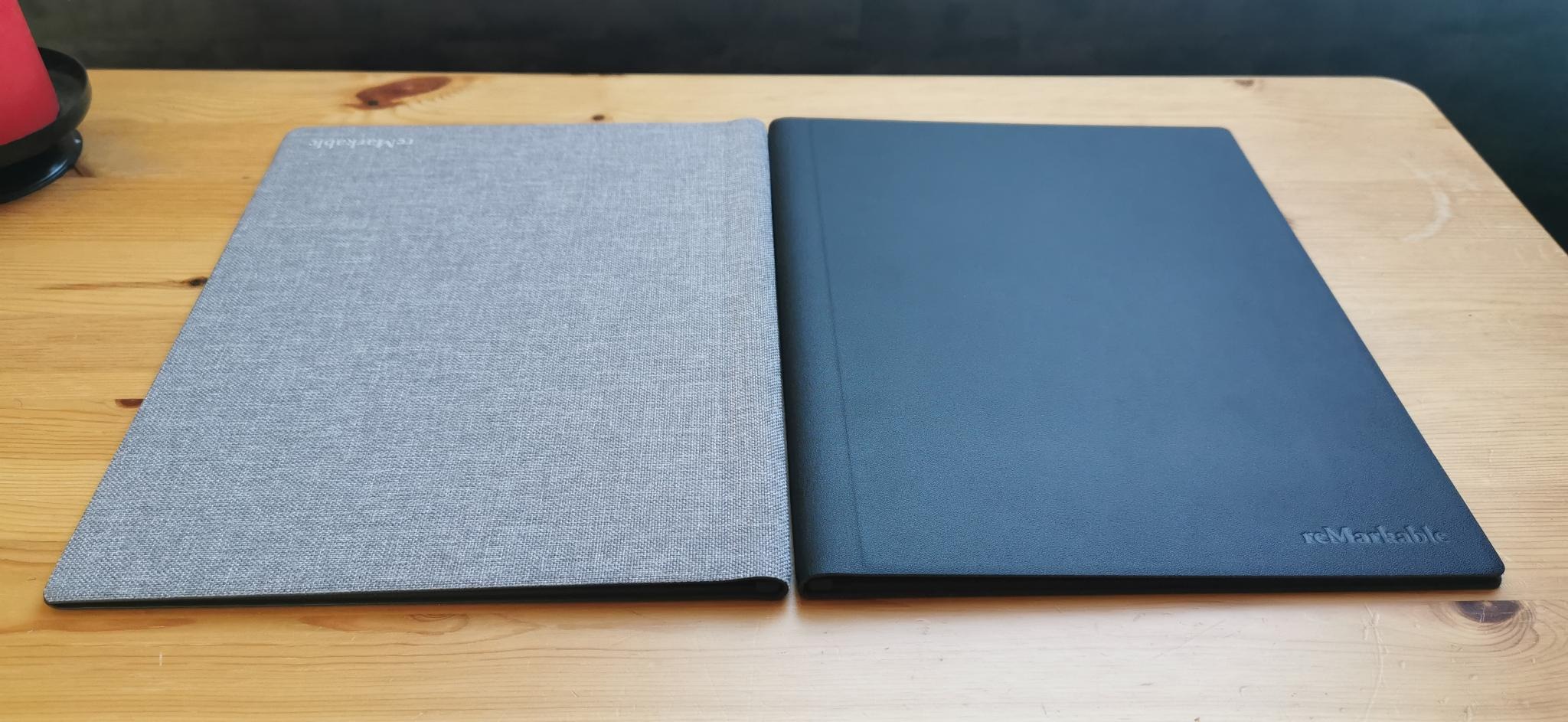
Als je per se deze magnetische folio wilt, koop dan niet de officiële versie, weet dat je op Amazon hetzelfde kunt vinden voor 36€. Het voordeel van deze magnetische hoes is dat je de reMarkable 2 op elk moment kunt verwijderen om hem ‘naakt’ te gebruiken, bijvoorbeeld tijdens het lezen op de bank of in bed, dan is het lichter dan hem altijd met een hoes mee te slepen. Je kunt ook de “pen holder” kopen die erbij hoort, want de stylus heeft de neiging om te ontsnappen tijdens het transport.
Persoonlijk heb ik voor een andere beschermer gekozen, nog goedkoper, 18€
De set die ik aanbeveel
| De set die ik aanbeveel | Prijs |
|---|---|
| reMarkable 2 (naakte tablet) | 349€ |
| Marker Plus (met gum, inclusief de 10 extra tips) | 129€ |
| Coque Amazon | 16€ |
| Verwijzingsaanbod (vraag hier de verwijzingslink) | -40€ |
| 1 jaar gratis Connect (op elk moment opzegbaar) | 0€ |
| TOTAAL | 454€ |
Let op, deze site is geen kortingscodesite, dus om een verwijzingslink te vragen, word lid van deze Facebookgroep en stuur een bericht naar de beheerder. Let op: deze groep heeft niets met mij te maken, ik heb niets met deze groep te maken, ik deel dit uit vriendelijkheid. Stel me geen vragen over verwijzingen, ik wil er niets mee te maken hebben, ik verdien er niets aan, mijn site is geen site met kortingscodes, ik herhaal!
Je kunt nog goedkoper uit zijn door te kiezen voor een pen met gum-equivalent ($44 of €36 inclusief verzending vanuit de VS) bij Mobiscribe (gebruik code CART10, ik krijg geen commissie met deze code!), maar door tips voor de reMarkable 2 te kopen (€14). Dit is niet de optie die ik aanbeveel want de Marker Plus, de officiële pen, is zijn prijs echt waard. Maar iedereen heeft zijn budget (ook al blijf ik denken dat het stom is om een Rolls Royce te kopen om te eindigen met de prestaties van een Clio 3). Ik geef je meerdere opties. Het is tenslotte jouw geld 😀
Hier zijn de foto’s van mijn niet-officiële hoes (€26, link Amazon) met speciale plek voor de pen. Ik raad je sterk aan om een hoes/case te kopen. Ik weet niet hoe stevig de reMarkable 2 is (sommigen hebben het scherm gebroken door hem te laten vallen of er te hard op te drukken), hij is erg dun.
Ik ben een apparaatmoordenaar en ik ben bang om hem te beschadigen of te buigen, dus ik voel me geruster met een dunne maar stevige hoes zoals deze. De pen kan altijd magnetisch aan de rechterkant van de tablet worden bevestigd, of achter de tablet. Het ontwerp is niet perfect (de liggende modus is ondersteboven.) maar voor de lage prijs en de bescherming van de randen vind ik hem veel beter dan de officiële hoes. Het ontwerp is niet dom, voor het geval mensen zich afvragen waarom de pen achter de tablet wordt opgeborgen, maar ik ga hier niet te veel over uitweiden.
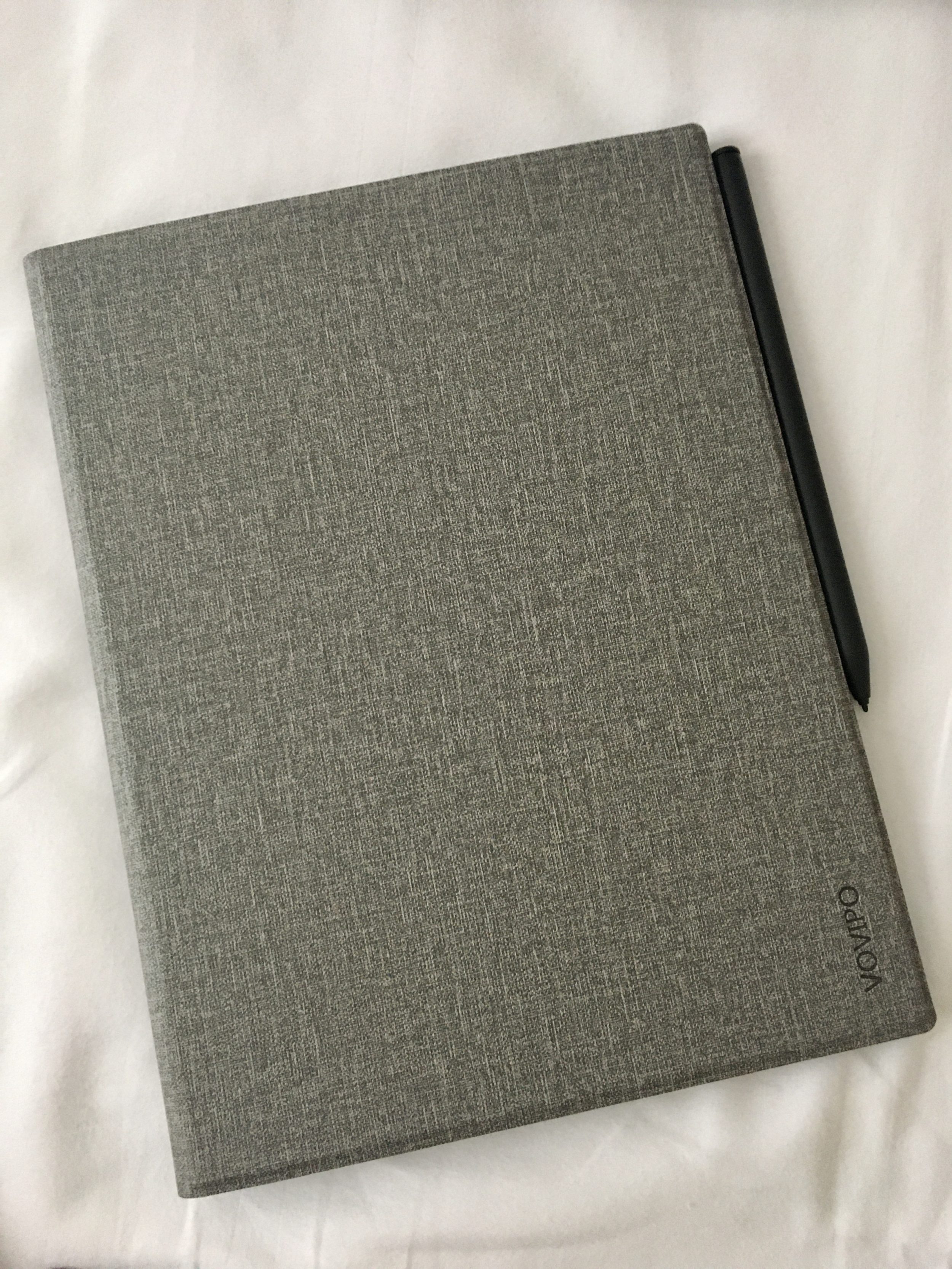
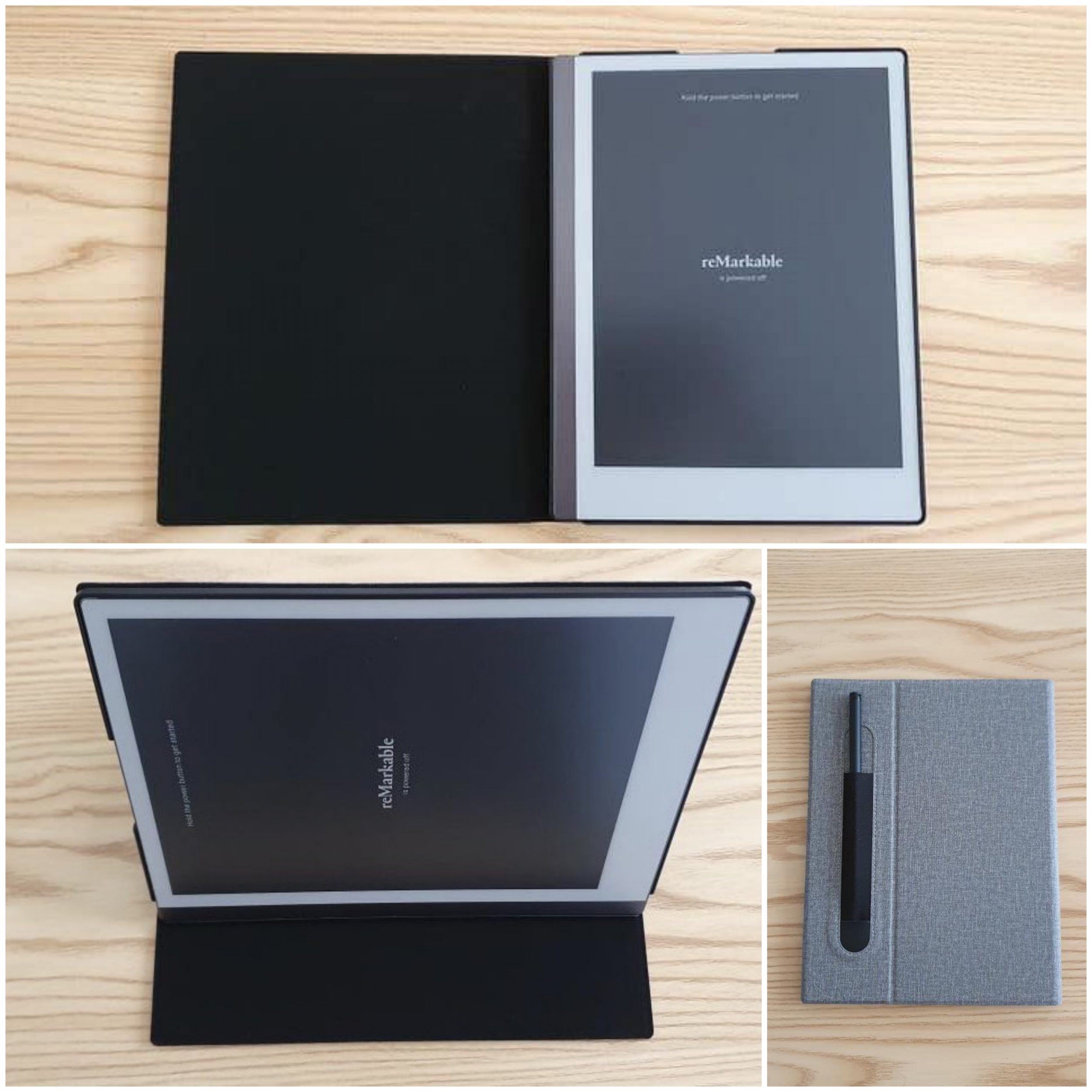
Dan is er de kwestie van gewicht. Omdat ik hem voornamelijk op een tafel gebruik, is het gewicht van de hoes geen probleem voor mij. Maar als je van plan bent hem te gebruiken om te lezen, door hem langdurig in je handen te houden, dan is het duidelijk beter zonder hoes (maar ook kwetsbaarder).
De randen zijn beschermd en je kunt de hoes onder de tablet vouwen. Update november 2021: mijn hoes is zo goed als nieuw na 9 maanden gebruik.
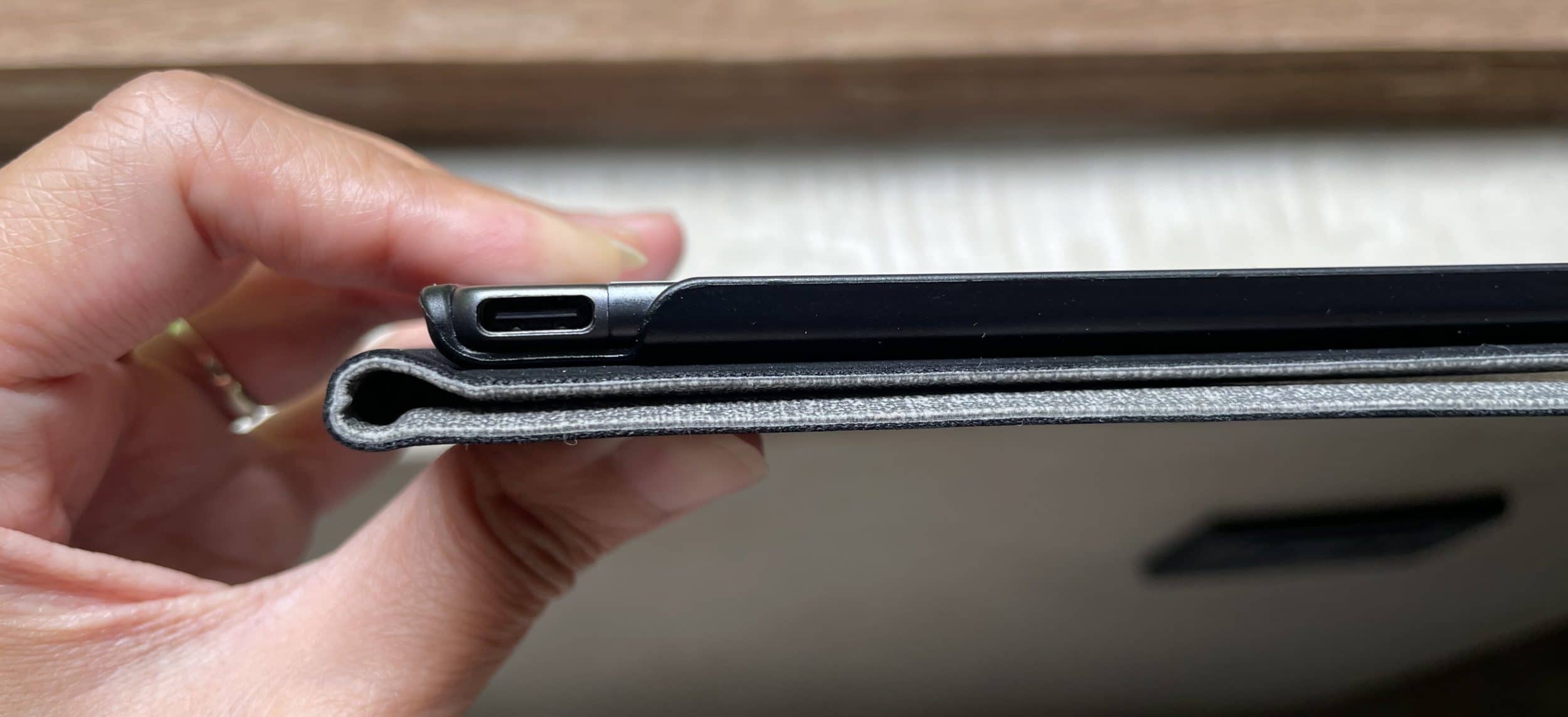
Ik heb niet gekozen voor de andere hoes van hetzelfde merk omdat die onnodige dikte creëert bij het witte gedeelte van de tablet en hem veel lelijker maakt.
De exacte kopie van de originele cover kost €36. Ik heb ook niet voor deze versie gekozen omdat ik absoluut de randen wil beschermen. Maar mijn voorkeuren zijn de mijne, de jouwe zijn de jouwe. Ik bied genoeg opties.
Omdat ik heel vaak vlieg (ik ben een digitale nomade), heb ik ook een beschermhoes waterafstotend en schokbestendig gekocht bij Tomtoc (Amazon-link) alleen voor onderweg. De reMarkable 2 wordt altijd beschermd door zijn Amazon-hoes. Dubbele bescherming dus. In deze hoes kun je ook de tips, de kabel, de pen en zelfs mijn Kindle 6″ of een iPad 9,7″ opbergen! Hij weegt 480g. Het is perfect als je hem elke dag mee naar werk neemt of veel vliegt zoals ik. Update: hij heeft Parijs-Amsterdam-Bangkok overleefd in een stampvolle handbagage, zonder enig probleem. Ik vind het geweldig! In Thailand reizen we met de scooter en de reMarkable 2 wordt in zijn Amazon-hoes en dan zijn Tomtoc-hoes in de koffer van de scooter gelegd, zonder probleem. Update oktober 2021: nu we twee reMarkables hebben, heeft deze hoes plaats voor beide. Je moet echter wel de accessoires verwijderen om geen druk op de schermen te creëren.
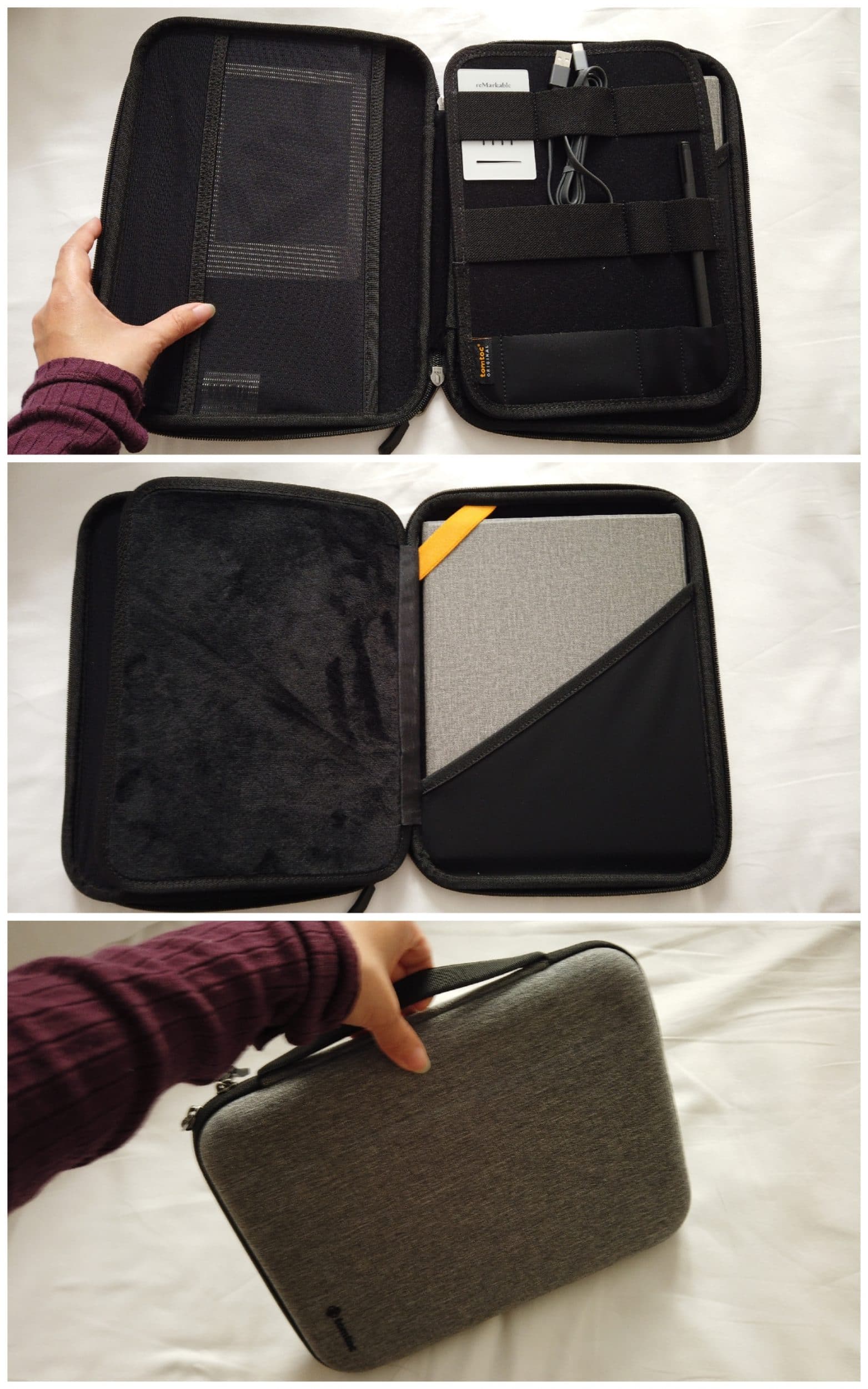
Er is de light-versie à 340g (Amazon-link) maar het is iets minder georganiseerd en je moet de magnetische stylus aan de tablet of in de originele doos (met de tips) bewaren voor meer veiligheid. Als gewicht een probleem is, kies dan voor deze light-versie, die is ook prima!
Waar bestellen?
Ik heb rechtstreeks besteld op hun officiële website. Nee, ze verkopen de reMarkable niet op Amazon of bij de Fnac. En er is geen reMarkable Frankrijk, de site is alleen in het Engels. Er is een Franse vlag die aangeeft dat je de prijs voor Frankrijk ziet.
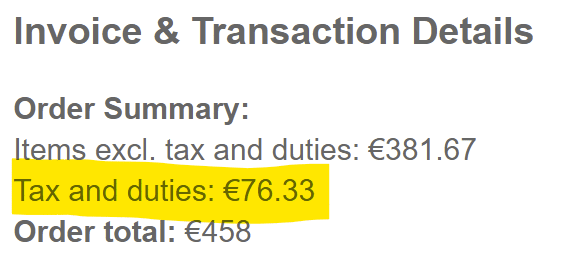
Je kunt zien dat als je in de Verenigde Staten bent, de prijs $349 is, maar in Europa verkopen ze hem voor €349. Wij hebben meer geluk dan onze Engelse buren die £349 betalen. Het verschil is onder andere te wijten aan de douanekosten (inbegrepen in de prijs) en de verschillende belastingen voor Europa. Ik weet het, het is oneerlijk. Je kunt geen $349 betalen en een bezorgadres in Frankrijk kiezen. Zo is het nu eenmaal. Mocht DHL je toch vragen om extra douanekosten te betalen, dan moet je ze de mantel uitvegen en duidelijk maken dat reMarkable die al heeft betaald! Let op, er zijn veel oplichterspraktijken met nep-DHL-SMS’jes, wees alert!
Let op, deze site is geen kortingscodesite, dus om een verwijzingslink te vragen, word lid van deze Facebookgroep en stuur een bericht naar de beheerder. Ik heb NIETS te maken met die groep, ik verdien er niets aan, het is uit vriendelijkheid en om je geld te laten besparen.
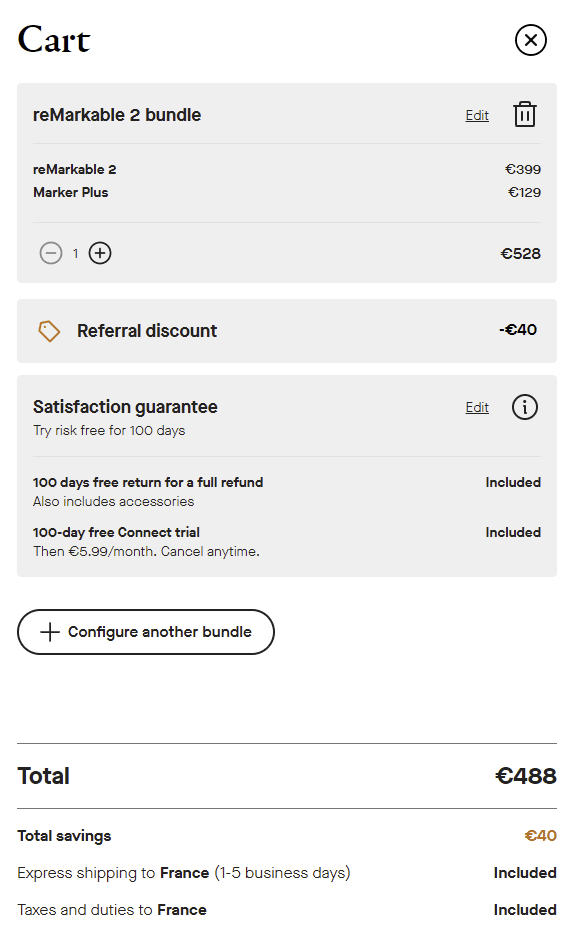
Zodra je de link hebt ontvangen, klik je erop en zie je deze banner op de site:

Je ziet deze korting rechtstreeks in je winkelmandje.
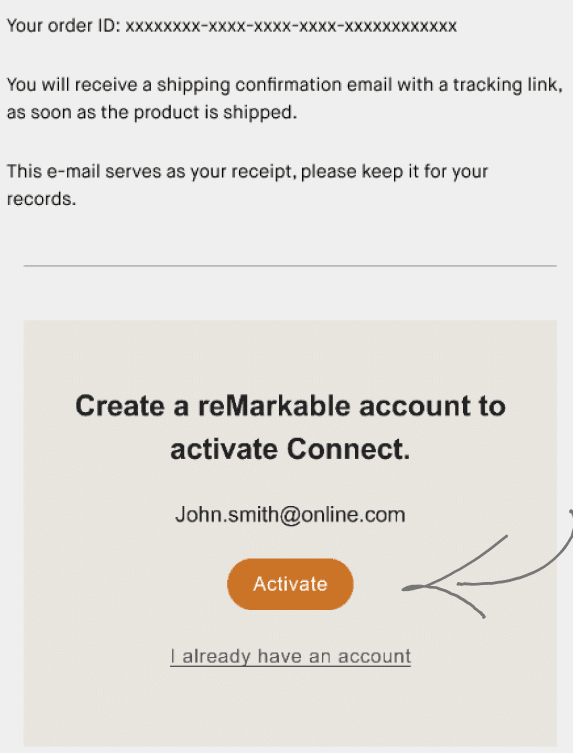
Als je voor Connect hebt gekozen, wacht dan tot je de tablet hebt ontvangen voordat je het abonnement activeert. Hiervoor bevat je bestelbevestigingsmail een activatielink, klik erop wanneer je klaar bent om te activeren. Volg de instructies, het is uiterst eenvoudig. Vergeet niet om je binnen een jaar af te melden voor Connect, anders betaal je €2,99/maand.
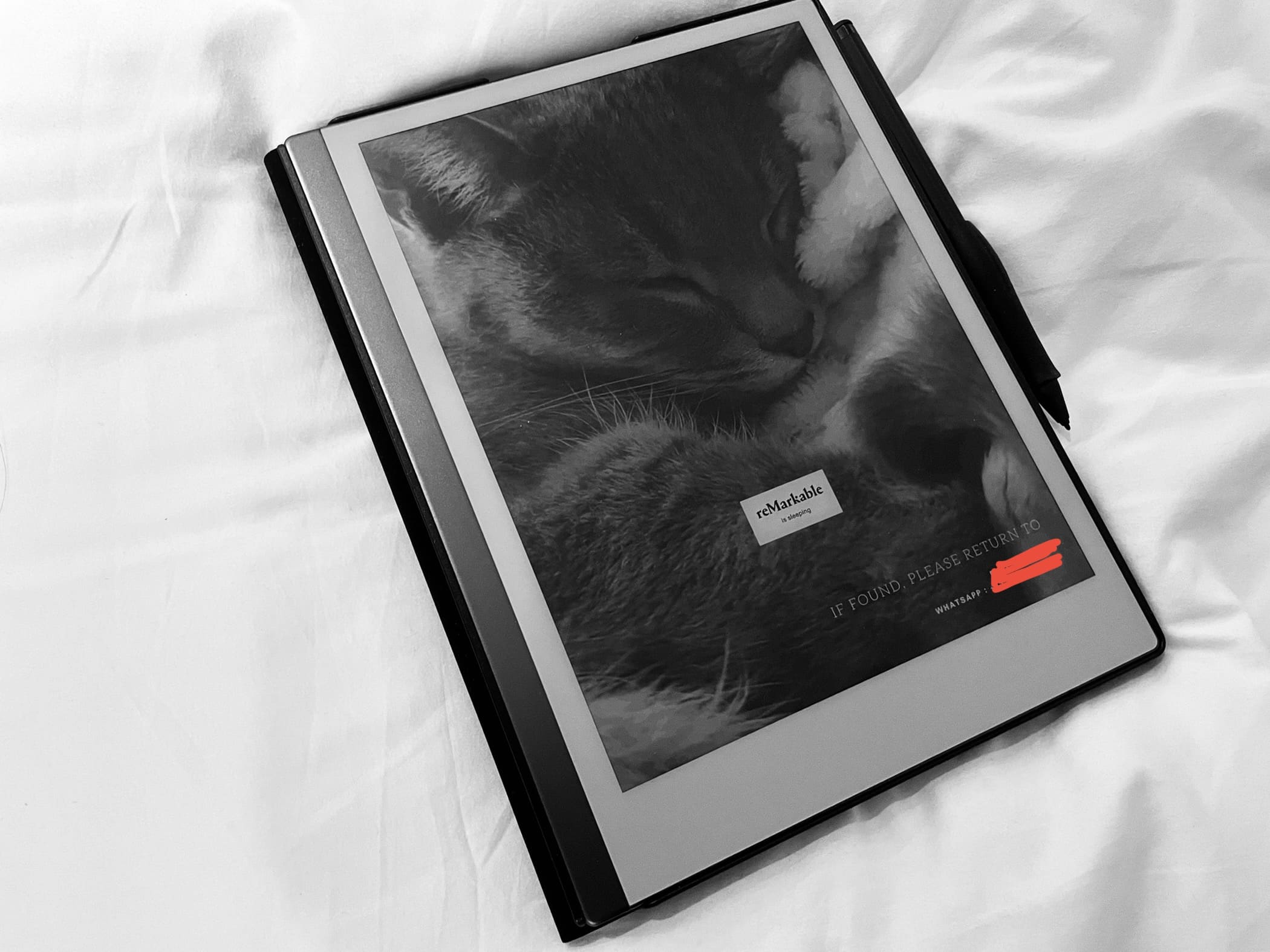
Aangezien een dief niets met mijn tablet kan, kan hij hem maar beter teruggeven. Ik heb het screensaver-scherm “reMarkable is sleeping” (via SSH) aangepast zodat hij contact met me kan opnemen (en zichzelf toch kan laten betalen lol). Met mijn Whatsapp-nummer duidelijk in beeld (en de foto van mijn kat Rosalie die slaapt).
UPDATE 2023: je kunt nu je contactgegevens toevoegen aan het screensaver-scherm via de instellingen, zonder te hacken.
Bij elke tweedehands aankoop van een reMarkable, vraag om de aankoopfactuur. Zo niet, koop dan niet! Als de tablet defect raakt, kun je zonder bestelnummer niets doen. De klantenservice zal je aanvraag niet behandelen.
Gratis retour binnen 30 tot 100 dagen
Ik was vergeten dit te vermelden, omdat voor mij geldt: proberen is ervan overtuigd raken.
Let op! Voor degenen met te lange aankoopprocessen – die zich over meerdere jaren uitstrekken en elke seconde van gedachten veranderen, ja, jij, jij wordt bedoeld, reMarkable is niet voor jou gemaakt! Als je te lang twijfelt over een product, heb je het niet echt nodig en kun je zonder leven. Je kunt twijfelen vanwege de prijs, ja, maar als je twijfelt vanwege de functionaliteiten, moet je het aankoopproces hier stoppen. Waarom? Omdat het een nicheding is, zo specifiek dat degenen die het echt nodig hebben dat meteen weten.
Ik zal het niet vaak genoeg herhalen: Als je twijfelt tussen een reMarkable en een iPad, koop dan de iPad. Het is als je afvragen of je een ijsblokje of een koelkast nodig hebt 😀 Het is zo onvergelijkbaar dat als deze vraag opkomt, je de toegevoegde waarde van reMarkable niet nodig hebt en de iPad moet kopen.
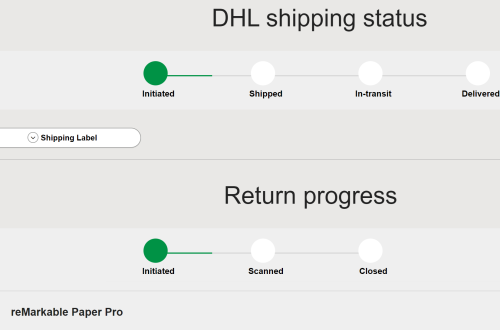
Voor de rest, dat wil zeggen degenen die kunnen kiezen, biedt reMarkable een gratis retour/terugbetaling binnen 30 of 100 dagen (afhankelijk van de huidige aanbieding), de luxe! De retourkosten via DHL zijn voor hun rekening.
Het enige risico bij het kopen van een reMarkable 2 is dat je er te veel van houdt en er een tweede, derde… koopt voor je partner, kinderen aahahhah
Andere vergelijkbare en goedkopere producten
- Vergelijkbare tablets: naar aanleiding van de aankondiging van het reMarkable-abonnement heb ik geprobeerd een vergelijkbare tablet voor je te vinden. Helaas, er is geen alternatief. reMarkable 2 staat alleen in zijn niche “papiergevoel”. Ondanks de investeringen en een leger aan ontwikkelaars bij andere bedrijven, kunnen ze de latentie van 21 ms van reMarkable nog steeds niet evenaren. Hun schrijfervaring ook niet (scherm + tips).
- Puntjes compatibel met Marker & Marker Plus:
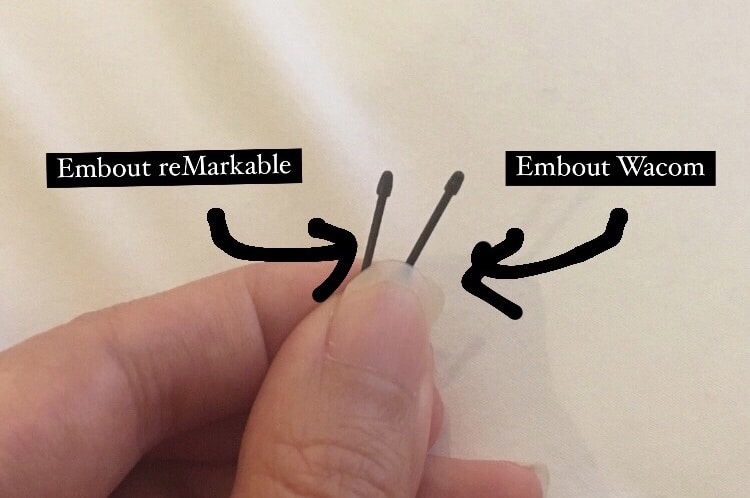
- 10 stuks voor 9,9€ (Amazon-link). Dit is een noodreserve-puntje omdat het snel gaat en zonder verzendkosten, maar ik raad je altijd aan om de puntjes van reMarkable te gebruiken die zijn ontworpen voor een “papierachtige” ervaring. Je ziet het niet op de foto, maar het puntje van Wacom is iets glanzender. Het glijdt veel meer dan reMarkable, het voelt meer als “schrijven op glas”. Het zou echt jammer zijn om de puntjes van reMarkable te missen
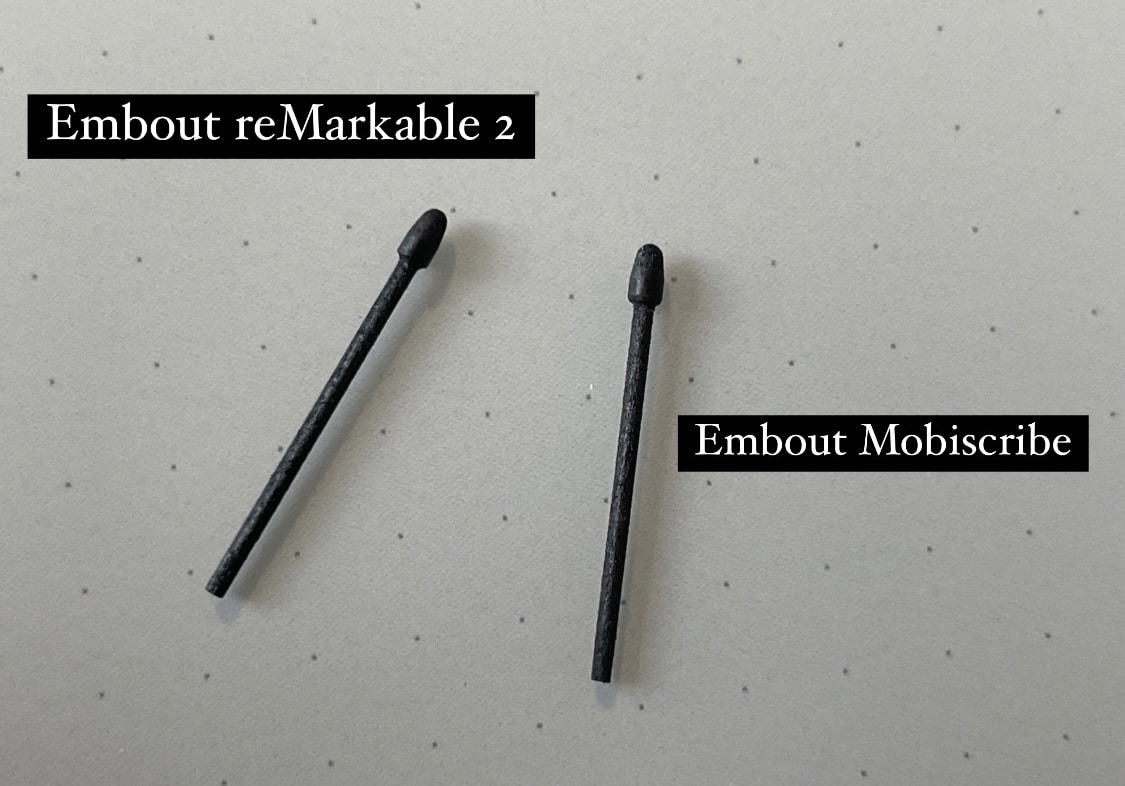
- 3 stuks voor 12$ (Mobiscribe-link). Visueel verschilt het puntje van Mobiscribe niet zo veel van dat van reMarkable 2, maar het glijdt iets meer dan reMarkable, het voelt minder papierachtig vind ik, ook al hoor je nog steeds het karakteristieke geluid
- de Marker of Marker Plus wordt geleverd met 10 puntjes. Als je ze te vaak beschadigt, kun je extra officiële puntjes kopen (9 puntjes of 25 puntjes). De levering wordt aangegeven als 18 dagen voor 5€, maar in werkelijkheid leveren ze via DHL binnen 5 werkdagen, ook voor 5€.
- Andere Folio / Hoes ter bescherming:
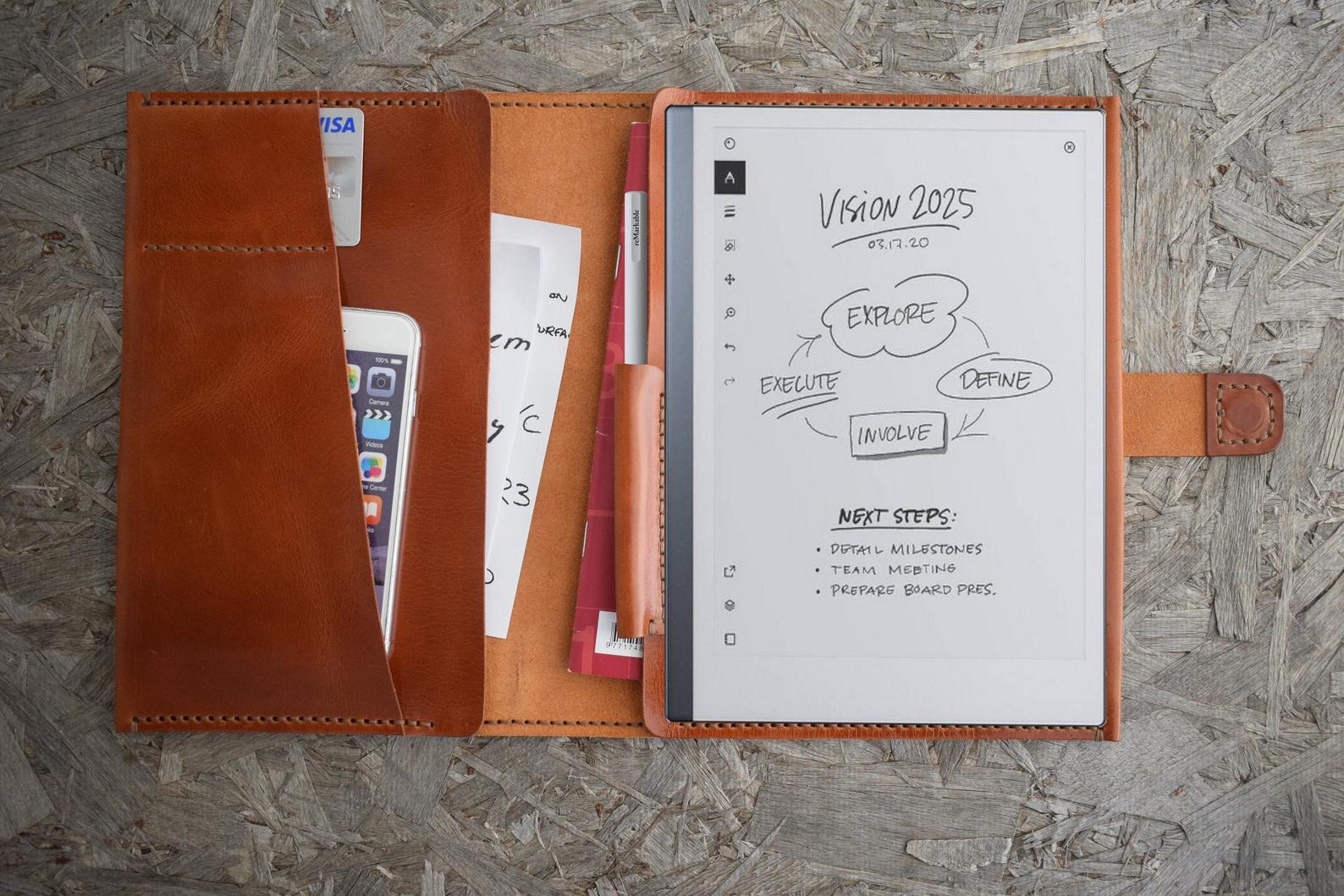
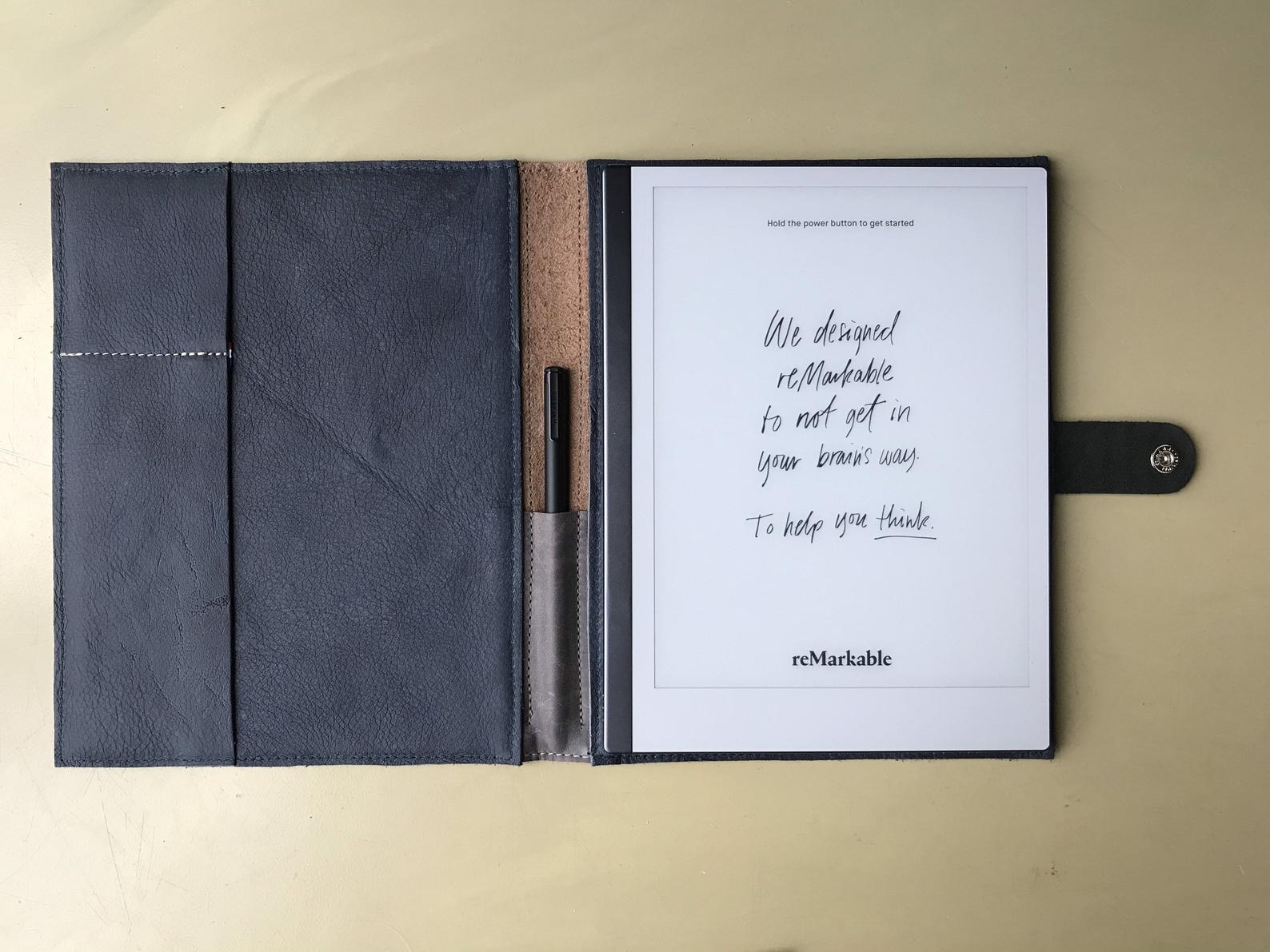
- Voor wie van traditionele leren hoesjes houdt, zijn er ambachtslieden (Grieks, Nederlands en Oekraïens) die op maat gemaakte hoesjes voor de reMarkable 2 maken van echt leer (Etsy-link, 140€ of Etsy-link 2, 108€). De tablet wordt met klittenband aan het leer bevestigd. Omdat het handgemaakt is, kun je een model speciaal voor linkshandigen aanvragen of de optie voor gepersonaliseerde gravure toevoegen. Deze hoesjes hebben allemaal een plek voor de stylus en de puntjes. Heel mooi werk. Vergeet niet dat het handgemaakt is, dus de personalisatie is onbeperkt.
Deze pennen zijn gewoon back-up pennen. Geen enkele evenaart de ervaring van de officiële pen, die magnetisch.
- Pen met gum compatibel met reMarkable 2:
- Standler Jumbo (Amazon-link) voor 40€. Niet compatibel met reMarkable-puntjes. Je kunt ze er toch in krijgen, maar dan moet je handig zijn met DIY: je moet het uiteinde wat vijlen en breder maken om de puntjes van reMarkable erin te krijgen. Deze pen is twee keer zo licht als Marker Plus, maar heeft een goedkopere textuur en een hoekige vorm, een beetje als een balpen/potlood. Veel mensen zijn fan van dit model.
- Het zou echt jammer zijn om de puntjes van reMarkable te missen, want de puntjes en het scherm zijn 2 jaar lang ontwikkeld voor het papieren effect. Kiezen voor een ander puntje van een ander merk, vooral het rubberachtige puntje van Standler, is als een televisie bestellen zonder afstandsbediening om minder te betalen. Dat slaat nergens op! Maar het is tenslotte jouw geld, het maakt me niet uit lol 😀
- MobiScribe E-Ink Stylus Pen Fine Tip Pressure Sensitivity with Eraser (Amazon US-link) voor $49 of op hun officiële site (+ 5$ verzending naar Frankrijk). Je kunt $10 korting krijgen met de code CART10 op de officiële site (ik krijg niets), wat neerkomt op $44, inclusief verzending.
- Dit is de pen die ik als back-up heb gekocht (om een extra pen te hebben voor het geval de belangrijkste kwijt is of leeg is). Dit model accepteert reMarkable-puntjes.
- Het is de lichtste van allemaal (3 keer lichter dan Marker Plus). Ook een hoekige vorm, maar chiquer dan Jumbo. Het lijkt op een zwart potlood.
- Ik heb ook een siliconen stukje gebruikt om het iets dikker te maken.
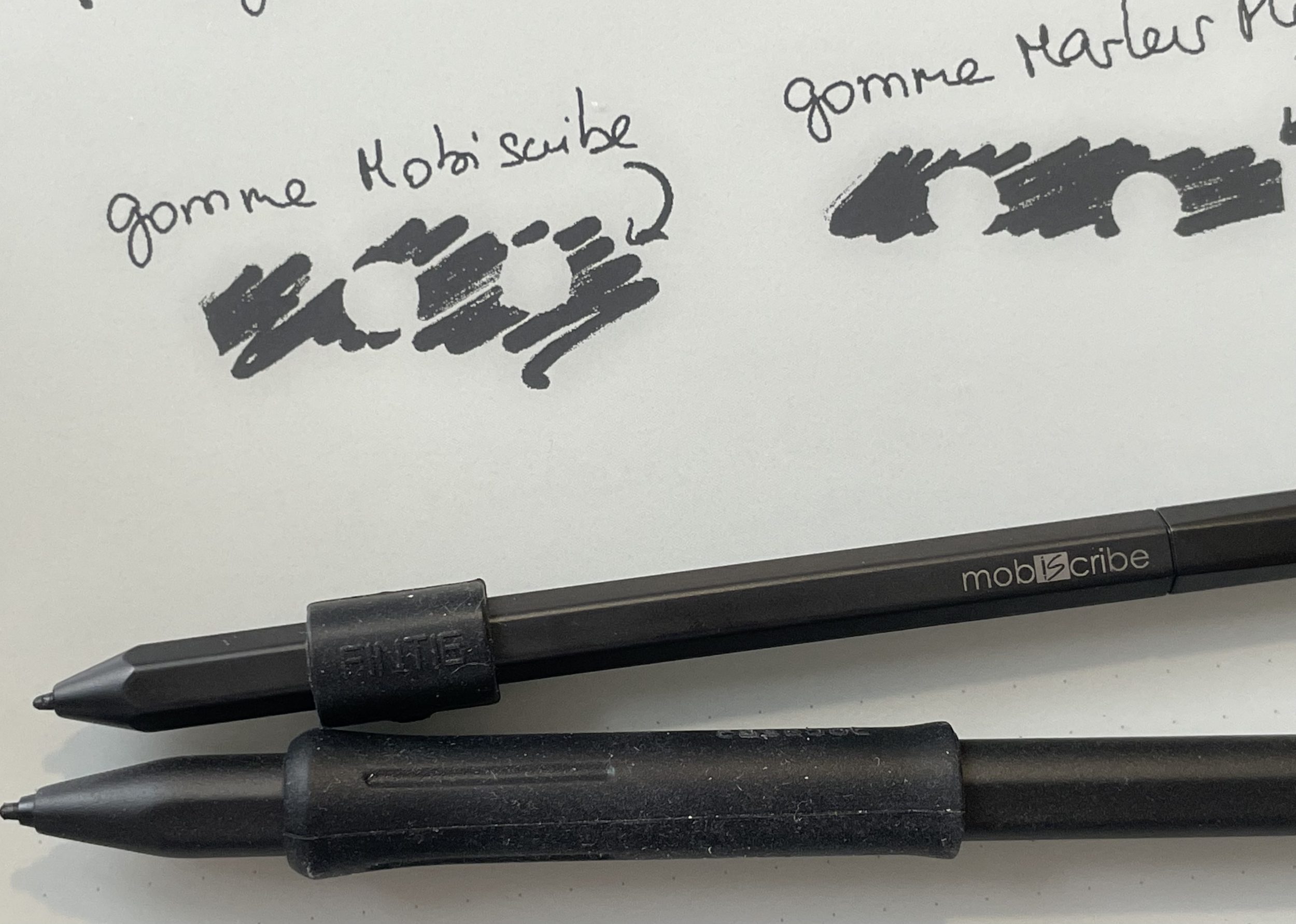
- Eerlijk gezegd is hij echt goed, maar ik geef de voorkeur aan de gum van Marker Plus, omdat die veegt zonder hard te drukken, terwijl je het gumgedeelte van Mobiscribe op het scherm moet drukken om het te activeren.
- het feit dat hij niet magnetisch is stoort me enorm, omdat ik niet weet waar ik hem moet opbergen en ik hem bijna een paar keer kwijt was (UPDATE: ik ben hem inderdaad kwijtgeraakt! Geen magneet = ik leg hem niet op een vaste plek en hij is WEG).
- Het is een uitstekende reservepen. Zijn veergewicht is aangenaam, en hij is super mooi (hij lijkt op een mooi potlood). Ik gebruik hem nog steeds het liefst met de reMarkable 2-tip.
- Standler Jumbo (Amazon-link) voor 40€. Niet compatibel met reMarkable-puntjes. Je kunt ze er toch in krijgen, maar dan moet je handig zijn met DIY: je moet het uiteinde wat vijlen en breder maken om de puntjes van reMarkable erin te krijgen. Deze pen is twee keer zo licht als Marker Plus, maar heeft een goedkopere textuur en een hoekige vorm, een beetje als een balpen/potlood. Veel mensen zijn fan van dit model.
- Pennen die een hack nodig hebben om de gum te laten werken:
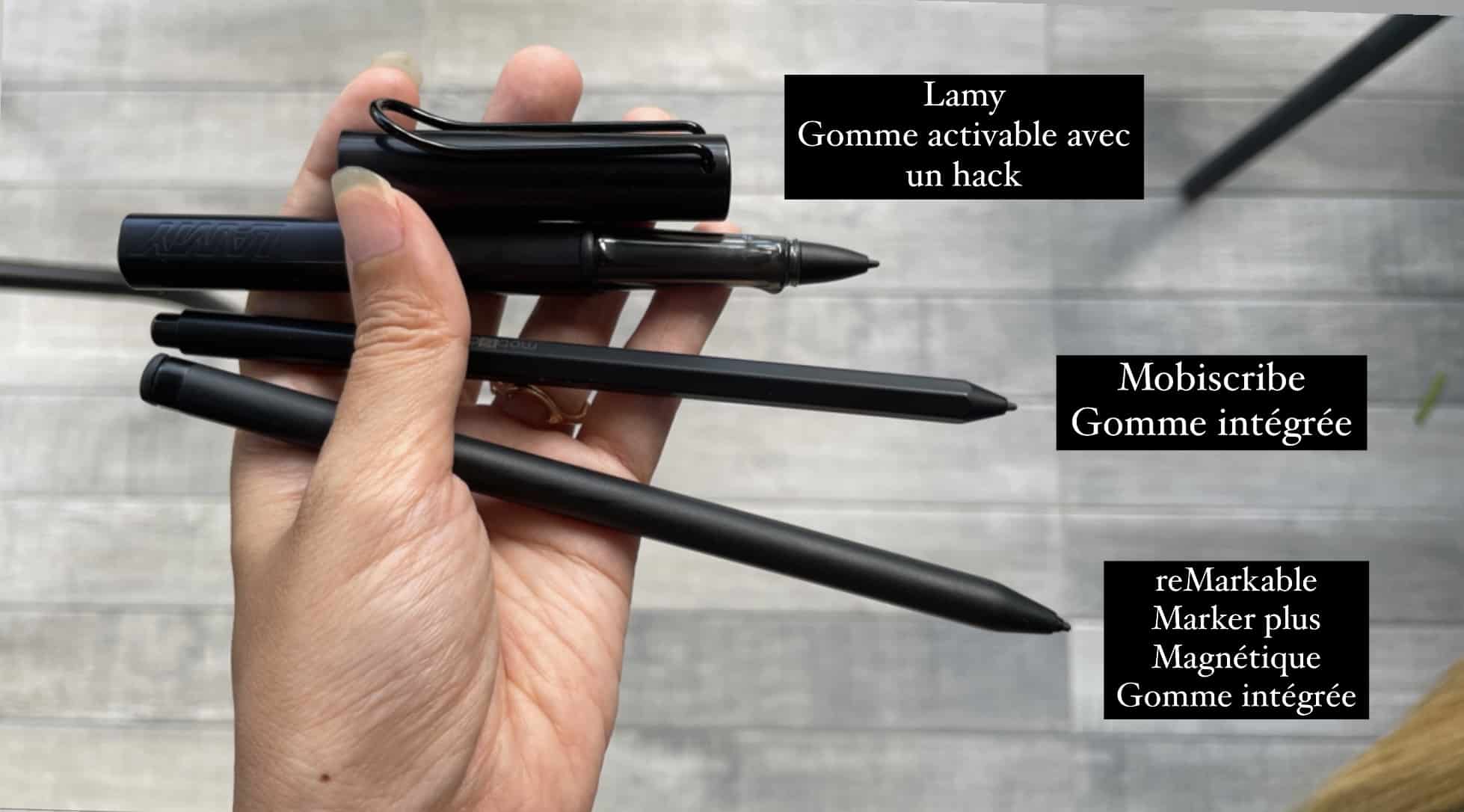
- Samsung S Pen (Amazon-link) voor 35€. Kan worden gebruikt met de reMarkable-tips
- Lamy pen EMR (Amazon-link) voor 49€, een Duitse pen.
- Let op: gebruik de reMarkable-tips, anders krast de Lamy-tip het scherm. Bovendien moet je een hack installeren om de functies van de Lamy-knop te gebruiken. Ik raad dit af, omdat deze hack de interface verandert; dat is echt te veel moeite alleen om de gum te gebruiken. De hack maakt de garantie van de tablet ongeldig.
- Ik heb hem ook gekocht vanwege de vele positieve recensies over dit product.
- Hij is minder mooi dan de andere, ook korter, niet erg elegant, maar ergonomisch is hij ideaal om lang te schrijven, omdat hij licht is en de juiste dikte heeft. Gebruikers waarderen deze pen vooral vanwege het ‘vulpengevoel’, omdat hij erg dik is en even groot als echte vulpennen van Lamy, met een dop.
- Jammer dat hij niet magnetisch is, en de gum vereist een hack.
- Voor mij is het niet eens een reservepen, omdat de gum niet direct werkt, maar het comfort maakt het verschil als je honderden pagina’s moet schrijven. Gebruik met reMarkable-tips voor een top ‘papier’-ervaring! Ik vind deze pen erg fijn.
Snelle en gratis levering
Vroeger, toen ze nog in de ‘crowdfunding’-fase zaten plus Covid, moesten de eerste gebruikers maanden wachten voordat ze hun tablet in handen hadden.
Nu is reMarkable 2 op elk moment beschikbaar en kan binnen 3-4 werkdagen worden geleverd.
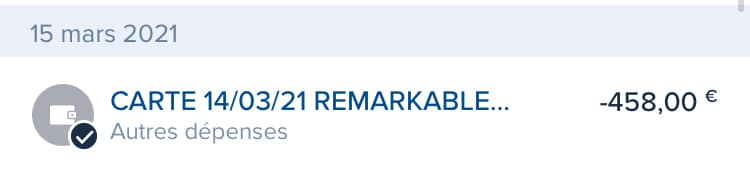
- Bestelling geplaatst op 14 maart. Het geld is afgeschreven op 15 maart.
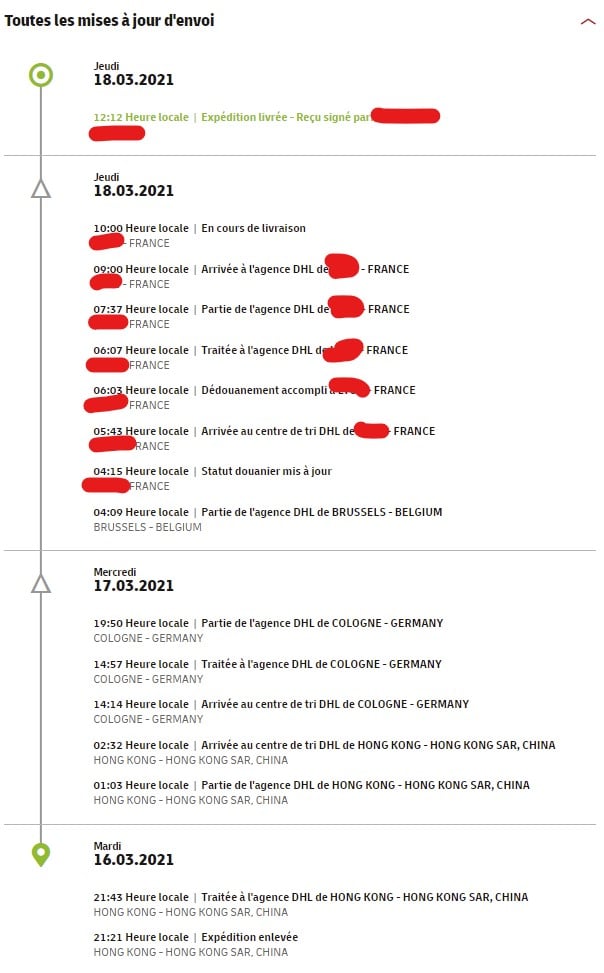
- Pakket verzonden via DHL Express op 16 maart vanuit Hong Kong
- Pakket ontvangen in Frankrijk op 18 maart, zonder enige douanekosten
Conclusie
Oh mijn. Dat was lang! Bedankt dat je de moed hebt gehad om me tot het einde te lezen.
Hoewel de reMarkable 2 op het eerste gezicht een duur gadget lijkt, heb ik geen spijt van mijn aankoop en gebruik ik hem dagelijks. We hebben er zelfs een tweede voor JB gekocht. Zoals het gezegde luidt: de prijs wordt vergeten en de kwaliteit blijft. Veel tablets hebben reMarkable 2 willen kopiëren, maar zij blijft de beste in 2022 qua ‘papiergevoel’.
Dit is duidelijk het type aankoop waarvan je de omvang van de mogelijkheden niet vermoedt voordat je hem hebt en die al snel onmisbaar wordt 🙂
Update oktober 2021: Het abonnementssysteem instellen. De meeste gebruikers kunnen zonder de betaalde functies (ik gebruik ze nauwelijks), dus ik raad je aan om je behoeften te evalueren. Je kunt de tablet eventueel 100 dagen testen en kijken of je de geavanceerde functies constant gebruikt, of zoals ik, het maar één keer per maand gebruikt?
Update september 2022: binnenkort zal het basisaanbod (zonder Connect) nog meer functies omvatten (e-mailverzending, Drive, enz.) dus ja, het ecosysteem wordt interessanter en levensvatbaarder.
Voor meer informatie, lees mijn andere artikelen over reMarkable:
- 26 functies om te kennen + Handleiding vertaald in het Frans en geannoteerd door mijzelf (zo zie je ook wat een geannoteerde pdf doet op reMarkable 2)
- SVG-snijbestanden maken voor Cricut/silhouette met reMarkable
- Mijn terugkeer na een maand gebruik (link naar mijn andere blog) met enkele screensavers & hoe je ze kunt wijzigen
- Terugkeer na twee maanden gebruik (waarom ik Kindle heb doorverkocht)
- Terugkeer na drie maanden gebruik (link naar mijn andere blog)
- Terugkeer na 2,5 jaar gebruik
- Geavanceerde functies & Debug
- Beschermhoezen / beschermhoesjes voor reMarkable 2
- Vergelijkende foto’s van reMarkable 2 versus iPad en Kindle
- Download mijn PDF-sjabloon met SEYES-lijnen hier (442Ko)
- Tutorial: hoe Kindle-boeken naar reMarkable 2 overzetten (link naar mijn andere blog)
- Hoe reMarkable 2 opladen
- Unboxing-video van onze 2e reMarkable 2 door JB (YouTube-link)
- Al mijn artikelen “Test & Avis” over computeraccessoires
- Om contact op te nemen met de klantenservice van reMarkable, vind je hier
Voor de tutorials, aarzel niet om de officiële video’s van reMarkable en de tutorials op hun Instagram-account
Opmerking: ik ben altijd enthousiast als ik een review maak, omdat ik alleen reviews maak van producten die ik leuk vind. Dus voor degenen die me nog niet kennen, mijn reviews zijn niet gesponsord (helaas voor mij hehe).
Door te veel misbruik, ben ik genoodzaakt de reacties te sluiten. Sommigen van jullie beschouwen mij als de klantenservice van reMarkable (??!!!!). Ben ik hun community manager? Hun productmanager? Hun leveringsverantwoordelijke? NEE! Lees de FAQ, of neem contact op met reMarkable hier (klik). Ik heb niets NIETS met dit bedrijf te maken, gewoon een klant zoals jij. Ik schakel de reacties uit en zal niet antwoorden GEEN op privéberichten, omdat de antwoorden op je vragen al ergens bestaan. door een simpele Google-zoekopdracht te doen of door rechtstreeks contact op te nemen met het bedrijf. Ik ben niet jouw tolk of assistent.
In afwachting van je tablet, bekijk de JB-unboxingvideo

Dit vind je misschien ook leuk

[Overpeinzingen van een Boekenliefhebber] Hoe kies je je boeken?
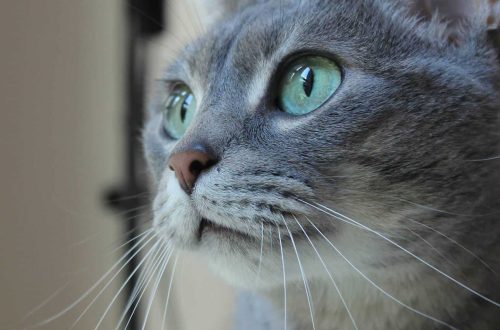
Rosalie: 2009 – 2022